এলজি গ্রুপ দক্ষিণ কোরিয়ার চতুর্থ বৃহত্তম ইলেকট্রনিক্স উত্পাদনকারী গ্রুপ। কোম্পানির বিস্তৃত পরিসরের মধ্যে, টিভি সহ, এবং তাদের জন্য রিমোট কন্ট্রোল (আরসি)। রিমোট কন্ট্রোল যতটা সম্ভব দক্ষতার সাথে কাজ করার জন্য এবং ব্যবহারে সুবিধাজনক হওয়ার জন্য, আপনাকে এটির জন্য নির্দেশাবলী এবং অন্যান্য সূক্ষ্মতাগুলি অধ্যয়ন করতে হবে।
- LG এর জন্য রিমোট কন্ট্রোল ব্যবহারের জন্য নির্দেশাবলী
- রিমোট কন্ট্রোল বোতামের বর্ণনা
- এলজি রিমোটে ivi বোতামটি কীভাবে রিম্যাপ এবং সম্পূর্ণরূপে অক্ষম করবেন?
- চ্যানেল সেটআপ বৈশিষ্ট্য
- দূরবর্তী লক/আনলক
- কিভাবে রিমোট disassemble?
- এলজি টিভির জন্য কীভাবে সঠিক রিমোট চয়ন করবেন এবং এটি কোথায় কিনতে হবে?
- কিভাবে একটি এলজি টিভির জন্য একটি সর্বজনীন রিমোট কন্ট্রোল লিঙ্ক / সেট আপ করবেন?
- এলজি টিভির জন্য রিমোট অ্যাপ বিনামূল্যে ডাউনলোড করুন
- এলজি থেকে রিমোট কাজ না করলে কি করবেন?
- রিমোট ছাড়াই আপনার এলজি টিভি নিয়ন্ত্রণ করা
LG এর জন্য রিমোট কন্ট্রোল ব্যবহারের জন্য নির্দেশাবলী
এই বিভাগে, আপনি আপনার LG টিভির জন্য রিমোট কন্ট্রোল ব্যবহার করার সময় আপনার প্রয়োজনীয় প্রাথমিক তথ্য পাবেন।
রিমোট কন্ট্রোল বোতামের বর্ণনা
প্রতিটি রিমোট কন্ট্রোল সম্পর্কিত ফাংশন কনফিগার করার জন্য ডিজাইন করা বোতামগুলির নিজস্ব সেট সহ দৃশ্যত বেশ কয়েকটি বিভাগে বিভক্ত করা যেতে পারে। “A” এলাকায়, সাধারণত সংখ্যার উপরে অবস্থিত, বিভিন্ন ডিভাইসের জন্য একটি নিয়ন্ত্রণ প্যানেল আছে। কিছু মডেলের এখানে শুধুমাত্র একটি টিভি অন/অফ বোতাম আছে, অন্যদের কাছে প্রধান মেনু অ্যাক্সেস করার জন্য, চ্যানেল এবং সম্প্রচারের তথ্য, সাবটাইটেল প্রদর্শন ইত্যাদির জন্য শর্টকাট কী রয়েছে। “A” এলাকায় সাধারণ উপাধি:
- STB (উপরের বাম বোতাম) – টিভি চালু / বন্ধ;
- সাবটাইটেল – সাবটাইটেল বাজানো চালু/বন্ধ;
- টিভি / RAD – টিভি থেকে রেডিও এবং তদ্বিপরীত স্যুইচিং;
- INFO – প্রোগ্রাম বা সিনেমা / সিরিজ সম্পর্কে তথ্য দেখুন;
- INPUT / উত্স – ইনপুট সংকেত উত্স পরিবর্তন;
- Q.MENU – মেনু বিভাগে তাত্ক্ষণিক অ্যাক্সেস;
- সেটআপ / সেটিংস – প্রধান পরামিতিগুলিতে অ্যাক্সেস।
জোন “বি”-তে চ্যানেল পরিবর্তন এবং সেটিংস পরিচালনা, চ্যানেলগুলিকে ক্রমানুসারে স্ক্রোল করা, মেনু আইটেম এবং ভলিউম নিয়ন্ত্রণের জন্য নম্বর রয়েছে। পূর্বে দেখা চ্যানেলগুলিতে স্যুইচ করার জন্য, প্রোগ্রাম গাইড দেখানোর জন্য, পছন্দের চ্যানেলগুলির তালিকা, একটি টাইমার ইত্যাদি অ্যাক্সেস করার জন্য বোতাম থাকতে পারে। দ্বিতীয় এলাকায় সাধারণ চিহ্নগুলি:
- 0-9 – চ্যানেলগুলির মধ্যে সরাসরি স্যুইচিংয়ের জন্য ডিজিটাল বোতাম;
- মিউট – শব্দ চালু / বন্ধ করুন;
- <> – চ্যানেলগুলির অনুক্রমিক স্ক্রোলিং;
- 3D – 3D মোড সক্ষম/অক্ষম করুন;
- “+” এবং “-” – শব্দ সেটিংস;
- FAV – প্রিয় চ্যানেলের একটি তালিকা খোলা;
- গাইড – একটি টিভি প্রোগ্রাম খোলার (টিভি গাইড);
- Q.VIEW – শেষ দেখা চ্যানেলে ফিরে যান।
“সি” এলাকায় একটি মেনু আইটেম থেকে অন্য মেনুতে যাওয়ার উপাদান থাকতে পারে, সেগুলি টেলিটেক্সট নিয়ন্ত্রণ করতে, ইনপুট নিশ্চিত করতে, পূর্ববর্তী মেনুতে ফিরে যেতে এবং এটি বন্ধ করতে ব্যবহার করা যেতে পারে। কিছু মডেলগুলিতে, এই জাতীয় কোনও বিভাগ নেই এবং এর জন্য প্রয়োজনীয় সমস্ত বোতামগুলি অন্যান্য অঞ্চলে অবস্থিত। তৃতীয় জোনে আপনি খুঁজে পেতে পারেন:
- সাম্প্রতিক – সাম্প্রতিক কর্ম দেখুন;
- REC – ভিডিও রেকর্ডিং নিয়ন্ত্রণ;
- স্মার্ট / স্মার্ট – প্রধান মেনুতে প্রবেশ করুন;
- AD – অডিও বর্ণনা সক্রিয়/অক্ষম করুন;
- লাইভ মেনু – তালিকা, যার বিষয়বস্তু টিভি মডেলের উপর নির্ভর করে;
- প্রস্থান করুন – মেনু বিভাগ থেকে প্রস্থান করুন;
- টেক্সট – টেলিটেক্সট চালু করুন;
- পিছনে / পিছনে – পূর্ববর্তী মেনু স্তরে ফিরে যান;
- নেভিগেশন বোতাম;
- ঠিক আছে – নির্বাচিত ক্রিয়াগুলির নিশ্চিতকরণ।
চতুর্থ জোন হল “ডি”। ভিডিওটি চালানো, বিরতি, রিওয়াইন্ড এবং সম্পূর্ণরূপে বন্ধ করার কীগুলি এখানে রয়েছে৷ আধুনিক মডেলগুলিতে, অতিরিক্ত মেনু ফাংশনগুলির জন্য রঙিন বোতাম রয়েছে, উদাহরণস্বরূপ:
- চলচ্চিত্র;
- OKKO;
- KinoPoisk.
LG রিমোট কন্ট্রোল কনফিগারেশন বিকল্প:
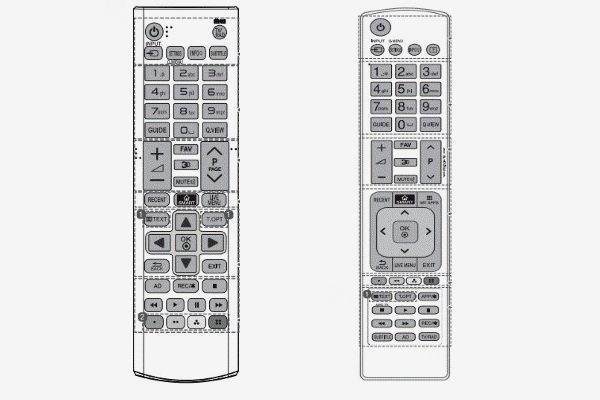
কিছু রিমোটে একটি স্ক্রোল বোতামও থাকে – এটি আপনাকে স্ক্রিনে প্রদর্শিত ফাংশনগুলি পরিবর্তন করতে দেয় এবং একটি গান বা ডিস্কের শিরোনাম দিয়ে স্ক্রোল করতে ব্যবহৃত হয়।
এলজি রিমোটে ivi বোতামটি কীভাবে রিম্যাপ এবং সম্পূর্ণরূপে অক্ষম করবেন?
আপনি একটি এলজি টিভিতে আইভিআই বোতামটি পুনরায় বরাদ্দ করতে পারেন, তবে এটি করা খুব কঠিন হবে – আপনার টেলিভিশন প্রযুক্তির ক্ষেত্রে গভীর জ্ঞান এবং দুর্দান্ত দক্ষতার প্রয়োজন হবে, যেহেতু এটি ডিএনএস প্রতিস্থাপন, লগ দেখা ইত্যাদি সম্পর্কিত। এবং যদি এটি আপনার জন্য একটি অন্ধকার বন, সেখানে আরোহণ না করাই ভাল। কিন্তু আপনার যদি WebOS 3.5 সংস্করণ থেকে শুরু করে একটি OS থাকে, তাহলে আপনি নম্বর বোতামগুলি পুনরায় প্রোগ্রাম করতে পারেন (এর আগে, এটি সম্ভব ছিল না)। কীভাবে পরিবর্তন করবেন:
- শর্টকাট বোতাম সেটিংস বিভাগটি খুলতে রিমোটের 0 নম্বর বোতাম টিপুন এবং ধরে রাখুন। এখানে আপনি এই বৈশিষ্ট্যটি কীভাবে ব্যবহার করবেন তার সংক্ষিপ্ত নির্দেশাবলী পেতে পারেন।
- IVI এর জন্য একটি পূর্বে নিবন্ধিত নম্বর নির্বাচন করুন এবং এটি বাতিল করুন।
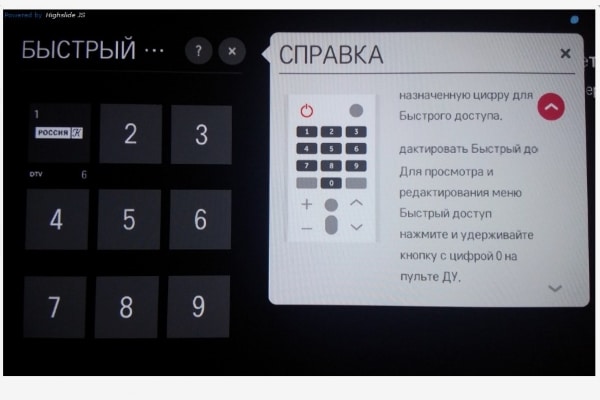
- যদি আপনার লক্ষ্য টিম অপসারণ করা হয়, মোড থেকে প্রস্থান করুন. আপনি যদি এই জায়গায় একটি নতুন অ্যাকশন সেট করতে চান, তাহলে বোতামে প্রদর্শিত প্লাস চিহ্নটিতে ক্লিক করুন এবং তালিকা থেকে একটি কমান্ড নির্বাচন করুন।
পুরানো OS সংস্করণে IVI বোতাম নিষ্ক্রিয় করা সম্ভব নয়। কিন্তু যদি IVI-এর প্রয়োজন না হয়, বা আপনি এই অ্যাপ্লিকেশনটি সম্পূর্ণরূপে মুছে ফেলেছেন, কিন্তু কীটি কাজ করতে থাকে এবং আপনি এটি নিয়মিত টিপুন (এটি এলজি সামগ্রী স্টোর খোলে), একটি জনপ্রিয় পদ্ধতি রয়েছে – কেবল বোতামের নীচে আঠালো টেপ আটকে দিন।
চ্যানেল সেটআপ বৈশিষ্ট্য
আপনার LG টিভি সেট আপ করতে, আপনার সবচেয়ে বেশি ব্যবহৃত ডিজিটাল টিভি অ্যান্টেনা সংযুক্ত করুন। আপনার একটি T2 রিসিভারেরও প্রয়োজন হবে, তবে প্রস্তুতকারকের আধুনিক মডেলগুলি একটি অভ্যন্তরীণ মডিউল সহ আসে, অর্থাৎ আপনাকে অতিরিক্ত কিছু কিনতে হবে না। চ্যানেলগুলি অনুসন্ধান করার জন্য 2টি উপায় রয়েছে:
- অটো। আপনাকে অ্যানালগ এবং ডিজিটাল চ্যানেলগুলি খুঁজে পেতে অনুমতি দেয়। প্রধান সুবিধা হল গতি। আপনাকে অতিরিক্ত মান লিখতে হবে না, ফ্রিকোয়েন্সি সামঞ্জস্য করতে হবে, ইত্যাদি। সাধারণভাবে, পুরো প্রক্রিয়াটি 5 মিনিটের বেশি সময় নেয় না।
- ম্যানুয়াল। এটি দীর্ঘ এবং আরও তথ্যের প্রয়োজন৷ যদি আপনার নিজের চ্যানেলগুলিকে ম্যানুয়ালি টিউন করার সময় না থাকে তবে আপনি সর্বদা একজন বিশেষজ্ঞের সাথে যোগাযোগ করতে পারেন।
স্বয়ংক্রিয়-টিউনিং চ্যানেলের জন্য নির্দেশাবলী:
- সেটিং শুরু করতে রিমোটের SETTINGS বোতাম টিপুন।
- পর্দায় প্রদর্শিত উইন্ডোতে, “চ্যানেল” ট্যাব নির্বাচন করুন এবং ঠিক আছে ক্লিক করুন।
- স্বয়ংক্রিয় অনুসন্ধান নির্বাচন করুন, এবং কর্ম নিশ্চিত করুন.
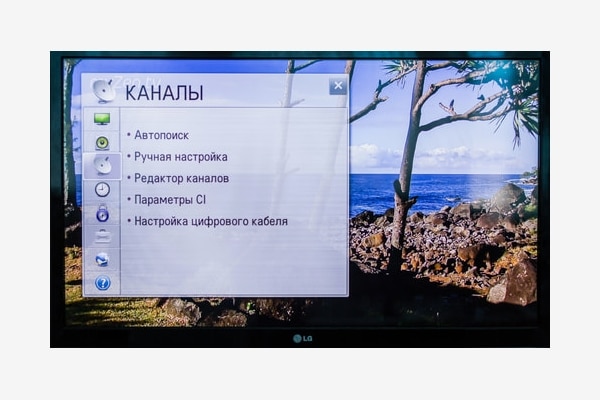
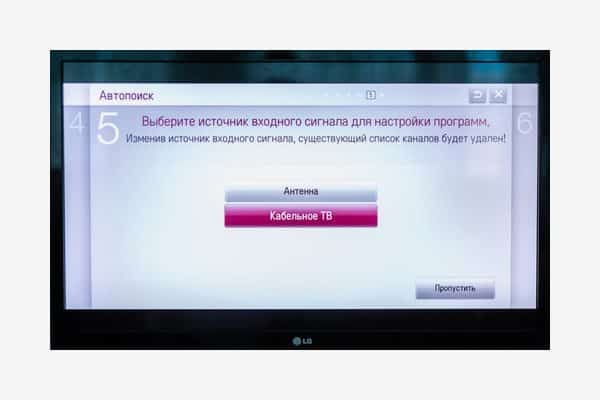
- “কেবল টিভি” নির্বাচন করুন এবং রিমোটে ঠিক আছে টিপুন।
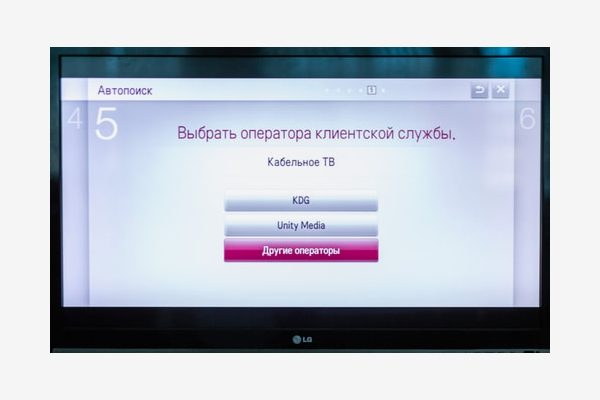
- “অন্যান্য অপারেটর” নির্বাচন করুন এবং ঠিক আছে টিপুন।
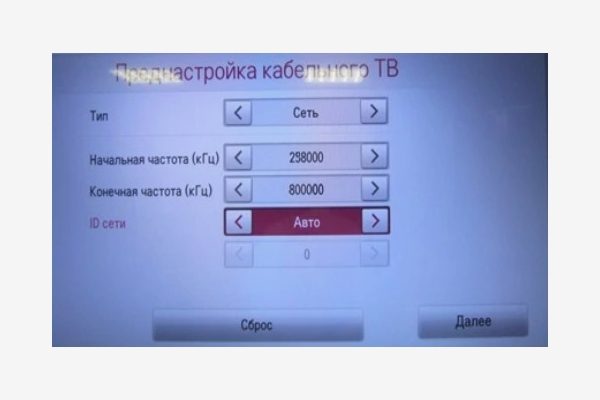
- মান সেট করতে তীরগুলি ব্যবহার করুন: শুরু ফ্রিকোয়েন্সি – 258000 kHz, শেষ ফ্রিকোয়েন্সি – 800000 kHz৷ পরবর্তী নির্বাচন করুন।
- পরের পৃষ্ঠায়, কিছু স্পর্শ না করে, “চালান” বোতাম দিয়ে অটোসার্চ সক্রিয় করুন।
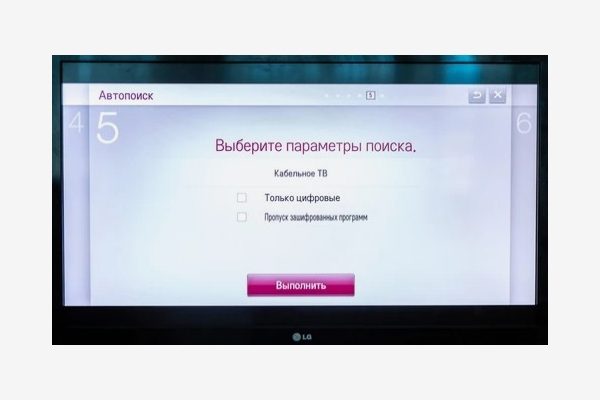
- স্বয়ংক্রিয় অনুসন্ধান শেষ হলে, “পরবর্তী” বোতাম সক্রিয় হয়ে যাবে। এটিতে ক্লিক করুন।
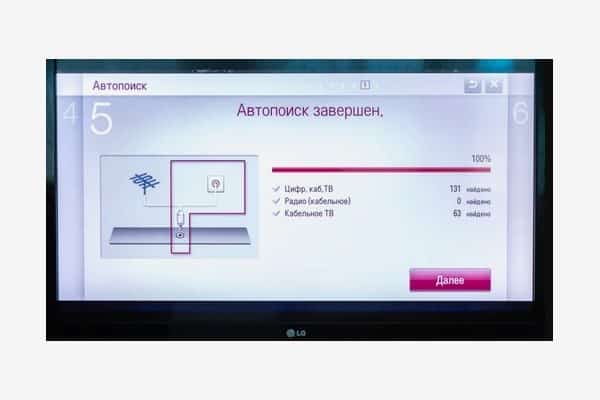
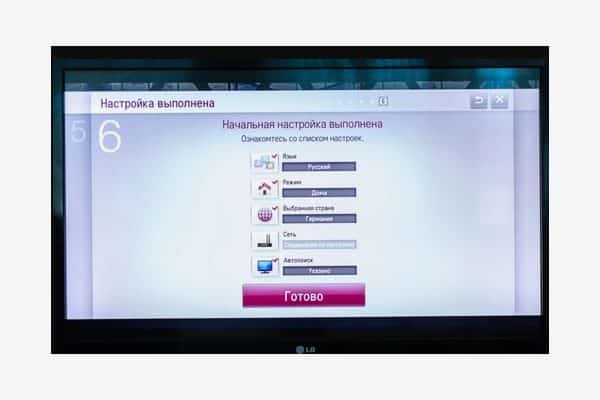
- চ্যানেল সেটআপ সম্পূর্ণ করতে “সমাপ্তি” বোতামে ক্লিক করুন।
একটি সামান্য ভিন্ন ইন্টারফেস সহ একটি LG টিভি স্বয়ংক্রিয়-টিউন করার ভিডিও টিউটোরিয়ালটি দেখুন: https://youtu.be/GYRHnQZ5-Rs ম্যানুয়াল টিউনিং নির্দেশাবলী:
- সেটিংস খুলুন, এবং সেগুলির মধ্যে “চ্যানেল” বিভাগটি নির্বাচন করুন, ওকে বোতামের মাধ্যমে রূপান্তর নিশ্চিত করুন৷
- সেটিংসে “ম্যানুয়াল অনুসন্ধান” কমান্ডটি নির্বাচন করুন।
- প্যারামিটারগুলিতে “ডিজিটাল কেবল টিভি” নির্বাচন করুন এবং ফ্রিকোয়েন্সি নির্দিষ্ট করুন – 170000 kHz। গতি 6900 এবং মড্যুলেশন 1280 AM এ সেট করুন। “স্টার্ট” বোতামে ক্লিক করুন।
- সেই ফ্রিকোয়েন্সির জন্য টিউনিং সম্পূর্ণ হলে, মেনুতে একটি বিজ্ঞপ্তি উপস্থিত হবে যা আপনাকে বলে যে কতগুলি প্রোগ্রাম পাওয়া গেছে এবং সংরক্ষণ করা হয়েছে। তারপর ফ্রিকোয়েন্সি 178000 kHz এ পরিবর্তন করুন এবং একটি নতুন অনুসন্ধান শুরু করুন।
- প্রক্রিয়াটি পুনরাবৃত্তি করুন, ধীরে ধীরে 8000 kHz পর্যন্ত ফ্রিকোয়েন্সি বাড়ান। এটি HD চ্যানেলের প্লেব্যাক সেট আপ করবে।
এলজি টিভি সেট আপ করার জন্য আমরা আপনার নজরে একটি ভিডিও ম্যানুয়াল উপস্থাপন করছি: https://youtu.be/qGnMDNPalYw
দূরবর্তী লক/আনলক
যদি কয়েকটি কী টিপে এবং পাসওয়ার্ড সেট না করে লক হয়ে যায়, তাহলে একটি সাধারণ রিবুট দিয়ে LG রিমোটটি আনলক করা যেতে পারে। এটি করার জন্য, লাল “পাওয়ার” বোতামটি ধরে রাখুন এবং প্রক্রিয়াটি শেষ না হওয়া পর্যন্ত এটি ধরে রেখে, ব্যাটারিগুলি সরান এবং সেগুলি আবার ঢোকান। সংখ্যার একটি সেট ব্যবহার করে রিমোট আনলক করার একটি বিকল্প রয়েছে, বেশ কয়েকটি বিকল্প রয়েছে। সবচেয়ে সহজ উপায় হল একই সময়ে “P” এবং “+” বোতাম টিপুন, কিন্তু এটি সবসময় সাহায্য করে না। প্রেস করার পরে যদি একটি ইনপুট উইন্ডো পর্দায় উপস্থিত হয়, ফ্যাক্টরি ডিফল্ট কোডগুলির একটি লিখুন। উদাহরণ স্বরূপ:
- 0000;
- 1234;
- 5555;
- 1111।
একটি সংমিশ্রণ প্রবেশ করার পরে, আবার “+” টিপুন।
রিমোট আনলক করার আরেকটি উপায় হল তীর চিহ্নগুলি টিপুন: উপরে, নীচে, বাম, ডান, তারপর রিমোটটি ঝাঁকান।
যদি এটি সমস্যার সমাধান না করে, তাহলে সমস্যা সমাধানের জন্য LG মেরামত কেন্দ্রের সাথে যোগাযোগ করুন, তারা সমস্যার উত্স নির্ধারণ করবে এবং এটি ঠিক করার ব্যবস্থা নেবে৷
কিভাবে রিমোট disassemble?
আপনি এই ভিডিও থেকে কীভাবে LG TV রিমোট কন্ট্রোল খুলবেন এবং বিচ্ছিন্ন করবেন তা শিখতে পারেন: https://youtu.be/mj5pWzvxboo
এলজি টিভির জন্য কীভাবে সঠিক রিমোট চয়ন করবেন এবং এটি কোথায় কিনতে হবে?
একটি পুরানো এলজি টিভি রিমোট ভাঙ্গা বা হারানো একটি উপযুক্ত নতুন কন্ট্রোলার বেছে নেওয়ার প্রশ্ন উত্থাপন করে। বেছে নেওয়ার জন্য বেশ কয়েকটি বিকল্প রয়েছে। আপনি একটি রিমোট কন্ট্রোল কিনতে পারেন:
- আসল। এটি একটি অফিসিয়াল ব্র্যান্ডের একটি ডিভাইস, একটি নির্দিষ্ট পরিসরের টিভিগুলির জন্য তৈরি৷ ডিভাইসটি প্রাথমিকভাবে ডিভাইসটির সাথে আসে যা এটি নিয়ন্ত্রণ করে। পুরানো এলজি টিভিগুলির জন্য, আসলটি কেনা ভাল। এই জাতীয় রিমোট কন্ট্রোল নিজে কিনতে, আপনাকে আপনার পুরানো রিমোট কন্ট্রোলের (ব্যাটারি কভারের পিছনে অবস্থিত হতে পারে) বা টিভি কেসে মডেল নম্বরটি খুঁজে বের করতে হবে। মডেল নামের উদাহরণ: AKB75095312, AN-MR19BA, AKB75375611, ইত্যাদি।
- সর্বজনীন। এটি একটি রিমোট কন্ট্রোল যা বেশ কয়েকটি হোম অ্যাপ্লায়েন্স নিয়ন্ত্রণ করার জন্য ডিজাইন করা হয়েছে। ক্লাসিক রিমোট কন্ট্রোলের বিপরীতে, যা নিয়ন্ত্রিত ডিভাইসের সাথে আসে, ইউনিভার্সাল রিমোট কন্ট্রোল একটি স্বতন্ত্র পণ্য এবং আলাদাভাবে কিনতে হবে। বিভিন্ন ব্র্যান্ড দ্বারা উত্পাদিত. একটি উপযুক্ত সর্বজনীন রিমোট কিনতে, আপনাকে টিভির ব্র্যান্ডটি জানতে হবে। নির্বাচন করার সময়, আপনার টিভি ডিভাইসের প্যাকেজে আছে কিনা তা দেখুন। যদি তাই হয়, তাহলে তারা “বন্ধু”।
এলজি টিভির বাজারে রয়েছে পয়েন্টিং রিমোট, মাউস রিমোট, ভয়েস কন্ট্রোল ডিভাইস ইত্যাদি।
আপনি বিশেষ দোকানে এবং মার্কেটপ্লেসগুলিতে রিমোট কন্ট্রোলের উভয় সংস্করণ কিনতে পারেন – রিমোট মার্কেট, ভালবেরিস, ওজোন, অ্যালিএক্সপ্রেস, ইত্যাদি। উপরন্তু, আপনি রিমোট কন্ট্রোলের জন্য একটি কভার কিনতে পারেন যাতে এটি ধুলো, ময়লা এবং অন্যান্য থেকে সুরক্ষিত থাকে। নেতিবাচক কারণ। রিমোটগুলির খরচ ব্যাপকভাবে পরিবর্তিত হয়:
- আসলটির গড় খরচ হবে 2000-4000 রুবেল (মডেলের উপর নির্ভর করে);
- সর্বজনীন – 1000-1500 রুবেল;
- আপনি আসলটির একটি অ্যানালগও কিনতে পারেন, এর খরচ অনেক বেশি সাশ্রয়ী মূল্যের – গড়ে 500 রুবেল।
কিভাবে একটি এলজি টিভির জন্য একটি সর্বজনীন রিমোট কন্ট্রোল লিঙ্ক / সেট আপ করবেন?
ইউনিভার্সাল রিমোটগুলি অনেক নির্মাতাদের দ্বারা উত্পাদিত হয় এবং শুধুমাত্র দামের মধ্যেই নয়, তাদের সাথে সংযুক্ত হতে পারে এমন বৈশিষ্ট্য এবং ডিভাইসের প্রকারেও পার্থক্য রয়েছে। অতএব, কেনার আগে, সাবধানে প্রযুক্তিগত বিবরণ পড়ুন। আপনার টিভির জন্য একটি ইউনিভার্সাল রিমোট কন্ট্রোল (URR) সেট আপ করতে
, এটি লিঙ্ক করার জন্য আপনার LG ব্যক্তিগত কোডের প্রয়োজন হতে পারে। আপনি ব্র্যান্ডের অফিসিয়াল ওয়েবসাইটে বা আমাদের টেবিলে রিমোট / টিভির নির্দেশাবলীতে সংমিশ্রণটি খুঁজে পেতে পারেন:
| দূরবর্তী ব্র্যান্ড | কোড | দূরবর্তী ব্র্যান্ড | কোড | দূরবর্তী ব্র্যান্ড | কোড | দূরবর্তী ব্র্যান্ড | কোড |
| ডফলার | 3531 | আকাই | 0074 | গ্রেটজ | 1152 | ভেস্টেল | 3174 |
| আসানো | 0221 | মারান্টজ | 1724 | মুকুট | 0658 | নর্ডস্টার | 1942 |
| এক্সবক্স | 3295 | আর্টেল | 0080 | এরিসন | 0124 | সনি | 2679 |
| তোশিবা | 3021 | ডেক্স | 3002 | এলেনবার্গ | 0895 | স্যামসাং | 2448 |
| নকিয়া | 2017 | আকিরা | 0083 | ইফ্যালকন | 1527 | এনইসি | 1950 |
| সানিও | 2462 | এওসি | 0165 | এসার | 0077 | ক্যামেরন | 4032 |
| টেলিফাঙ্কেন | 2914 | আইওয়া | 0072 | একীকরণ | 1004 | থমসন | 2972 |
| ডিএনএস | 1789 | Blaupunkt | 0390 | হুন্ডাই | 1500, 1518 | ফিলিপস | 2195 |
| সুপ্রা | 2792 | Loewe | 1660 | হায়ার | 1175 | মেরু রেখা | 2087 |
| বিবিকে | 0337 | বেকো | 0346 | বিকিউ | 0581 | জাতীয় | 1942 |
| শনি | 2483, 2366 | নভেক্স | 2022 | ব্রাভিস | 0353 | লিকো | 1709 |
| হিটাচি | 1251 | ওরিয়ন | 2111 | ফুনাই | 1056 | স্টারউইন্ড | 2697 |
| গ্র্যান্ডিগ | 1162 | tcl | 3102 | মেটজ | 1731 | রহস্য | 1838 |
| বেনকিউ | 0359 | পোলার | 2115 | ওহে | 1252 | নেসনস | 2022 |
| চ্যাংহং | 0627 | অগ্রগামী | 2212 | এলজি | 1628 | সাইট্রনিক্স | 2574 |
| রোলসেন | 2170 | কেসিয়ো | 0499 | ইকোন | 2495 | ওলুফসেন | 0348 |
| প্যানাসনিক | 2153 | ঘষা | 2359, 2429 | মিতসুবিশি | 1855 | হুয়াওয়ে | 1480, 1507 |
| ডিগমা | 1933 | শিবাকী | 2567 | জেভিসি | 1464 | হেলিক্স | 1406 |
| skyworth | 2577 | হিসেন্স | 1249 | দিগন্ত | 1407 | প্রেস্টিজিও | 2145 |
| এপ্লুটাস | 8719 | টেকনো | 3029 | কিভি | 1547 | ডেইউ | 0692 |
| সোনার তারা | 1140 | ইজুমি | 1528 | কনকা | 1548 | তীক্ষ্ণ | 2550 |
ইউনিভার্সাল রিমোট কন্ট্রোলের ধাপে ধাপে সেটআপ:
- টিভি চালু করতে টিভির আসল রিমোট কন্ট্রোল বা ক্যাবিনেটের পাওয়ার বোতাম ব্যবহার করুন। টিভিতে রিমোট কন্ট্রোল আনুন এবং টিভি বোতাম টিপুন। আলো না আসা পর্যন্ত কয়েক মিনিট অপেক্ষা করুন।
- রিমোট কন্ট্রোলে বোতামগুলির প্রোগ্রামযুক্ত সংমিশ্রণ টিপুন (উৎপাদকের উপর নির্ভর করে)। এগুলি কী হতে পারে: পাওয়ার এবং সেট, সেটআপ এবং সি, ইত্যাদি।
- টিভি স্ক্রিনে প্রদর্শিত এলাকায় কোড লিখতে রিমোট কন্ট্রোল ব্যবহার করুন। যদি একটি কাজ না করে, একটি ভিন্ন পাসওয়ার্ড চেষ্টা করুন.
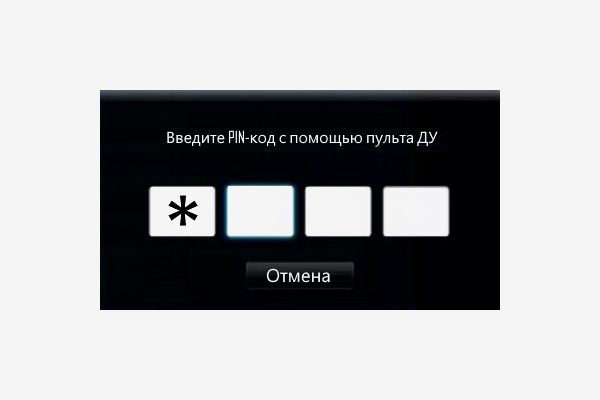
- জুটি শেষ হওয়ার জন্য অপেক্ষা করুন। এই প্রক্রিয়াটি সাধারণত কয়েক সেকেন্ড সময় নেয়, যার পরে রিমোটের সূচকটি বন্ধ হয়ে যায়।
এলজি টিভির জন্য রিমোট অ্যাপ বিনামূল্যে ডাউনলোড করুন
আরেকটি সুবিধাজনক উপায় হ’ল একটি স্মার্টফোনের মাধ্যমে এলজি টিভি নিয়ন্ত্রণ করা, যা পছন্দসই অ্যাপ্লিকেশন ডাউনলোড করার পরে, একটি পূর্ণাঙ্গ রিমোট কন্ট্রোলে পরিণত হয়। এই বৈশিষ্ট্যটি Android এবং iPhone উভয় ব্যবহারকারীদের জন্য উপলব্ধ। অনেক প্রোগ্রাম সম্পূর্ণ বিনামূল্যে.
এলজি টিভির জন্য কোন অনলাইন রিমোট কন্ট্রোল নেই। শুধুমাত্র ডাউনলোডযোগ্য।
স্মার্টফোন থেকে টিভি নিয়ন্ত্রণ করতে যা করতে হবে:
- নিশ্চিত করুন যে আপনার LG স্মার্ট টিভি এবং স্মার্টফোন একই ওয়্যারলেস নেটওয়ার্কের সাথে সংযুক্ত আছে। টিভিটি Wi-Fi এর মাধ্যমে এবং একটি LAN কেবল ব্যবহার করে উভয়ই সংযুক্ত করা যেতে পারে।
- আপনার স্মার্টফোনে ডেডিকেটেড অ্যাপটি ডাউনলোড করুন। আমরা নিম্নলিখিতগুলির মধ্যে একটি সুপারিশ করি:
- এলজি টিভি প্লাস। গুগল প্লে থেকে ডাউনলোড করুন – https://play.google.com/store/apps/details?id=com.lge.app1&hl=ko, অ্যাপ স্টোর থেকে ডাউনলোড করুন – https://apps.apple.com/en/app / lg-tv-plus/id838611484
- এলজি টিভি রিমোট। গুগল প্লে থেকে ডাউনলোড করুন – https://play.google.com/store/apps/details?id=roid.spikesroid.tv_remote_for_lg&hl=ru, অ্যাপস্টোর থেকে ডাউনলোড করুন – https://apps.apple.com/ru/app/lgeemote -remote-lg-tv/id896842572
- ইনস্টল করা অ্যাপ্লিকেশন খুলুন। টিভি ডিভাইসের জন্য অনুসন্ধানে ক্লিক করুন। যে তালিকাটি খোলে, সেই এলজি টিভিটি নির্বাচন করুন যার সাথে আপনি আপনার স্মার্টফোন সংযোগ করতে চান৷ অপারেশন নিশ্চিত করুন.
- একটি ছয়-সংখ্যার যাচাইকরণ কোড টিভি স্ক্রিনে (নীচের ডান কোণায়) উপস্থিত হওয়া উচিত এবং এই কোডটি প্রবেশ করার জন্য একটি ক্ষেত্র ফোনের স্ক্রিনে উপস্থিত হওয়া উচিত। বাক্সটি পূরণ করুন এবং ঠিক আছে বোতাম দিয়ে অপারেশন নিশ্চিত করুন।
- “ব্যবহারকারী চুক্তি” এর শর্তাবলী গ্রহণ করুন, যার পরে স্মার্টফোন এবং টিভি জোড়া হবে।
আপনি আপনার ফোনে একটি অ্যাপের মাধ্যমে আপনার LG টিভি নিয়ন্ত্রণ করতে Alice ব্যবহার করতে পারেন। এটি করার জন্য, টিভি চালু করুন, একটি HDMI কেবল ব্যবহার করে স্টেশনটিকে এটিতে সংযুক্ত করুন (Yandex.Station একটি পাওয়ার আউটলেটের সাথে সংযুক্ত থাকতে হবে), এবং তারপর:
- “LG ThinQ” অ্যাপটি ডাউনলোড করুন। ইনস্টল করার পরে, এটিতে আপনার টিভি খুঁজুন।
- আপনার স্মার্টফোনে Yandex অ্যাপটি ডাউনলোড করুন। তারপর আপনার ব্যক্তিগত অ্যাকাউন্টে লগ ইন করুন বা একটি নতুন অ্যাকাউন্ট তৈরি করুন।
- আপনি যদি আগে অ্যালিসকে সংযুক্ত না করে থাকেন তবে এটি জোড়া দিন। পুরো প্রক্রিয়াটি এলিস থেকে ইঙ্গিত দ্বারা অনুষঙ্গী হয়.
- “পরিষেবা” বিভাগে যান, তারপর “ডিভাইস”, “স্মার্ট স্পিকার” এবং “সংযোগ” এ ক্লিক করুন।
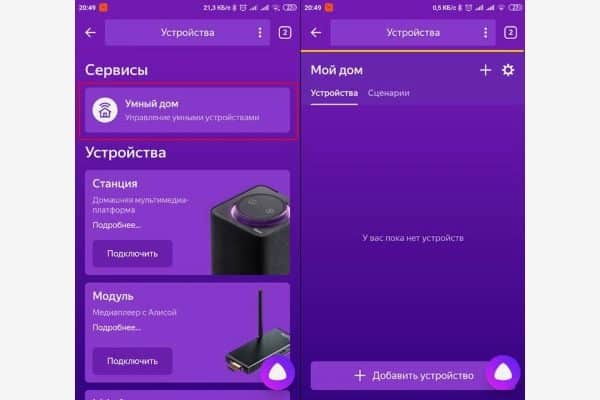
- একটি Wi-Fi নেটওয়ার্ক নির্বাচন করুন এবং একটি পাসওয়ার্ড লিখুন। “প্লে সাউন্ড” বোতামে ক্লিক করুন এবং আপনার ফোনটিকে Yandex.Station এর যতটা সম্ভব কাছাকাছি আনুন। পরেরটি শব্দটি চিনতে পারলেই যেতে প্রস্তুত হবে।
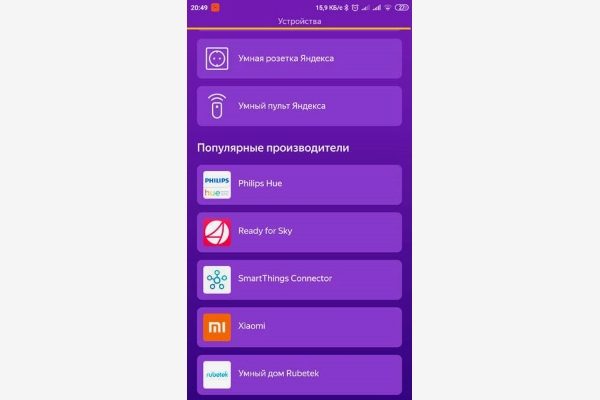
- ইয়ানডেক্স অ্যাপে, “পরিষেবা” বিভাগে যান, তারপরে “ডিভাইস” এ যান। এখানে “স্মার্ট ডিভাইস” নির্বাচন করুন এবং তারপরে “টগল” এ ক্লিক করুন। জনপ্রিয় নির্মাতাদের তালিকায় LG ThinQ নির্বাচন করুন এবং “Yandex এর সাথে সংযোগ করুন” বোতামটি ক্লিক করুন। টিভি নিয়ন্ত্রণের অ্যাক্সেস খোলা থাকবে।
আরেকটি বিকল্প হল আপনার ফোন থেকে আপনার টিভি নিয়ন্ত্রণ করতে Wi-Fi ডাইরেক্ট ব্যবহার করা। এটি এমন একটি প্রযুক্তি যার মাধ্যমে দুটি (বা ততোধিক) ডিভাইস একই ওয়্যারলেস নেটওয়ার্কে অ্যাক্সেসের সাথে সংযোগ করতে পারে এবং অতিরিক্ত ডিভাইস ব্যবহার না করে একে অপরের কাছে তথ্য স্থানান্তর করতে পারে। কিভাবে এলজি টিভিতে সরাসরি Wi-Fi সংযোগ করবেন:
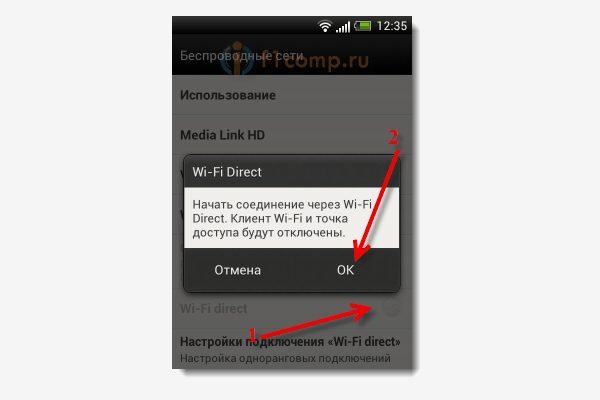
- ফোন সেটিংসে যান এবং “ওয়্যারলেস সংযোগ” বিভাগে, “আরও” বোতামে ক্লিক করুন (স্মার্টফোনের ব্র্যান্ডের উপর নির্ভর করে আইটেমগুলির নাম আলাদা হতে পারে)। “Wi-Fi ডাইরেক্ট” নির্বাচন করুন এবং ঠিক আছে টিপে এটি চালু করুন।
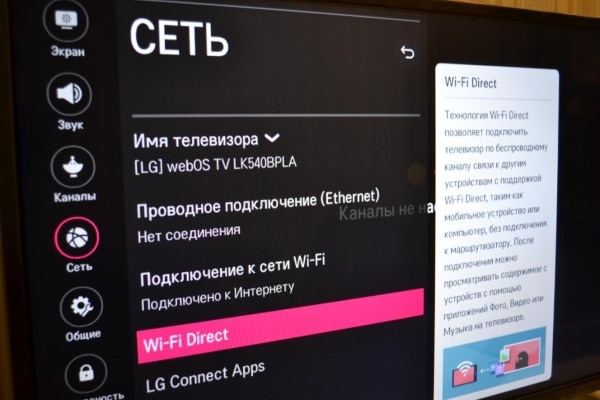
- রিমোট ব্যবহার করে, এলজি টিভি সেটিংসে যান এবং “নেটওয়ার্ক” বিভাগটি খুঁজুন। এটিতে Wi-Fi ডাইরেক্ট ফাংশনটি চালু করুন। প্রথমবার সংযোগ করার সময়, টিভি আপনাকে ডিভাইসের নাম ক্ষেত্রটি পূরণ করতে বলতে পারে। এটা কর.
- রিমোট কন্ট্রোলে “বিকল্প” বোতাম টিপুন, “ম্যানুয়াল” বিভাগে যান এবং “অন্যান্য পদ্ধতি” নির্বাচন করুন। একটি এনক্রিপশন কী স্ক্রিনে উপস্থিত হবে এবং তারপরে আপনার ফোনের নাম উপলব্ধ ডিভাইসগুলির তালিকায় উপস্থিত হবে। এটি নির্বাচন করুন এবং রিমোট কন্ট্রোলে ঠিক আছে বোতামটি ব্যবহার করে সংযোগ নিশ্চিত করুন।
- টিভিতে প্রাপ্ত এনক্রিপশন কী প্রবেশ করে স্মার্টফোনে পেয়ারিং নিশ্চিত করুন। সংযোগ সম্পন্ন হয়েছে।
আপনি আপনার স্মার্টফোনে এই উদ্দেশ্যে বিশেষভাবে তৈরি করা অ্যাপ্লিকেশনগুলির একটি ডাউনলোড করে আপনার LG টিভিতে Wi-Fi ডাইরেক্ট ব্যবহার করতে পারেন৷ তারা কাজটিকে সহজ করে তোলে এবং এটি আরও স্বজ্ঞাত করে তোলে। সবচেয়ে জনপ্রিয় কিছু হল: ওয়েব ভিডিও কাস্ট এবং কাস্ট টু টিভি।
আপনি একটি Windows কম্পিউটার বা ল্যাপটপ থেকে আপনার LG স্মার্ট টিভি নিয়ন্ত্রণ করতে পারেন। এটি টিভিতে “কানেকশন ম্যানেজার” এর মাধ্যমে করা হয়।
এলজি থেকে রিমোট কাজ না করলে কি করবেন?
রিমোট কন্ট্রোলের সাথে সমস্যার কারণগুলি ভিন্ন হতে পারে। তবে বেশিরভাগই যান্ত্রিক প্রভাবের কারণে উদ্ভূত হয় এবং সেগুলি নিজেই নির্ণয় করা সম্ভব। কি ঘটতে পারে:
- ব্যাটারিগুলো মারা গেছে। ব্যানাল, কিন্তু সবচেয়ে সাধারণ অবস্থা. রিমোট কন্ট্রোলে নতুন ব্যাটারি ঢোকান এবং এর পরে যদি এটি স্থিরভাবে কাজ করতে শুরু করে, তবে এটি তাদের মধ্যে ছিল।
- রিমোট কন্ট্রোল এবং টিভির মধ্যে সংযোগ বিঘ্নিত হয়। আপনি যদি একটি অ-নেটিভ রিমোট কন্ট্রোল ব্যবহার করেন তবে আরও সাধারণ। এমনকি যদি নতুন রিমোটটি ঠিক আগেরটির মতো দেখায় এবং সূক্ষ্ম কাজ করে, একটি সামঞ্জস্যের সমস্যা কখনও কখনও ঘটতে পারে। সংযোগ বিচ্ছিন্ন হলে, টিভি বন্ধ করুন এবং 2-3 মিনিট পরে এটি আবার চালু করুন।
- ধুলো, ময়লা, জলের এক্সপোজার। জলের ফোঁটা বা ধুলো কণা ভিতরে প্রবেশ করলে, তারা রিমোট কন্ট্রোলের স্বাভাবিক ক্রিয়াকলাপে গুরুতরভাবে হস্তক্ষেপ করতে পারে। উপায় হল ডিভাইসটি বিচ্ছিন্ন করা এবং অ্যালকোহল দিয়ে একটি ফাইবার-মুক্ত কাগজের তোয়ালে দিয়ে সমস্ত উপাদান মুছে ফেলা, বা মেরামতের জন্য নিয়ে যাওয়া যাতে মাস্টার এটি করতে পারেন।
- ফাটল। এগুলি সাধারণত রিমোট কন্ট্রোল বাদ পড়ার কারণে ঘটে। বাড়িতে শিশু বা পোষা প্রাণী থাকলে এটি বিশেষত সাধারণ। আঘাতে মাইক্রোচিপ ক্ষতিগ্রস্ত হতে পারে। অতএব, ক্ষেত্রে যেকোন ফাটল হতে পারে যে রিমোট কন্ট্রোলটি ভেঙে যাচ্ছে।
- এটা টিভি সম্পর্কে. এই ক্ষেত্রে, অপারেটিং সিস্টেমের সমস্ত উপাদান রয়েছে কিনা তা পরীক্ষা করার মতো। আপনি বিকাশকারী দ্বারা ইনস্টল করা কিছু মুছে ফেলতে পারবেন না। প্রোগ্রাম এবং সফ্টওয়্যারগুলির ইনস্টল করা সংস্করণগুলি নিয়মিত আপডেট করাও প্রয়োজনীয়।
যদি কিছুই সাহায্য না করে, তাহলে আপনাকে আপনার LG TV রিসেট করতে হবে। এর অর্থ দুটি জিনিস হতে পারে:
- 4-5 মিনিটের জন্য আউটলেট থেকে আপনার LG টিভি আনপ্লাগ করুন। তারপর আবার চালু করুন। পদ্ধতিটি সিস্টেমে ছোটখাটো ত্রুটিগুলি ঠিক করতে সাহায্য করে, প্রোগ্রামগুলি বন্ধ করে যা সঠিকভাবে কাজ করেনি, ইত্যাদি। এটি নেটওয়ার্ক সংযোগ পুনরায় চালু করবে, যা টিভিতে ব্রাউজারে সমস্যা হলে সাহায্য করতে পারে।
- ফ্যাক্টরি সেটিংসে সেটিংস রিসেট করুন। এই ক্ষেত্রে, ব্যবহারকারীর দ্বারা করা সমস্ত সিস্টেম সেটিংস এবং পরিবর্তনগুলি পুনরায় সেট করা হবে। OS-এ সফ্টওয়্যার বাগ ঠিক করার জন্য সবচেয়ে উপযুক্ত। কিভাবে রিসেট করবেন:
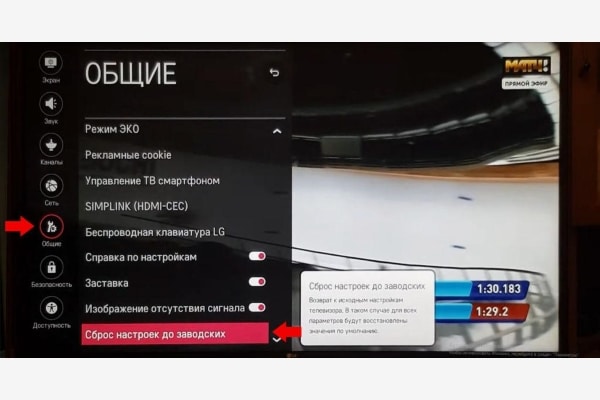
- রিমোট কন্ট্রোলে হোম বোতাম টিপুন এবং প্রধান স্ক্রীন থেকে সেটিংসে যান।
- “উন্নত সেটিংস” আইটেমটি নির্বাচন করুন, এতে “সাধারণ” বিভাগটি। “ফ্যাক্টরি সেটিংস পুনরুদ্ধার করুন” ক্লিক করুন (শব্দ পরিবর্তিত হতে পারে)।
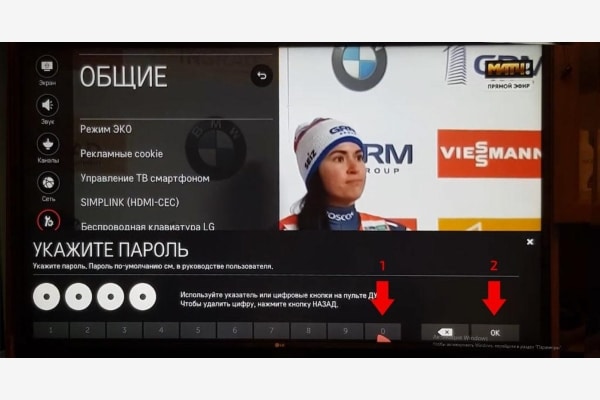
- আপনি যদি পূর্বে “নিরাপত্তা” বিকল্পটি সক্ষম করে থাকেন, তাহলে আপনাকে একটি পাসওয়ার্ড দিয়ে ক্রিয়াটি নিশ্চিত করতে বলা হবে৷ 0000 সংমিশ্রণটি লিখুন এবং ঠিক আছে টিপুন। এর পরে, টিভি সম্পূর্ণরূপে রিবুট হবে।
এছাড়াও, সমস্যার ক্ষেত্রে, আপনি w3bsit3-dns.com ফোরামে যোগাযোগ করতে পারেন – https://w3bsit3-dns.com/forum/index.php?showtopic=388181&st=400 যখন শুধুমাত্র পেশাদার মেরামত বা প্রতিস্থাপন সাহায্য করবে:
- ইনফ্রারেড পোর্ট ব্যর্থতা। ইনফ্রারেড পোর্ট হল রিমোট কন্ট্রোল এবং টিভির মধ্যে প্রধান যোগাযোগের মাধ্যম। যদি এটি ভেঙ্গে যায়, এই সংযোগটি হারিয়ে যাবে। কারণ হতে পারে রিমোট কন্ট্রোল পড়ে যাওয়া।
- যান্ত্রিক পরিধান যে কোনো সরঞ্জাম তাড়াতাড়ি বা পরে পরেন. বোর্ডও এর ব্যতিক্রম নয়। তাদের গড় আয়ু তিন থেকে পাঁচ বছর। কিন্তু অবস্থার উপর নির্ভর করে, চক্র হ্রাস বা বৃদ্ধি করতে পারে। আপনার ডিভাইসটি নষ্ট হয়ে গেছে কিনা তা কীভাবে বলবেন:
- আপনি যখন বোতাম টিপুন, টিভি প্রথমবার সাড়া দেয় না;
- চাপার পরে, ভুল বোতামের ফাংশনটি কার্যকর করা হয়;
- সংশ্লিষ্ট কী বারবার চাপলেই টিভি চালু/বন্ধ হয়ে যায়।
রিমোট ছাড়াই আপনার এলজি টিভি নিয়ন্ত্রণ করা
রিমোট কন্ট্রোল আপনাকে সোফা থেকে না উঠে চ্যানেল পরিবর্তন, ভলিউম পরিবর্তন ইত্যাদি করতে দেয়, যা খুবই সুবিধাজনক। কিন্তু যদি এটি ভেঙ্গে যায় বা এতে ব্যাটারি ফুরিয়ে যায়, এবং হাতে কোনো নতুন না থাকে, নির্মাতারা টিভি কেসে বোতাম সরবরাহ করেছে যা LG টিভি নিয়ন্ত্রণ করতে এবং এটি কনফিগার করতে ব্যবহার করা যেতে পারে।
পুরোনো টিভিতে, সমস্ত বোতাম সামনের দিকে ছিল এবং ব্যবহার করা সহজ হওয়ার জন্য যথেষ্ট বড় ছিল, যখন আধুনিক মডেলগুলিতে সেগুলি প্রায়শই পিছনে বা নীচে থাকে যাতে স্ক্রীনটিকে যতটা সম্ভব কার্যকরী করা যায়।
টিভি কেসে কীগুলির উপাধি:
- শক্তি। একটি বোতাম যা রিমোট ছাড়াই টিভি চালু এবং বন্ধ করে। সাধারণত এটি অন্যদের চেয়ে বড় এবং পাশে একটু অবস্থিত।
- তালিকা. প্রধান সেটিংস মেনু লিখুন. কিছু টিভিতে, এটি পাওয়ার বোতামটি প্রতিস্থাপন করতে পারে যদি আপনি দ্রুত এটিকে দুবার টিপেন।
- ঠিক আছে. একটি মেনুতে একটি নির্বাচন/ক্রিয়া নিশ্চিতকরণ।
- +/- শব্দ সমন্বয়. মেনু মাধ্যমে সরানো সাহায্য.
- <> চ্যানেলের ক্রমিক স্যুইচিংয়ের জন্য বোতাম। তারা মেনুতে নেভিগেট করার জন্যও কাজ করে।
- এ.ভি. ডিভিডি প্লেয়ারের মতো টিভিতে অতিরিক্ত সরঞ্জাম সংযোগ করতে হবে। কিছু আধুনিক মডেলে, এই মোড স্বয়ংক্রিয়ভাবে চালু হয়, এবং কোন বোতাম নেই।
রিমোট ছাড়া সাধারণ টিভি সেটিংস কনফিগার করতে, মেনু বোতাম টিপুন এবং পছন্দসই আইটেমটিতে নেভিগেট করতে ভলিউম এবং চ্যানেল বোতামগুলি ব্যবহার করুন, প্যারামিটার সেট করার পরে, “ঠিক আছে” বোতাম দিয়ে এটি সংরক্ষণ করুন।
আপনার LG টিভির সবচেয়ে আরামদায়ক নিয়ন্ত্রণের জন্য, আপনাকে এর রিমোট কন্ট্রোল সম্পর্কে দরকারী তথ্য শিখতে হবে। আসল রিমোট কন্ট্রোল, সার্বজনীন, এমনকি একটি স্মার্টফোনে একটি প্রোগ্রাম, যা আপনার ফোনের অফিসিয়াল অ্যাপ্লিকেশন স্টোর থেকে ইনস্টল করা হয়েছে, একটি নিয়ামক হিসাবে ব্যবহার করা যেতে পারে।