LG ગ્રુપ દક્ષિણ કોરિયામાં ચોથું સૌથી મોટું ઇલેક્ટ્રોનિક્સ ઉત્પાદન જૂથ છે. ટીવી સહિત કંપનીની વિશાળ શ્રેણીમાં અને તેમના માટે રિમોટ કંટ્રોલ (RC)નો સમાવેશ થાય છે. રિમોટ કંટ્રોલ શક્ય તેટલી અસરકારક રીતે કાર્ય કરવા અને ઉપયોગમાં લેવા માટે અનુકૂળ થવા માટે, તમારે તેના માટેની સૂચનાઓ અને અન્ય ઘોંઘાટનો અભ્યાસ કરવાની જરૂર છે.
- LG માટે રીમોટ કંટ્રોલનો ઉપયોગ કરવા માટેની સૂચનાઓ
- રીમોટ કંટ્રોલ બટનોનું વર્ણન
- એલજી રિમોટ પર ivi બટનને કેવી રીતે રીમેપ અને સંપૂર્ણપણે અક્ષમ કરવું?
- ચેનલ સેટઅપ સુવિધાઓ
- રિમોટ લોક/અનલૉક
- રિમોટને કેવી રીતે ડિસએસેમ્બલ કરવું?
- એલજી ટીવી માટે યોગ્ય રિમોટ કેવી રીતે પસંદ કરવું અને તેને ક્યાં ખરીદવું?
- એલજી ટીવી માટે યુનિવર્સલ રિમોટ કંટ્રોલ કેવી રીતે લિંક/સેટઅપ કરવું?
- LG TV માટે રિમોટ એપ્લિકેશન મફતમાં ડાઉનલોડ કરો
- જો LG માંથી રિમોટ કામ ન કરે તો શું કરવું?
- તમારા LG ટીવીને રિમોટ વિના નિયંત્રિત કરો
LG માટે રીમોટ કંટ્રોલનો ઉપયોગ કરવા માટેની સૂચનાઓ
આ વિભાગમાં, તમને તમારા LG TV માટે રિમોટ કંટ્રોલનો ઉપયોગ કરતી વખતે તમને જરૂર પડી શકે તેવી મૂળભૂત માહિતી મળશે.
રીમોટ કંટ્રોલ બટનોનું વર્ણન
દરેક રીમોટ કંટ્રોલને સંબંધિત કાર્યોને ગોઠવવા માટે રચાયેલ બટનોના પોતાના સેટ સાથે દૃષ્ટિની રીતે કેટલાક વિભાગોમાં વિભાજિત કરી શકાય છે. વિસ્તાર “A” માં, સામાન્ય રીતે નંબરો ઉપર સ્થિત છે, ત્યાં વિવિધ ઉપકરણો માટે નિયંત્રણ પેનલ છે. કેટલાક મોડેલોમાં અહીં ફક્ત એક જ ટીવી ચાલુ/બંધ બટન હોય છે, જ્યારે અન્ય પાસે મુખ્ય મેનૂને ઍક્સેસ કરવા, ચેનલ અને પ્રસારણ માહિતી જોવા, સબટાઈટલ વગેરે પ્રદર્શિત કરવા માટે શૉર્ટકટ કી હોય છે. “A” વિસ્તારમાં સામાન્ય હોદ્દો:
- STB (ઉપર ડાબું બટન) – ટીવી ચાલુ / બંધ;
- SUBTITLE – ઉપશીર્ષકો ચલાવવાનું ચાલુ / બંધ;
- ટીવી / આરએડી – ટીવીથી રેડિયો પર સ્વિચ કરવું અને ઊલટું;
- માહિતી – પ્રોગ્રામ અથવા મૂવી / શ્રેણી વિશેની માહિતી જુઓ;
- INPUT / સ્ત્રોત – ઇનપુટ સિગ્નલ સ્ત્રોત બદલો;
- Q.MENU – મેનુ વિભાગની ત્વરિત ઍક્સેસ;
- સેટઅપ / સેટિંગ્સ – મુખ્ય પરિમાણોની ઍક્સેસ.
ઝોન “બી” માં ચેનલો બદલવા અને સેટિંગ્સ મેનેજ કરવા, ક્રમમાં ચેનલો દ્વારા સ્ક્રોલ કરવા, મેનૂ આઇટમ્સ અને વોલ્યુમ નિયંત્રણનો સમાવેશ થાય છે. અગાઉ જોયેલી ચેનલો પર સ્વિચ કરવા, પ્રોગ્રામ માર્ગદર્શિકા બતાવવા, મનપસંદ ચેનલોની સૂચિ, ટાઈમર વગેરેને ઍક્સેસ કરવા માટે બટનો હોઈ શકે છે. બીજા ક્ષેત્રમાં સામાન્ય પ્રતીકો:
- 0-9 – ચેનલો વચ્ચે સીધા સ્વિચિંગ માટે ડિજિટલ બટનો;
- MUTE – અવાજ ચાલુ / બંધ કરો;
- < > – ચેનલોનું ક્રમિક સ્ક્રોલિંગ;
- 3D – 3D મોડને સક્ષમ/અક્ષમ કરો;
- “+” અને “-” – ધ્વનિ સેટિંગ્સ;
- FAV – મનપસંદ ચેનલોની સૂચિ ખોલવી;
- માર્ગદર્શિકા – ટીવી પ્રોગ્રામ (ટીવી માર્ગદર્શિકા) ખોલવું;
- પ્ર. વ્યુ – છેલ્લી જોવાયેલી ચેનલ પર પાછા ફરો.
વિસ્તાર “C” માં એક મેનૂ આઇટમમાંથી બીજામાં જવા માટે ઘટકો હોઈ શકે છે, તેનો ઉપયોગ ટેલિટેક્સ્ટને નિયંત્રિત કરવા, ઇનપુટની પુષ્ટિ કરવા, પાછલા મેનૂ પર પાછા ફરવા અને તેને બંધ કરવા માટે થઈ શકે છે. કેટલાક મોડેલોમાં, આવા કોઈ વિભાગ નથી, અને આ માટે જરૂરી બધા બટનો અન્ય વિસ્તારોમાં સ્થિત છે. ત્રીજા ઝોનમાં તમે શોધી શકો છો:
- તાજેતરની – તાજેતરની ક્રિયાઓ જુઓ;
- REC – વિડિઓ રેકોર્ડિંગ નિયંત્રણ;
- સ્માર્ટ / સ્માર્ટ – મુખ્ય મેનુ દાખલ કરો;
- AD – ઑડિઓ વર્ણનને સક્ષમ/અક્ષમ કરો;
- લાઇવ મેનૂ – સૂચિઓ, જેની સામગ્રી ટીવી મોડેલ પર આધારિત છે;
- બહાર નીકળો – મેનુ વિભાગમાંથી બહાર નીકળો;
- ટેક્સ્ટ – ટેલિટેક્સ્ટ ચાલુ કરો;
- પાછળ / પાછળ – પાછલા મેનૂ સ્તર પર પાછા ફરો;
- નેવિગેશન બટનો;
- બરાબર – પસંદ કરેલી ક્રિયાઓની પુષ્ટિ.
ચોથો ઝોન “ડી” છે. વિડિયોને ચલાવવા, થોભાવવા, રીવાઇન્ડ કરવા અને સંપૂર્ણપણે બંધ કરવા માટેની કીઓ અહીં છે. આધુનિક મોડેલોમાં, વધારાના મેનૂ કાર્યો માટે રંગીન બટનો છે, ઉદાહરણ તરીકે:
- મૂવીઝ;
- ઓકેકો;
- કિનોપોઇસ્ક.
LG રિમોટ કંટ્રોલ કન્ફિગરેશન વિકલ્પો:
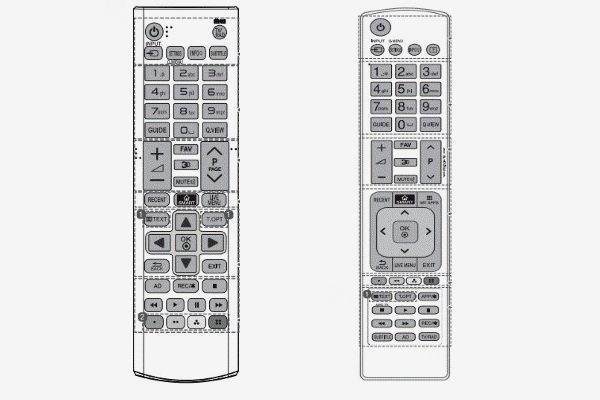
કેટલાક રિમોટ્સમાં સ્ક્રોલ બટન પણ હોય છે – તે તમને સ્ક્રીન પર પ્રદર્શિત કાર્યોને બદલવાની મંજૂરી આપે છે અને તેનો ઉપયોગ ગીત અથવા ડિસ્કના શીર્ષક દ્વારા સ્ક્રોલ કરવા માટે થાય છે.
એલજી રિમોટ પર ivi બટનને કેવી રીતે રીમેપ અને સંપૂર્ણપણે અક્ષમ કરવું?
તમે એલજી ટીવી પર IVI બટનને ફરીથી સોંપી શકો છો, પરંતુ તે કરવું ખૂબ જ મુશ્કેલ હશે – તમારે ટેલિવિઝન ટેક્નોલોજીના ક્ષેત્રમાં ઊંડા જ્ઞાન અને મહાન કુશળતાની જરૂર પડશે, કારણ કે તે DNS અવેજીકરણ, લૉગ જોવા વગેરેની ચિંતા કરે છે. અને જો આ તમારા માટે અંધારું જંગલ છે, ત્યાં ચઢી ન જવું વધુ સારું છે. પરંતુ જો તમારી પાસે વર્ઝન WebOS 3.5 થી શરૂ થતી OS હોય, તો તમે નંબર બટનોને ફરીથી પ્રોગ્રામ કરી શકો છો (તે પહેલાં, આ શક્ય ન હતું). ફેરફાર કેવી રીતે કરવો:
- શોર્ટકટ બટન સેટિંગ્સ વિભાગ ખોલવા માટે રિમોટ પર નંબર 0 બટન દબાવો અને પકડી રાખો. અહીં તમે આ સુવિધાનો ઉપયોગ કેવી રીતે કરવો તેની ટૂંકી સૂચનાઓ મેળવી શકો છો.
- IVI માટે અગાઉ નોંધાયેલ નંબર પસંદ કરો અને તેને રદ કરો.
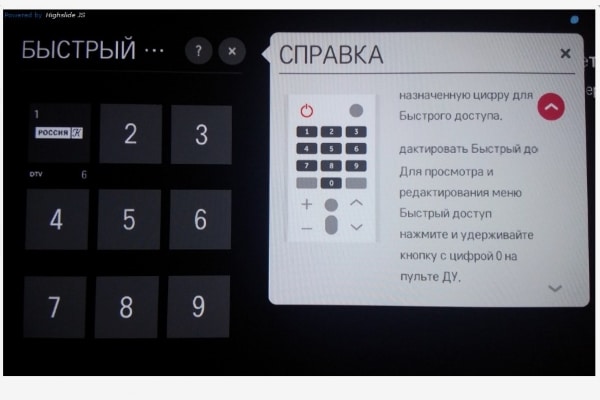
- જો તમારો ધ્યેય ટીમને દૂર કરવાનો હતો, તો મોડમાંથી બહાર નીકળો. જો તમે આ સ્થાન પર નવી ક્રિયા સેટ કરવા માંગો છો, તો બટન પર દેખાતા વત્તા ચિહ્ન પર ક્લિક કરો અને સૂચિમાંથી આદેશ પસંદ કરો.
જૂના OS સંસ્કરણો પર IVI બટનને અક્ષમ કરવું શક્ય નથી. પરંતુ જો IVI ની જરૂર નથી, અથવા તમે આ એપ્લિકેશનને સંપૂર્ણપણે કાઢી નાખી છે, પરંતુ કી કામ કરવાનું ચાલુ રાખે છે અને તમે તેને નિયમિતપણે દબાવો છો (આ એલજી સામગ્રી સ્ટોર ખોલે છે), ત્યાં એક લોકપ્રિય પદ્ધતિ છે – ફક્ત બટનની નીચે એડહેસિવ ટેપને વળગી રહો.
ચેનલ સેટઅપ સુવિધાઓ
તમારું LG TV સેટ કરવા માટે, તમારા સૌથી વધુ ઉપયોગમાં લેવાતા ડિજિટલ ટીવી એન્ટેનાને કનેક્ટ કરો. તમારે T2 રીસીવરની પણ જરૂર પડશે, પરંતુ ઉત્પાદકના આધુનિક મોડલ્સ આંતરિક મોડ્યુલ સાથે આવે છે, એટલે કે તમારે કંઈપણ વધારાની ખરીદવાની જરૂર નથી. ચેનલો શોધવાની 2 રીતો છે:
- ઓટો. તમને એનાલોગ અને ડિજિટલ ચેનલો શોધવાની મંજૂરી આપે છે. મુખ્ય ફાયદો ઝડપ છે. તમારે વધારાના મૂલ્યો દાખલ કરવાની, આવર્તનને સમાયોજિત કરવાની જરૂર નથી, વગેરે. સામાન્ય રીતે, સમગ્ર પ્રક્રિયામાં 5 મિનિટથી વધુ સમય લાગતો નથી.
- મેન્યુઅલ. તે લાંબી છે અને વધુ માહિતીની જરૂર છે. જો તમારી પાસે ચેનલોને જાતે ટ્યુન કરવાનો સમય નથી, તો તમે હંમેશા નિષ્ણાતનો સંપર્ક કરી શકો છો.
સ્વતઃ-ટ્યુનિંગ ચેનલો માટેની સૂચનાઓ:
- સેટિંગ શરૂ કરવા માટે રિમોટ પર સેટિંગ બટન દબાવો.
- સ્ક્રીન પર દેખાતી વિંડોમાં, “ચેનલ્સ” ટૅબ પસંદ કરો અને ઠીક ક્લિક કરો.
- સ્વચાલિત શોધ પસંદ કરો અને ક્રિયાની પુષ્ટિ કરો.
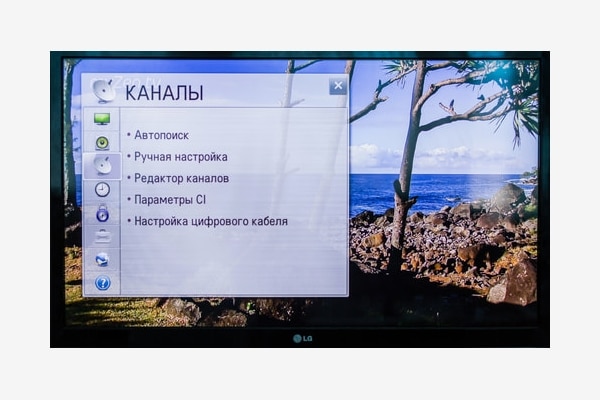
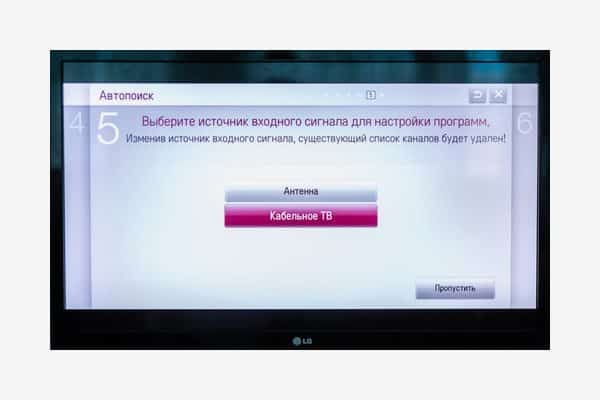
- “કેબલ ટીવી” પસંદ કરો અને રિમોટ પર ઓકે દબાવો.
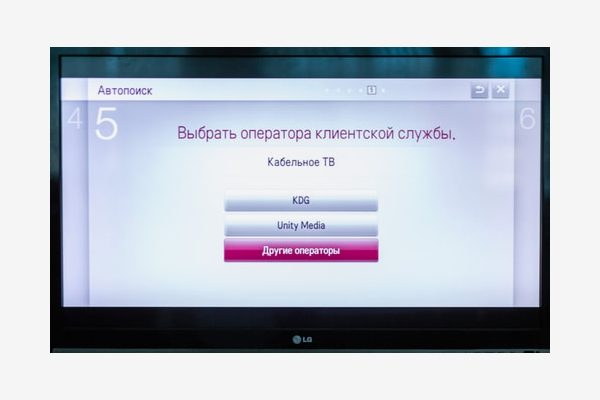
- “અન્ય ઓપરેટરો” પસંદ કરો અને ઓકે દબાવો.
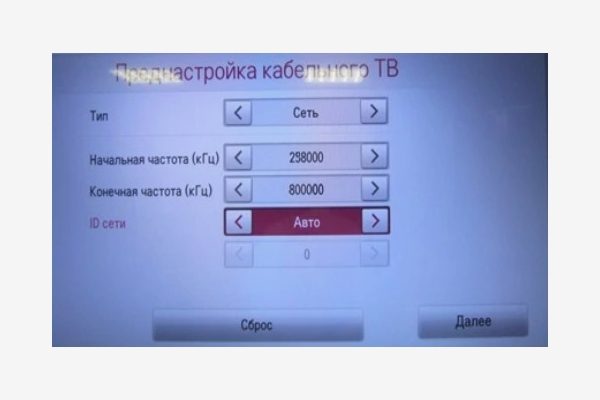
- મૂલ્યો સેટ કરવા માટે તીરોનો ઉપયોગ કરો: પ્રારંભ આવર્તન – 258000 kHz, અંતિમ આવર્તન – 800000 kHz. આગળ પસંદ કરો.
- આગલા પૃષ્ઠ પર, કંઈપણ સ્પર્શ કર્યા વિના, “રન” બટન વડે સ્વતઃશોધને સક્રિય કરો.
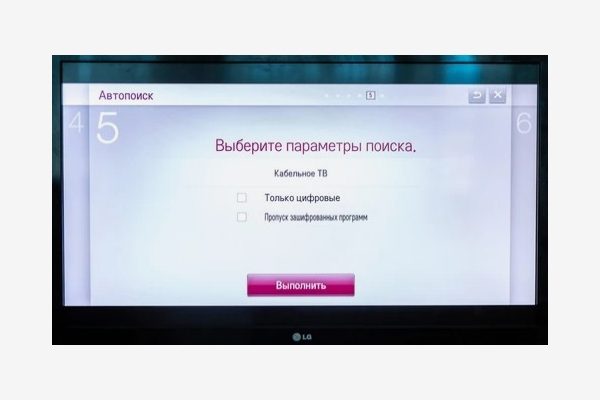
- જ્યારે સ્વચાલિત શોધ સમાપ્ત થાય છે, ત્યારે “આગલું” બટન સક્રિય થઈ જશે. તેના પર ક્લિક કરો.
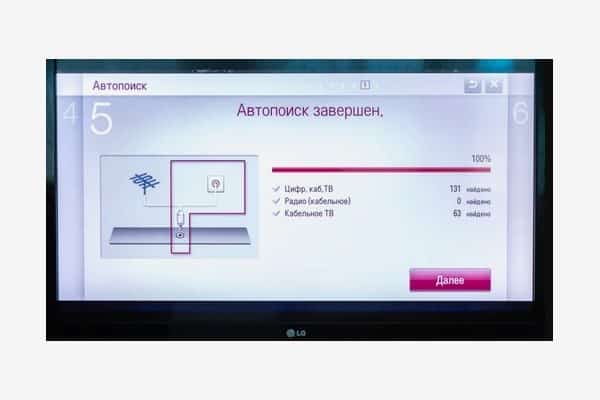
- ચેનલ સેટઅપ પૂર્ણ કરવા માટે “સમાપ્ત” બટનને ક્લિક કરો.
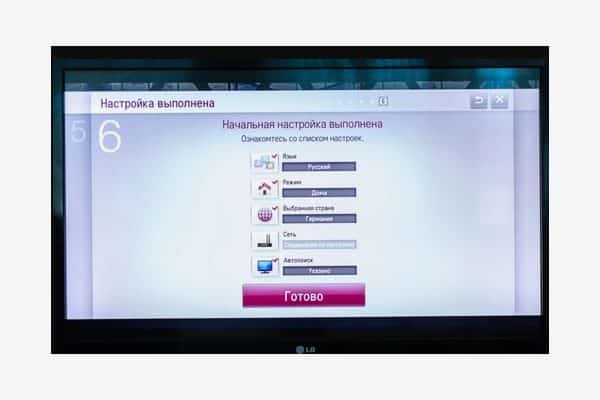
થોડું અલગ ઇન્ટરફેસ સાથે એલજી ટીવીને સ્વતઃ-ટ્યુનિંગ માટે વિડિઓ ટ્યુટોરીયલ પણ જુઓ: https://youtu.be/GYRHnQZ5-Rs મેન્યુઅલ ટ્યુનિંગ સૂચનાઓ:
- સેટિંગ્સ ખોલો, અને તેમાં “ચેનલ્સ” વિભાગ પસંદ કરો, ઓકે બટન સાથે સંક્રમણની પુષ્ટિ કરો.
- સેટિંગ્સમાં “મેન્યુઅલ શોધ” આદેશ પસંદ કરો.
- પરિમાણોમાં “ડિજિટલ કેબલ ટીવી” પસંદ કરો, અને આવર્તન સ્પષ્ટ કરો – 170000 kHz. સ્પીડને 6900 અને મોડ્યુલેશનને 1280 AM પર સેટ કરો. સ્ટાર્ટ બટન પર ક્લિક કરો.
- જ્યારે તે આવર્તન માટે ટ્યુનિંગ પૂર્ણ થાય છે, ત્યારે મેનુ પર એક સૂચના દેખાશે જે તમને જણાવશે કે કેટલા પ્રોગ્રામ્સ મળ્યા અને સંગ્રહિત થયા છે. પછી આવર્તનને 178000 kHz માં બદલો અને નવી શોધ શરૂ કરો.
- પ્રક્રિયાને પુનરાવર્તિત કરો, ધીમે ધીમે આવર્તનને 8000 kHz સુધી વધારીને. આ HD ચેનલોનું પ્લેબેક સેટ કરશે.
એલજી ટીવી સેટ કરવા માટે અમે તમારા ધ્યાન પર એક વિડિયો મેન્યુઅલ રજૂ કરીએ છીએ: https://youtu.be/qGnMDNPalYw
રિમોટ લોક/અનલૉક
જો અમુક કી દબાવ્યા પછી અને પાસવર્ડ સેટ કર્યા વિના લોક થાય છે, તો LG રિમોટને સરળ રીબૂટ વડે અનલોક કરી શકાય છે. આ કરવા માટે, લાલ “પાવર” બટનને પકડી રાખો અને પ્રક્રિયાના અંત સુધી તેને પકડી રાખો, બેટરીઓ દૂર કરો અને તેમને ફરીથી દાખલ કરો. સંખ્યાઓના સમૂહનો ઉપયોગ કરીને રિમોટને અનલૉક કરવાનો વિકલ્પ પણ છે, ત્યાં ઘણા વિકલ્પો છે. એક જ સમયે “P” અને “+” બટનો દબાવવાનો સૌથી સહેલો રસ્તો છે, પરંતુ આ હંમેશા મદદ કરતું નથી. જો દબાવ્યા પછી સ્ક્રીન પર ઇનપુટ વિન્ડો દેખાય છે, તો ફેક્ટરી ડિફોલ્ટ કોડ્સમાંથી એક દાખલ કરો. દાખ્લા તરીકે:
- 0000;
- 1234;
- 5555;
- 1111.
સંયોજનોમાંથી એક દાખલ કર્યા પછી, ફરીથી “+” દબાવો.
રિમોટને અનલૉક કરવાની બીજી રીત એરો કીને દબાવવાની છે: ઉપર, નીચે, ડાબે, જમણે, પછી રિમોટને હલાવો.
જો આનાથી સમસ્યા હલ ન થાય, તો મુશ્કેલીનિવારણ માટે LG રિપેર સેન્ટરનો સંપર્ક કરો, તેઓ સમસ્યાના સ્ત્રોતને નિર્ધારિત કરશે અને તેને ઠીક કરવા માટે પગલાં લેશે.
રિમોટને કેવી રીતે ડિસએસેમ્બલ કરવું?
તમે આ વિડિયોમાંથી LG TV રિમોટ કંટ્રોલને કેવી રીતે ખોલવું અને ડિસએસેમ્બલ કરવું તે શીખી શકો છો: https://youtu.be/mj5pWzvxboo
એલજી ટીવી માટે યોગ્ય રિમોટ કેવી રીતે પસંદ કરવું અને તેને ક્યાં ખરીદવું?
જૂના LG TV રિમોટને તોડવું અથવા ગુમાવવું એ યોગ્ય નવા નિયંત્રકને પસંદ કરવાનો પ્રશ્ન ઊભો કરે છે. પસંદ કરવા માટે ઘણા વિકલ્પો છે. તમે રીમોટ કંટ્રોલ ખરીદી શકો છો:
- મૂળ. આ એક સત્તાવાર બ્રાન્ડનું ઉપકરણ છે, જે ટીવીની ચોક્કસ શ્રેણી માટે બનાવવામાં આવ્યું છે. ઉપકરણ શરૂઆતમાં તે ઉપકરણ સાથે આવે છે જેને તે નિયંત્રિત કરે છે. જૂના LG ટીવી માટે, મૂળ ખરીદવું વધુ સારું છે. આવા રીમોટ કંટ્રોલને જાતે ખરીદવા માટે, તમારે તમારા જૂના રીમોટ કંટ્રોલના મુખ્ય ભાગ પર (બેટરી કવરની પાછળ સ્થિત હોઈ શકે છે) અથવા ટીવી કેસ પર મોડલ નંબર શોધવાની જરૂર છે. મોડલ નામના ઉદાહરણો: AKB75095312, AN-MR19BA, AKB75375611, વગેરે.
- સાર્વત્રિક. આ એક રિમોટ કંટ્રોલ છે જે સંખ્યાબંધ ઘરેલું ઉપકરણોને નિયંત્રિત કરવા માટે રચાયેલ છે. ક્લાસિક રિમોટ કંટ્રોલથી વિપરીત, જે નિયંત્રિત ઉપકરણ સાથે આવે છે, યુનિવર્સલ રિમોટ કંટ્રોલ એક સ્વતંત્ર ઉત્પાદન છે અને તેને અલગથી ખરીદવું આવશ્યક છે. વિવિધ બ્રાન્ડ્સ દ્વારા ઉત્પાદિત. યોગ્ય યુનિવર્સલ રિમોટ ખરીદવા માટે, તમારે ટીવીની બ્રાન્ડ જાણવાની જરૂર છે. પસંદ કરતી વખતે, ફક્ત તે જોવા માટે જુઓ કે તમારું ટીવી ઉપકરણના પેકેજ પર છે કે કેમ. જો એમ હોય, તો પછી તેઓ “મિત્રો” છે.
LG TVs માટે બજારમાં, પોઇન્ટિંગ રિમોટ્સ, માઉસ રિમોટ્સ, વૉઇસ કંટ્રોલ ડિવાઇસ વગેરે છે.
તમે વિશિષ્ટ સ્ટોર્સ અને માર્કેટપ્લેસમાં રિમોટ કંટ્રોલના બંને વર્ઝન ખરીદી શકો છો – રિમોટ માર્કેટ, વાલ્બેરિસ, ઓઝોન, એલિએક્સપ્રેસ, વગેરે. વધુમાં, તમે રિમોટ કંટ્રોલ માટે કવર ખરીદી શકો છો જેથી તે ધૂળ, ગંદકી અને અન્યથી સુરક્ષિત રહે. નકારાત્મક પરિબળો. રિમોટ્સની કિંમત મોટા પ્રમાણમાં બદલાય છે:
- મૂળની સરેરાશ કિંમત 2000-4000 રુબેલ્સ હશે (મોડેલ પર આધાર રાખીને);
- સાર્વત્રિક – 1000-1500 રુબેલ્સ;
- તમે મૂળનું એનાલોગ પણ ખરીદી શકો છો, તેની કિંમત વધુ સસ્તું છે – સરેરાશ 500 રુબેલ્સ.
એલજી ટીવી માટે યુનિવર્સલ રિમોટ કંટ્રોલ કેવી રીતે લિંક/સેટઅપ કરવું?
યુનિવર્સલ રિમોટ્સ ઘણા ઉત્પાદકો દ્વારા બનાવવામાં આવે છે અને તે માત્ર કિંમતમાં જ નહીં, પરંતુ તેમની સાથે કનેક્ટ કરી શકાય તેવા ઉપકરણોના લક્ષણો અને પ્રકારોમાં પણ અલગ પડે છે. તેથી, ખરીદતા પહેલા, તકનીકી વર્ણનને કાળજીપૂર્વક વાંચો. તમારા ટીવી માટે યુનિવર્સલ રિમોટ કંટ્રોલ (URR) સેટ કરવા
માટે, તમારે તેને લિંક કરવા માટે LG વ્યક્તિગત કોડની જરૂર પડી શકે છે. તમે રિમોટ / ટીવી માટેની સૂચનાઓમાં, બ્રાન્ડની સત્તાવાર વેબસાઇટ પર અથવા અમારા કોષ્ટકમાં સંયોજન શોધી શકો છો:
| દૂરસ્થ બ્રાન્ડ | કોડ્સ | દૂરસ્થ બ્રાન્ડ | કોડ્સ | દૂરસ્થ બ્રાન્ડ | કોડ્સ | દૂરસ્થ બ્રાન્ડ | કોડ્સ |
| ડોફલર | 3531 | અકાઈ | 0074 | ગ્રેટ્ઝ | 1152 | વેસ્ટેલ | 3174 |
| આસનો | 0221 | મારન્ટ્ઝ | 1724 | તાજ | 0658 | નોર્ડસ્ટાર | 1942 |
| એક્સબોક્સ | 3295 | આર્ટેલ | 0080 | એરિસન | 0124 | સોની | 2679 |
| તોશિબા | 3021 | ડેક્સ | 3002 | એલેનબર્ગ | 0895 | સેમસંગ | 2448 |
| નોકિયા | 2017 | અકીરા | 0083 | ઇફાલ્કન | 1527 | NEC | 1950 |
| સાન્યો | 2462 | AOC | 0165 | એસર | 0077 | કેમેરોન | 4032 |
| ટેલિફંકન | 2914 | આઈવા | 0072 | ફ્યુઝન | 1004 | થોમસન | 2972 |
| DNS | 1789 | બ્લુપંકટ | 0390 | હ્યુન્ડાઈ | 1500, 1518 | ફિલિપ્સ | 2195 |
| સુપ્રા | 2792 | લોવે | 1660 | હાયર | 1175 | ધ્રુવીય રેખા | 2087 |
| બીબીકે | 0337 | બેકો | 0346 | BQ | 0581 | રાષ્ટ્રીય | 1942 |
| શનિ | 2483, 2366 | નોવેક્સ | 2022 | બ્રાવિસ | 0353 | લીકો | 1709 |
| હિટાચી | 1251 | મૃગશીર્ષ | 2111 | ફનાઈ | 1056 | સ્ટારવિન્ડ | 2697 |
| ગ્રન્ડિગ | 1162 | tcl | 3102 | મેટ્ઝ | 1731 | રહસ્ય | 1838 |
| બેનક્યુ | 0359 | ધ્રુવીય | 2115 | હાય | 1252 | નેસોન્સ | 2022 |
| ચાંગહોંગ | 0627 | પહેલવાન | 2212 | એલજી | 1628 | સિટ્રોનિક્સ | 2574 |
| રોલ્સન | 2170 | કેસિયો | 0499 | ઇકોન | 2495 | ઓલુફસેન | 0348 |
| પેનાસોનિક | 2153 | માં ઘસવું | 2359, 2429 | મિત્સુબિશી | 1855 | હ્યુઆવેઇ | 1480, 1507 |
| દિગ્મા | 1933 | શિવકી | 2567 | JVC | 1464 | હેલિક્સ | 1406 |
| સ્કાયવર્થ | 2577 | હિસેન્સ | 1249 | ક્ષિતિજ | 1407 | પ્રેસ્ટિજિયો | 2145 |
| એપ્લુટસ | 8719 | ટેક્નો | 3029 | કિવી | 1547 | ડેવુ | 0692 |
| ગોલ્ડ સ્ટાર | 1140 | ઇઝુમી | 1528 | કોનકા | 1548 | તીક્ષ્ણ | 2550 |
યુનિવર્સલ રિમોટ કંટ્રોલનું સ્ટેપ બાય સ્ટેપ સેટઅપ:
- ટીવી ચાલુ કરવા માટે ટીવીના મૂળ રિમોટ કંટ્રોલ અથવા કેબિનેટ પરના પાવર બટનનો ઉપયોગ કરો. ટીવી પર રિમોટ કંટ્રોલ લાવો અને ટીવી બટન દબાવો. લાઇટ આવે ત્યાં સુધી થોડીવાર રાહ જુઓ.
- રિમોટ કંટ્રોલ (ઉત્પાદક પર આધાર રાખીને) પર બટનોના પ્રોગ્રામ કરેલ સંયોજનને દબાવો. આ કીઓ હોઈ શકે છે: પાવર અને સેટ, સેટઅપ અને સી, વગેરે.
- ટીવી સ્ક્રીન પર પ્રદર્શિત વિસ્તારમાં કોડ દાખલ કરવા માટે રિમોટ કંટ્રોલનો ઉપયોગ કરો. જો કોઈ કામ કરતું નથી, તો અલગ પાસવર્ડનો પ્રયાસ કરો.
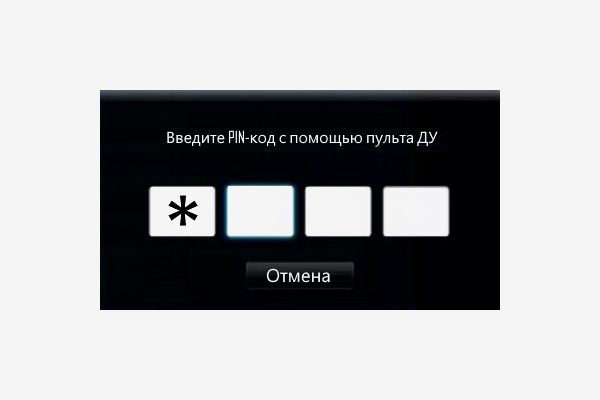
- જોડી સમાપ્ત થાય ત્યાં સુધી રાહ જુઓ. આ પ્રક્રિયામાં સામાન્ય રીતે થોડીક સેકંડ લાગે છે, જેના પછી રિમોટ પરનું સૂચક બંધ થાય છે.
LG TV માટે રિમોટ એપ્લિકેશન મફતમાં ડાઉનલોડ કરો
બીજી અનુકૂળ રીત એ છે કે સ્માર્ટફોન દ્વારા એલજી ટીવીને નિયંત્રિત કરો, જે, ઇચ્છિત એપ્લિકેશન ડાઉનલોડ કર્યા પછી, સંપૂર્ણ સુવિધાયુક્ત રીમોટ કંટ્રોલમાં ફેરવાય છે. આ ફીચર એન્ડ્રોઈડ અને આઈફોન બંને યુઝર્સ માટે ઉપલબ્ધ છે. ઘણા કાર્યક્રમો સંપૂર્ણપણે મફત છે.
LG TV માટે કોઈ ઓનલાઈન રિમોટ કંટ્રોલ નથી. ફક્ત ડાઉનલોડ કરવા યોગ્ય.
સ્માર્ટફોનથી ટીવીને કંટ્રોલ કરવા શું કરવું:
- ખાતરી કરો કે તમારું LG સ્માર્ટ ટીવી અને સ્માર્ટફોન સમાન વાયરલેસ નેટવર્ક સાથે જોડાયેલા છે. ટીવીને Wi-Fi દ્વારા અને LAN કેબલનો ઉપયોગ કરીને બંનેને કનેક્ટ કરી શકાય છે.
- તમારા સ્માર્ટફોન પર સમર્પિત એપ્લિકેશન ડાઉનલોડ કરો. અમે નીચેનામાંથી એકની ભલામણ કરીએ છીએ:
- એલજી ટીવી પ્લસ. Google Play પરથી ડાઉનલોડ કરો – https://play.google.com/store/apps/details?id=com.lge.app1&hl=ko, એપ સ્ટોર પરથી ડાઉનલોડ કરો – https://apps.apple.com/en/app / lg-tv-plus/id838611484
- એલજી ટીવી રિમોટ. Google Play પરથી ડાઉનલોડ કરો – https://play.google.com/store/apps/details?id=roid.spikesroid.tv_remote_for_lg&hl=ru, AppStore પરથી ડાઉનલોડ કરો – https://apps.apple.com/ru/app/lgeemote -remote-lg-tv/id896842572
- ઇન્સ્ટોલ કરેલ એપ્લિકેશન ખોલો. ટીવી ઉપકરણ માટે શોધ પર ક્લિક કરો. ખુલતી સૂચિમાં, તમે તમારા સ્માર્ટફોનને કનેક્ટ કરવા માંગો છો તે LG TV પસંદ કરો. ઓપરેશનની પુષ્ટિ કરો.
- ટીવી સ્ક્રીન પર (નીચલા જમણા ખૂણે) છ-અંકનો વેરિફિકેશન કોડ દેખાવો જોઈએ અને ફોન સ્ક્રીન પર આ કોડ દાખલ કરવા માટેનું ફીલ્ડ દેખાવું જોઈએ. બૉક્સમાં ભરો અને ઑકે બટન વડે ઑપરેશનની પુષ્ટિ કરો.
- “વપરાશકર્તા કરાર” ની શરતો સ્વીકારો, જેના પછી સ્માર્ટફોન અને ટીવી જોડી કરવામાં આવશે.
તમે તમારા ફોન પરની એપ્લિકેશન દ્વારા તમારા LG ટીવીને નિયંત્રિત કરવા માટે એલિસનો ઉપયોગ પણ કરી શકો છો. આ કરવા માટે, ટીવી ચાલુ કરો, HDMI કેબલનો ઉપયોગ કરીને સ્ટેશનને તેની સાથે કનેક્ટ કરો (યાન્ડેક્સ. સ્ટેશન પાવર આઉટલેટ સાથે જોડાયેલ હોવું જોઈએ), અને પછી:
- “LG ThinQ” એપ ડાઉનલોડ કરો. ઇન્સ્ટોલેશન પછી, તેમાં તમારું ટીવી શોધો.
- તમારા સ્માર્ટફોન પર Yandex એપ્લિકેશન ડાઉનલોડ કરો. પછી તમારા પર્સનલ એકાઉન્ટમાં લોગ ઇન કરો અથવા નવું એકાઉન્ટ બનાવો.
- જો તમે પહેલા એલિસને કનેક્ટ કર્યું નથી, તો તેને જોડી દો. આખી પ્રક્રિયા એલિસના સંકેતો સાથે છે.
- “સેવાઓ” વિભાગ પર જાઓ, પછી “ઉપકરણો”, “સ્માર્ટ સ્પીકર્સ” પર જાઓ અને “કનેક્ટ કરો” ક્લિક કરો.
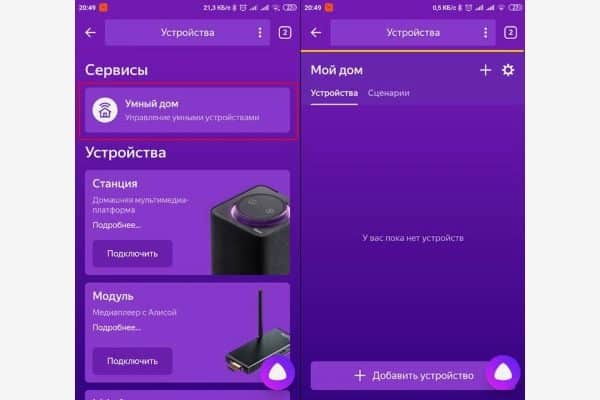
- Wi-Fi નેટવર્ક પસંદ કરો અને પાસવર્ડ દાખલ કરો. “સાઉન્ડ ચલાવો” બટનને ક્લિક કરો અને તમારા ફોનને Yandex.Stationની શક્ય તેટલી નજીક લાવો. બાદમાં તે ધ્વનિને ઓળખતાની સાથે જ જવા માટે તૈયાર થઈ જશે.
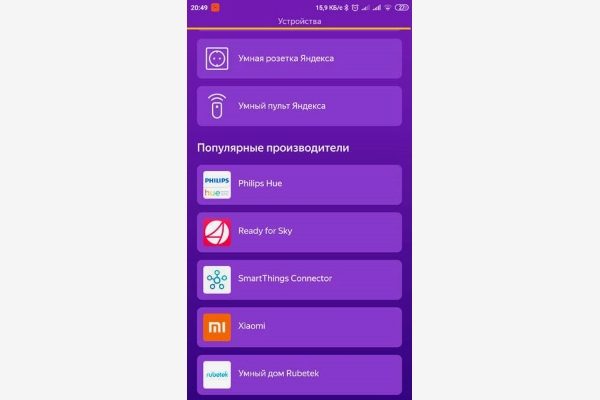
- યાન્ડેક્ષ એપ્લિકેશનમાં, “સેવાઓ” વિભાગ પર જાઓ, પછી “ઉપકરણો” પર જાઓ. અહીં “સ્માર્ટ ઉપકરણો” પસંદ કરો અને પછી “ટૉગલ” ક્લિક કરો. લોકપ્રિય ઉત્પાદકોની સૂચિમાં LG ThinQ પસંદ કરો અને “યાન્ડેક્ષ સાથે કનેક્ટ કરો” બટનને ક્લિક કરો. ટીવી નિયંત્રણની ઍક્સેસ ખુલ્લી રહેશે.
બીજો વિકલ્પ તમારા ફોન પરથી તમારા ટીવીને નિયંત્રિત કરવા માટે Wi-Fi ડાયરેક્ટનો ઉપયોગ કરવાનો છે. આ એક એવી તકનીક છે જેના દ્વારા બે (અથવા વધુ) ઉપકરણો સમાન વાયરલેસ નેટવર્કની ઍક્સેસ સાથે કનેક્ટ થઈ શકે છે અને વધારાના ઉપકરણોના ઉપયોગ વિના એકબીજાને માહિતી ટ્રાન્સફર કરી શકે છે. એલજી ટીવી સાથે Wi-Fi ડાયરેક્ટ કેવી રીતે કનેક્ટ કરવું:
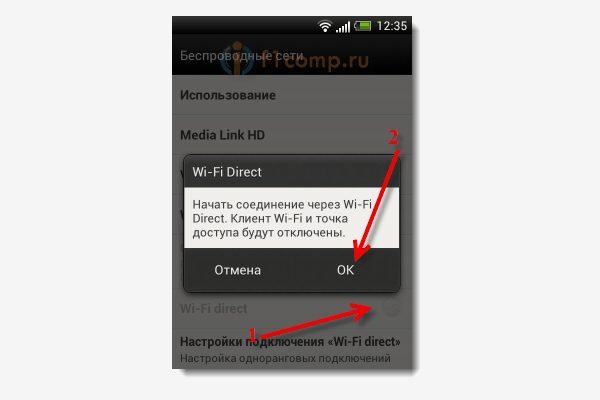
- ફોન સેટિંગ્સ પર જાઓ અને “વાયરલેસ કનેક્શન્સ” વિભાગમાં, “વધુ” બટનને ક્લિક કરો (સ્માર્ટફોનના બ્રાન્ડના આધારે વસ્તુઓના નામ અલગ હોઈ શકે છે). “Wi-Fi ડાયરેક્ટ” પસંદ કરો અને ઓકે દબાવીને તેને ચાલુ કરો.
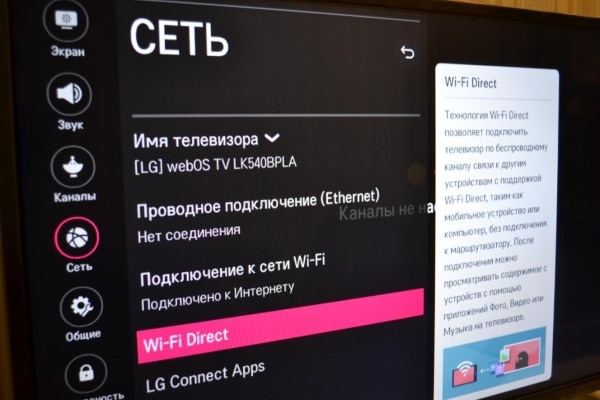
- રિમોટનો ઉપયોગ કરીને, એલજી ટીવી સેટિંગ્સ પર જાઓ અને “નેટવર્ક” વિભાગ શોધો. તેમાં Wi-Fi ડાયરેક્ટ ફંક્શન ચાલુ કરો. પ્રથમ વખત કનેક્ટ કરતી વખતે, ટીવી તમને ઉપકરણ નામ ફીલ્ડ ભરવા માટે કહી શકે છે. કરો.
- રિમોટ કંટ્રોલ પર “વિકલ્પો” બટન દબાવો, “મેન્યુઅલ” વિભાગ પર જાઓ અને “અન્ય પદ્ધતિઓ” પસંદ કરો. સ્ક્રીન પર એક એન્ક્રિપ્શન કી દેખાશે, અને પછી તમારા ફોનનું નામ ઉપલબ્ધ ઉપકરણોની સૂચિમાં દેખાશે. તેને પસંદ કરો અને રિમોટ કંટ્રોલ પર ઓકે બટનનો ઉપયોગ કરીને કનેક્શનની પુષ્ટિ કરો.
- ટીવી પર પ્રાપ્ત એન્ક્રિપ્શન કી દાખલ કરીને સ્માર્ટફોન પર જોડીની પુષ્ટિ કરો. કનેક્શન પૂર્ણ થયું.
તમે તમારા સ્માર્ટફોન પર આ હેતુ માટે ખાસ બનાવેલ એપ્લિકેશનમાંથી એક ડાઉનલોડ કરીને તમારા LG TV પર Wi-Fi ડાયરેક્ટનો ઉપયોગ પણ કરી શકો છો. તેઓ કાર્યને સરળ બનાવે છે અને તેને વધુ સાહજિક બનાવે છે. કેટલાક સૌથી લોકપ્રિય છે: વેબ વિડિયો કાસ્ટ અને ટીવી પર કાસ્ટ કરો.
તમે તમારા LG SMART TVને Windows કમ્પ્યુટર અથવા લેપટોપથી નિયંત્રિત કરી શકો છો. આ ટીવી પર “કનેક્શન મેનેજર” દ્વારા કરવામાં આવે છે.
જો LG માંથી રિમોટ કામ ન કરે તો શું કરવું?
રિમોટ કંટ્રોલ સાથે સમસ્યાઓના કારણો અલગ હોઈ શકે છે. પરંતુ મોટે ભાગે તેઓ યાંત્રિક પ્રભાવને કારણે ઉદભવે છે, અને તેમને જાતે નિદાન કરવું શક્ય છે. શું થઈ શકે છે:
- બેટરીઓ મરી ગઈ છે. મામૂલી, પરંતુ સૌથી સામાન્ય પરિસ્થિતિ. રીમોટ કંટ્રોલમાં નવી બેટરીઓ દાખલ કરો, અને જો તે પછી તે સ્થિર રીતે કામ કરવાનું શરૂ કરે છે, તો તે તેમાં હતું.
- રિમોટ કંટ્રોલ અને ટીવી વચ્ચેનું જોડાણ વિક્ષેપિત છે. જો તમે બિન-મૂળ રીમોટ કંટ્રોલનો ઉપયોગ કરી રહ્યાં હોવ તો વધુ સામાન્ય. જો નવું રિમોટ પહેલાના જેવું જ દેખાય અને બરાબર કામ કરે તો પણ, સુસંગતતાની સમસ્યા ક્યારેક આવી શકે છે. જો કનેક્શન ખોવાઈ ગયું હોય, તો ટીવી બંધ કરો અને 2-3 મિનિટ પછી તેને ફરીથી ચાલુ કરો.
- ધૂળ, ગંદકી, પાણીનો સંપર્ક. જો પાણીના ટીપાં અથવા ધૂળના કણો અંદર આવે છે, તો તે રીમોટ કંટ્રોલના સામાન્ય કાર્યમાં ગંભીર રીતે દખલ કરી શકે છે. બહાર નીકળવાનો રસ્તો એ છે કે ઉપકરણને ડિસએસેમ્બલ કરવું અને તમામ ઘટકોને આલ્કોહોલ સાથે ફાઇબર-ફ્રી પેપર ટુવાલથી સાફ કરવું, અથવા તેને સમારકામ માટે લઈ જવું જેથી માસ્ટર તે કરી શકે.
- તિરાડો. તે સામાન્ય રીતે રીમોટ કંટ્રોલ છોડવાને કારણે થાય છે. જો ઘરમાં બાળકો અથવા પાળતુ પ્રાણી હોય તો આ ખાસ કરીને સામાન્ય છે. અસર થવા પર માઇક્રોચિપ્સને નુકસાન થઈ શકે છે. તેથી, કેસમાં કોઈપણ તિરાડો એ સંકેતો હોઈ શકે છે કે રિમોટ કંટ્રોલ ટૂંક સમયમાં તૂટી જશે.
- તે ટીવી વિશે છે. આ કિસ્સામાં, ઑપરેટિંગ સિસ્ટમના તમામ ઘટકો સ્થાને છે કે કેમ તે તપાસવું યોગ્ય છે. તમે વિકાસકર્તા દ્વારા ઇન્સ્ટોલ કરેલી કોઈપણ વસ્તુને કાઢી શકતા નથી. પ્રોગ્રામ્સ અને સૉફ્ટવેરના ઇન્સ્ટોલ કરેલા સંસ્કરણોને નિયમિતપણે અપડેટ કરવું પણ જરૂરી છે.
જો કંઈ મદદ કરતું નથી, તો તમારે તમારા LG ટીવીને રીસેટ કરવાની જરૂર છે. આનો અર્થ બે વસ્તુઓ હોઈ શકે છે:
- તમારા LG ટીવીને આઉટલેટમાંથી 4-5 મિનિટ માટે અનપ્લગ કરો. પછી તેને ફરી ચાલુ કરો. પદ્ધતિ સિસ્ટમમાં નાની ભૂલોને ઠીક કરવામાં મદદ કરે છે, યોગ્ય રીતે કામ કરતા ન હોય તેવા પ્રોગ્રામ્સને બંધ કરો, વગેરે. તે નેટવર્ક કનેક્શનને પણ પુનઃપ્રારંભ કરશે, જે ટીવીને બ્રાઉઝરમાં સમસ્યા હોય તો મદદ કરી શકે છે.
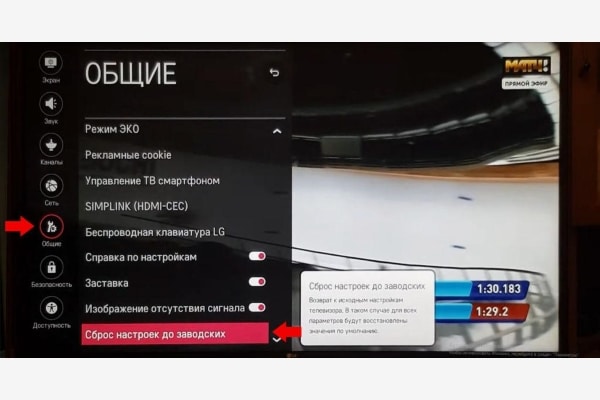
- સેટિંગ્સને ફેક્ટરી સેટિંગ્સ પર ફરીથી સેટ કરો. આ કિસ્સામાં, વપરાશકર્તા દ્વારા કરવામાં આવેલ તમામ સિસ્ટમ સેટિંગ્સ અને ફેરફારો રીસેટ કરવામાં આવશે. OS માં સોફ્ટવેર બગ્સ ફિક્સ કરવા માટે શ્રેષ્ઠ અનુકૂળ. કેવી રીતે રીસેટ કરવું:
- રિમોટ કંટ્રોલ પર હોમ બટન દબાવો અને મુખ્ય સ્ક્રીન પરથી સેટિંગ્સ પર જાઓ.
- “અદ્યતન સેટિંગ્સ” આઇટમ પસંદ કરો, તેમાં “સામાન્ય” વિભાગ. “ફેક્ટરી સેટિંગ્સ પુનઃસ્થાપિત કરો” પર ક્લિક કરો (શબ્દ અલગ અલગ હોઈ શકે છે).
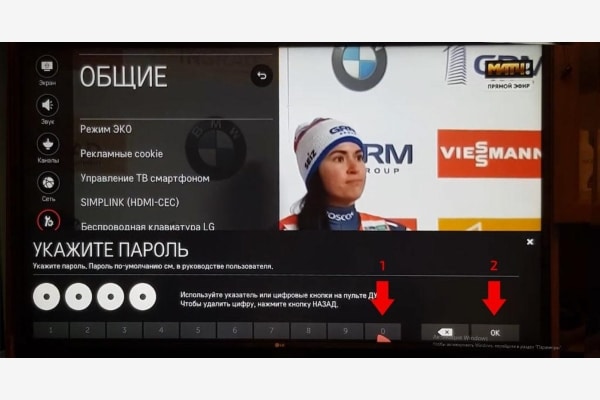
- જો તમે અગાઉ “સુરક્ષા” વિકલ્પને સક્ષમ કર્યો હોય, તો તમને પાસવર્ડ સાથે ક્રિયાની પુષ્ટિ કરવા માટે સંકેત આપવામાં આવશે. સંયોજન 0000 દાખલ કરો અને ઓકે દબાવો. તે પછી, ટીવી સંપૂર્ણપણે રીબૂટ થશે.
ઉપરાંત, સમસ્યાઓના કિસ્સામાં, તમે w3bsit3-dns.com ફોરમનો સંપર્ક કરી શકો છો – https://w3bsit3-dns.com/forum/index.php?showtopic=388181&st=400 જ્યારે માત્ર વ્યાવસાયિક રિપેર અથવા રિપ્લેસમેન્ટ મદદ કરશે:
- ઇન્ફ્રારેડ પોર્ટ નિષ્ફળતા. ઇન્ફ્રારેડ પોર્ટ એ રીમોટ કંટ્રોલ અને ટીવી વચ્ચેનું મુખ્ય સંચાર ચેનલ છે. જો તે તૂટી જાય, તો આ જોડાણ ખોવાઈ જશે. કારણ રિમોટ કંટ્રોલનું પતન હોઈ શકે છે.
- યાંત્રિક વસ્ત્રો. કોઈપણ સાધન વહેલા અથવા પછીના સમયમાં બહાર નીકળી જાય છે. બોર્ડ કોઈ અપવાદ નથી. તેમની સરેરાશ આયુષ્ય ત્રણથી પાંચ વર્ષ છે. પરંતુ પરિસ્થિતિઓ પર આધાર રાખીને, ચક્ર ઘટાડી અથવા વધી શકે છે. તમારું ઉપકરણ નકામું છે કે કેમ તે કેવી રીતે કહેવું:
- જ્યારે તમે બટન દબાવો છો, ત્યારે ટીવી પ્રથમ વખત પ્રતિસાદ આપતું નથી;
- દબાવવા પછી, ખોટા બટનનું કાર્ય ચલાવવામાં આવે છે;
- સંબંધિત કીને વારંવાર દબાવ્યા પછી જ ટીવી ચાલુ/બંધ થાય છે.
તમારા LG ટીવીને રિમોટ વિના નિયંત્રિત કરો
રિમોટ કંટ્રોલ તમને પલંગ પરથી ઉઠ્યા વિના ચેનલો બદલવા, વોલ્યુમ બદલવા વગેરેની મંજૂરી આપે છે, જે ખૂબ અનુકૂળ છે. પરંતુ જો તે તૂટી જાય અથવા બેટરીઓ સમાપ્ત થઈ જાય, અને હાથમાં કોઈ નવી ન હોય, તો ઉત્પાદકોએ ટીવી કેસ પર બટનો પ્રદાન કર્યા છે જેનો ઉપયોગ LG ટીવીને નિયંત્રિત કરવા અને તેને ગોઠવવા માટે કરી શકાય છે.
જૂના ટીવી પર, બધા બટનો આગળના ભાગમાં હતા અને ઉપયોગમાં લેવા માટે સરળ હોય તેટલા મોટા હતા, જ્યારે આધુનિક મોડલ પર સ્ક્રીનને શક્ય તેટલી કાર્યાત્મક બનાવવા માટે તે વધુ વખત પાછળ અથવા નીચે સ્થિત હોય છે.
ટીવી કેસ પર કીના હોદ્દા:
- પાવર. એક બટન જે રિમોટ વગર ટીવીને ચાલુ અને બંધ કરે છે. સામાન્ય રીતે તે અન્ય કરતા મોટું હોય છે અને બાજુમાં થોડું સ્થિત હોય છે.
- મેનુ. મુખ્ય સેટિંગ્સ મેનૂ દાખલ કરો. કેટલાક ટીવી પર, જો તમે તેને ઝડપથી બે વાર દબાવો તો તે પાવર બટનને બદલી શકે છે.
- બરાબર. મેનુમાં પસંદગી/ક્રિયાની પુષ્ટિ.
- +/-. ધ્વનિ ગોઠવણ. મેનુ મારફતે ખસેડવા માટે મદદ.
- < >. ચેનલોના ક્રમિક સ્વિચિંગ માટેના બટનો. તેઓ મેનુ દ્વારા નેવિગેટ કરવા માટે પણ સેવા આપે છે.
- એ.વી. ટીવી સાથે વધારાના સાધનોને કનેક્ટ કરવા માટે જરૂરી છે, જેમ કે ડીવીડી પ્લેયર. કેટલાક આધુનિક મોડલ્સ પર, આ મોડ આપમેળે ચાલુ થાય છે, અને ત્યાં કોઈ બટન નથી.
રીમોટ વિના સામાન્ય ટીવી સેટિંગ્સને ગોઠવવા માટે, MENU બટન દબાવો અને ઇચ્છિત આઇટમ પર નેવિગેટ કરવા માટે વોલ્યુમ અને ચેનલ બટનોનો ઉપયોગ કરો, પેરામીટર સેટ કર્યા પછી, તેને “ઓકે” બટન વડે સાચવો.
તમારા LG ટીવીના સૌથી આરામદાયક નિયંત્રણ માટે, તમારે તેના રિમોટ કંટ્રોલ વિશે ઉપયોગી માહિતી શીખવાની જરૂર છે. મૂળ રિમોટ કંટ્રોલ, યુનિવર્સલ અને સ્માર્ટફોન પરનો પ્રોગ્રામ પણ, જે તમારા ફોનના અધિકૃત એપ્લિકેશન સ્ટોરમાંથી ઇન્સ્ટોલ કરેલો છે, તેનો ઉપયોગ નિયંત્રક તરીકે થઈ શકે છે.