एलजी ग्रुप हा दक्षिण कोरियातील चौथा सर्वात मोठा इलेक्ट्रॉनिक्स उत्पादन गट आहे. कंपनीच्या विस्तृत श्रेणींमध्ये, त्यांच्यासाठी टीव्ही आणि रिमोट कंट्रोल (RC) यांचा समावेश आहे. रिमोट कंट्रोल शक्य तितक्या कार्यक्षमतेने कार्य करण्यासाठी आणि वापरण्यास सोयीस्कर होण्यासाठी, आपल्याला त्यासाठीच्या सूचना आणि इतर बारकावे अभ्यासण्याची आवश्यकता आहे.
- LG साठी रिमोट कंट्रोल वापरण्याच्या सूचना
- रिमोट कंट्रोल बटणांचे वर्णन
- LG रिमोटवरील ivi बटण रीमॅप आणि पूर्णपणे अक्षम कसे करावे?
- चॅनल सेटअप वैशिष्ट्ये
- रिमोट लॉक/अनलॉक
- रिमोट कसे वेगळे करावे?
- एलजी टीव्हीसाठी योग्य रिमोट कसा निवडायचा आणि तो कोठे खरेदी करायचा?
- LG TV साठी युनिव्हर्सल रिमोट कंट्रोल कसा लिंक/सेट करायचा?
- LG TV साठी रिमोट अॅप विनामूल्य डाउनलोड करा
- एलजीचा रिमोट काम करत नसेल तर काय करावे?
- तुमचा LG TV रिमोटशिवाय नियंत्रित करत आहे
LG साठी रिमोट कंट्रोल वापरण्याच्या सूचना
या विभागात, तुम्हाला तुमच्या LG TV साठी रिमोट कंट्रोल वापरताना आवश्यक असलेली मूलभूत माहिती मिळेल.
रिमोट कंट्रोल बटणांचे वर्णन
प्रत्येक रिमोट कंट्रोलला संबंधित फंक्शन्स कॉन्फिगर करण्यासाठी डिझाइन केलेल्या बटणांच्या स्वतःच्या सेटसह अनेक विभागांमध्ये दृश्यमानपणे विभागले जाऊ शकते. क्षेत्र “A” मध्ये, सामान्यत: संख्यांच्या वर स्थित, विविध उपकरणांसाठी एक नियंत्रण पॅनेल आहे. काही मॉडेल्समध्ये येथे फक्त एक टीव्ही ऑन/ऑफ बटण आहे, तर इतरांकडे मुख्य मेनूमध्ये प्रवेश करण्यासाठी, चॅनेल आणि प्रसारण माहिती पाहण्यासाठी, उपशीर्षके प्रदर्शित करण्यासाठी शॉर्टकट की आहेत. “A” क्षेत्रामध्ये सामान्य पदनाम:
- एसटीबी (वरचे डावे बटण) – टीव्ही चालू / बंद;
- SUBTITLE – उपशीर्षके प्ले करणे चालू / बंद;
- टीव्ही / आरएडी – टीव्हीवरून रेडिओवर स्विच करणे आणि त्याउलट;
- माहिती – कार्यक्रम किंवा चित्रपट / मालिका बद्दल माहिती पहा;
- INPUT / स्त्रोत – इनपुट सिग्नल स्त्रोत बदला;
- Q.MENU – मेनू विभागात त्वरित प्रवेश;
- सेटअप / सेटिंग्ज – मुख्य पॅरामीटर्समध्ये प्रवेश.
झोन “बी” मध्ये चॅनेल बदलणे आणि सेटिंग्ज व्यवस्थापित करणे, क्रमाने चॅनेल स्क्रोल करणे, मेनू आयटम आणि व्हॉल्यूम नियंत्रण समाविष्ट आहे. पूर्वी पाहिलेल्या चॅनेलवर स्विच करण्यासाठी, प्रोग्राम मार्गदर्शक दाखवण्यासाठी, आवडत्या चॅनेलची सूची, एक टाइमर इत्यादीमध्ये प्रवेश करण्यासाठी बटणे असू शकतात. दुसऱ्या भागात सामान्य चिन्हे:
- 0-9 – चॅनेल दरम्यान थेट स्विचिंगसाठी डिजिटल बटणे;
- MUTE – आवाज चालू / बंद करा;
- < > – चॅनेलचे अनुक्रमिक स्क्रोलिंग;
- 3D – 3D मोड सक्षम/अक्षम करा;
- “+” आणि “-” – आवाज सेटिंग्ज;
- FAV – आवडत्या चॅनेलची सूची उघडणे;
- मार्गदर्शक – एक टीव्ही कार्यक्रम उघडणे (टीव्ही मार्गदर्शक);
- प्र.व्ह्यू – शेवटचे पाहिलेल्या चॅनेलवर परत या.
क्षेत्र “C” मध्ये एका मेनू आयटमवरून दुसर्या मेनूमध्ये जाण्यासाठी घटक असू शकतात, ते टेलिटेक्स्ट नियंत्रित करण्यासाठी, इनपुटची पुष्टी करण्यासाठी, मागील मेनूवर परत जाण्यासाठी आणि ते बंद करण्यासाठी वापरले जाऊ शकतात. काही मॉडेल्समध्ये, असा कोणताही विभाग नाही आणि यासाठी आवश्यक असलेली सर्व बटणे इतर भागात आहेत. तिसऱ्या झोनमध्ये आपण शोधू शकता:
- अलीकडील – अलीकडील क्रिया पहा;
- आरईसी – व्हिडिओ रेकॉर्डिंग नियंत्रण;
- स्मार्ट / स्मार्ट – मुख्य मेनू प्रविष्ट करा;
- AD – ऑडिओ वर्णन सक्षम/अक्षम करा;
- थेट मेनू – याद्या, ज्याची सामग्री टीव्ही मॉडेलवर अवलंबून असते;
- EXIT – मेनू विभागातून बाहेर पडा;
- TEXT – टेलिटेक्स्ट चालू करा;
- मागे / मागे – मागील मेनू स्तरावर परत या;
- नेव्हिगेशन बटणे;
- ओके – निवडलेल्या क्रियांची पुष्टी.
चौथा झोन “डी” आहे. व्हिडिओ प्ले करण्यासाठी, विराम द्या, रिवाइंड करा आणि पूर्णपणे बंद करा. आधुनिक मॉडेल्समध्ये, अतिरिक्त मेनू फंक्शन्ससाठी रंगीत बटणे आहेत, उदाहरणार्थ:
- चित्रपट;
- ओकेकेओ;
- KinoPoisk.
LG रिमोट कंट्रोल कॉन्फिगरेशन पर्याय:
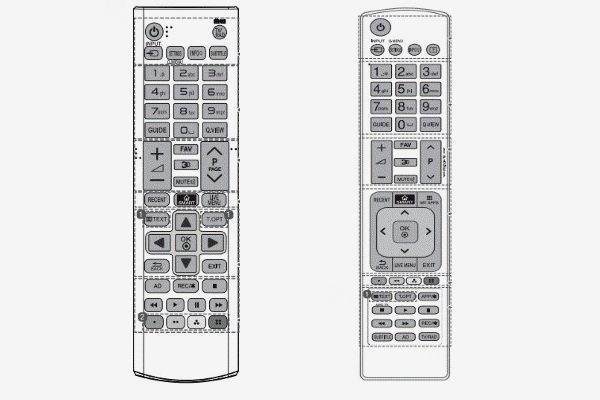
काही रिमोटमध्ये स्क्रोल बटण देखील असते – ते तुम्हाला स्क्रीनवर प्रदर्शित होणारी फंक्शन्स बदलण्याची परवानगी देते आणि गाणे किंवा डिस्कचे शीर्षक स्क्रोल करण्यासाठी वापरले जाते.
LG रिमोटवरील ivi बटण रीमॅप आणि पूर्णपणे अक्षम कसे करावे?
तुम्ही एलजी टीव्हीवर आयव्हीआय बटण पुन्हा नियुक्त करू शकता, परंतु ते करणे खूप कठीण आहे – तुम्हाला टेलिव्हिजन तंत्रज्ञानाच्या क्षेत्रात सखोल ज्ञान आणि उत्कृष्ट कौशल्ये आवश्यक असतील, कारण ते डीएनएस बदलणे, लॉग पाहणे इ. तुमच्यासाठी गडद जंगल आहे, तिथे चढायला न गेलेलेच बरे. परंतु आपल्याकडे WebOS 3.5 आवृत्तीपासून सुरू होणारी OS असल्यास, आपण नंबर बटणे पुन्हा प्रोग्राम करू शकता (त्यापूर्वी, हे शक्य नव्हते). बदल कसा करायचा:
- शॉर्टकट बटण सेटिंग्ज विभाग उघडण्यासाठी रिमोटवरील क्रमांक 0 बटण दाबा आणि धरून ठेवा. येथे तुम्हाला हे वैशिष्ट्य कसे वापरायचे याबद्दल थोडक्यात सूचना मिळू शकतात.
- IVI साठी पूर्वी नोंदणीकृत क्रमांक निवडा आणि तो रद्द करा.
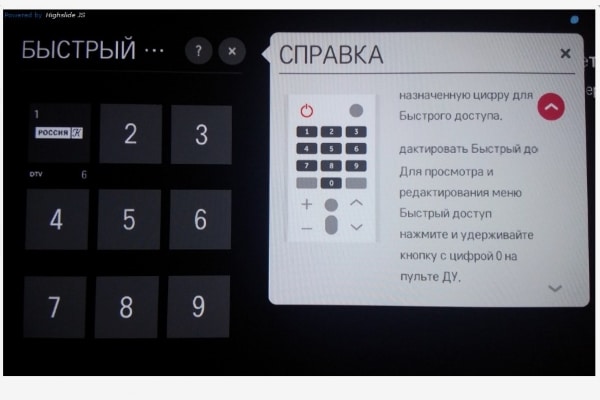
- जर तुमचे ध्येय संघाला काढून टाकण्याचे असेल, तर मोडमधून बाहेर पडा. तुम्हाला या ठिकाणी नवीन क्रिया सेट करायची असल्यास, बटणावर दिसणार्या अधिक चिन्हावर क्लिक करा आणि सूचीमधून एक आदेश निवडा.
जुन्या OS आवृत्त्यांवर IVI बटण अक्षम करणे शक्य नाही. परंतु जर IVI ची गरज नसेल, किंवा तुम्ही हा अनुप्रयोग पूर्णपणे हटवला असेल, परंतु की कार्य करत राहिली आणि तुम्ही ती नियमितपणे दाबली (हे एलजी सामग्री स्टोअर उघडते), एक लोकप्रिय पद्धत आहे – बटणाखाली फक्त चिकट टेप चिकटवा.
चॅनल सेटअप वैशिष्ट्ये
तुमचा LG TV सेट करण्यासाठी, तुमचा सर्वाधिक वापरला जाणारा डिजिटल टीव्ही अँटेना कनेक्ट करा. आपल्याला T2 रिसीव्हर देखील आवश्यक असेल, परंतु निर्मात्याकडून आधुनिक मॉडेल्स अंतर्गत मॉड्यूलसह येतात, म्हणजे आपल्याला अतिरिक्त काहीही खरेदी करण्याची आवश्यकता नाही. चॅनेल शोधण्याचे 2 मार्ग आहेत:
- ऑटो. आपल्याला अॅनालॉग आणि डिजिटल चॅनेल शोधण्याची परवानगी देते. मुख्य फायदा वेग आहे. आपल्याला अतिरिक्त मूल्ये प्रविष्ट करण्याची, वारंवारता समायोजित करण्याची आवश्यकता नाही. सर्वसाधारणपणे, संपूर्ण प्रक्रियेस 5 मिनिटांपेक्षा जास्त वेळ लागत नाही.
- मॅन्युअल. ते लांब आहे आणि अधिक माहिती आवश्यक आहे. आपल्याकडे स्वतः चॅनेल ट्यून करण्यासाठी वेळ नसल्यास, आपण नेहमी एखाद्या विशेषज्ञशी संपर्क साधू शकता.
स्वयं-ट्यूनिंग चॅनेलसाठी सूचना:
- सेटिंग सुरू करण्यासाठी रिमोटवरील सेटिंग्ज बटण दाबा.
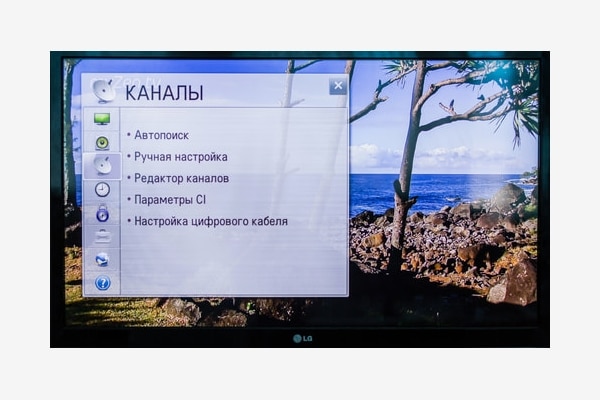
- स्क्रीनवर दिसत असलेल्या विंडोमध्ये, “चॅनेल” टॅब निवडा आणि ओके क्लिक करा.
- स्वयंचलित शोध निवडा आणि कृतीची पुष्टी करा.
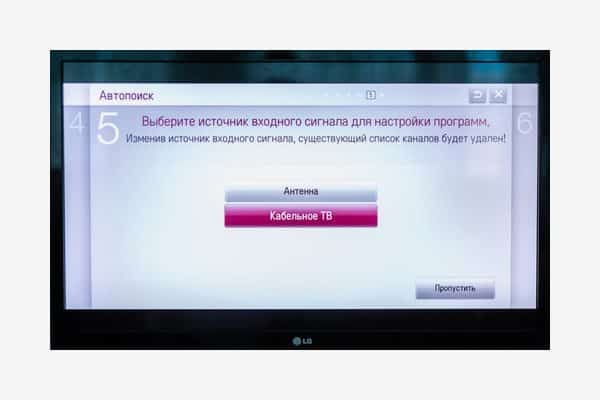
- “केबल टीव्ही” निवडा आणि रिमोटवर ओके दाबा.
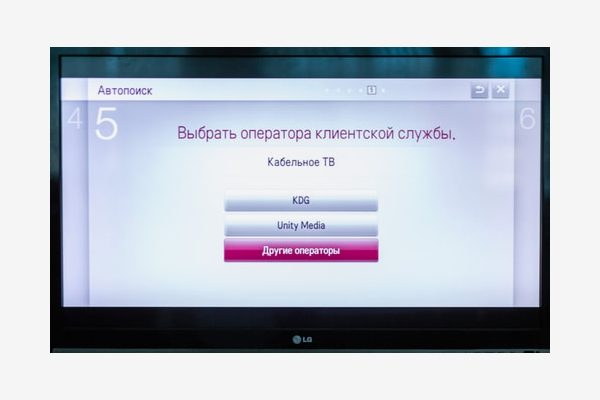
- “इतर ऑपरेटर” निवडा आणि ओके दाबा.
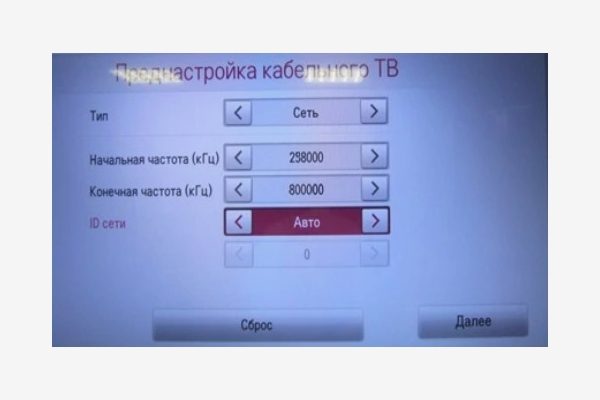
- मूल्ये सेट करण्यासाठी बाण वापरा: प्रारंभ वारंवारता – 258000 kHz, शेवटची वारंवारता – 800000 kHz. पुढील निवडा.
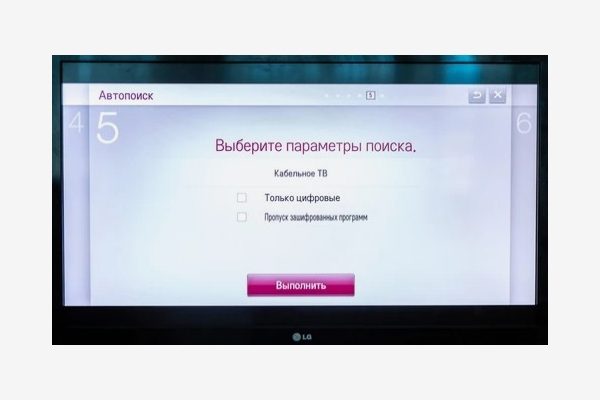
- पुढील पृष्ठावर, काहीही स्पर्श न करता, “चालवा” बटणासह स्वयंशोध सक्रिय करा.
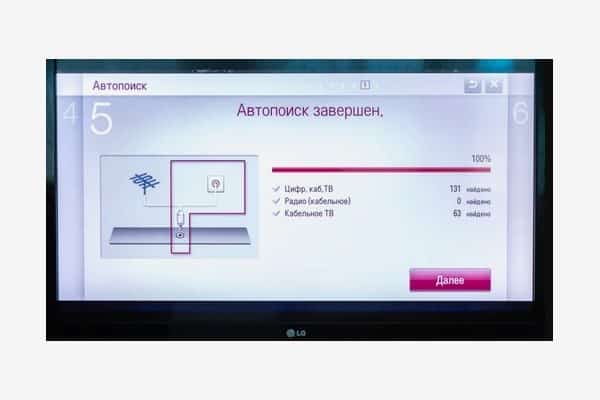
- स्वयंचलित शोध समाप्त झाल्यावर, “पुढील” बटण सक्रिय होईल. त्यावर क्लिक करा.
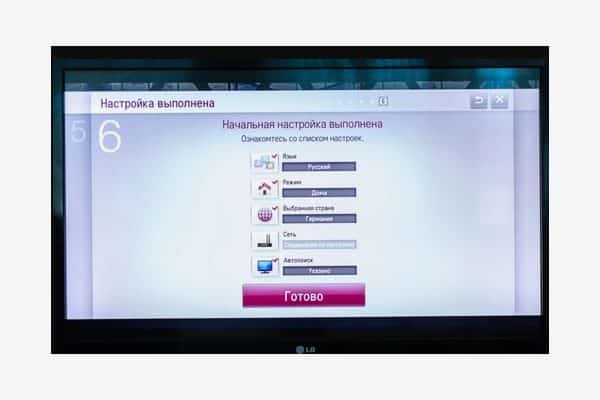
- चॅनल सेटअप पूर्ण करण्यासाठी “फिनिश” बटणावर क्लिक करा.
थोड्या वेगळ्या इंटरफेससह LG TV ऑटो-ट्यूनिंगसाठी व्हिडिओ ट्यूटोरियल देखील पहा: https://youtu.be/GYRHnQZ5-Rs मॅन्युअल ट्यूनिंग सूचना:
- सेटिंग्ज उघडा आणि त्यामधील “चॅनेल” विभाग निवडा, ओके बटणासह संक्रमणाची पुष्टी करा.
- सेटिंग्जमध्ये “मॅन्युअल शोध” कमांड निवडा.
- पॅरामीटर्समध्ये “डिजिटल केबल टीव्ही” निवडा आणि वारंवारता निर्दिष्ट करा – 170000 kHz. वेग 6900 आणि मॉड्युलेशन 1280 AM वर सेट करा. “प्रारंभ” बटणावर क्लिक करा.
- त्या वारंवारतेसाठी ट्यूनिंग पूर्ण झाल्यावर, मेनूवर एक सूचना दिसेल ज्यामध्ये तुम्हाला किती प्रोग्राम सापडले आणि संग्रहित केले गेले आहेत. नंतर वारंवारता 178000 kHz वर बदला आणि नवीन शोध सुरू करा.
- प्रक्रिया पुन्हा करा, हळूहळू वारंवारता 8000 kHz पर्यंत वाढवा. हे HD चॅनेलचे प्लेबॅक सेट करेल.
LG TV सेट करण्यासाठी आम्ही एक व्हिडिओ मॅन्युअल तुमच्या लक्षात आणून देतो: https://youtu.be/qGnMDNPalYw
रिमोट लॉक/अनलॉक
काही की दाबल्यानंतर आणि पासवर्ड सेट न करता लॉक झाल्यास, एलजी रिमोट साध्या रीबूटने अनलॉक केला जाऊ शकतो. हे करण्यासाठी, लाल “पॉवर” बटण दाबून ठेवा आणि प्रक्रिया संपेपर्यंत धरून ठेवा, बॅटरी काढून टाका आणि पुन्हा घाला. संख्यांचा संच वापरून रिमोट अनलॉक करण्याचा पर्याय देखील आहे, अनेक पर्याय आहेत. “P” आणि “+” बटणे एकाच वेळी दाबणे हा सर्वात सोपा मार्ग आहे, परंतु हे नेहमीच मदत करत नाही. दाबल्यानंतर स्क्रीनवर इनपुट विंडो दिसल्यास, फॅक्टरी डीफॉल्ट कोडपैकी एक प्रविष्ट करा. उदाहरणार्थ:
- 0000;
- 1234;
- ५५५५;
- 1111.
संयोजनांपैकी एक प्रविष्ट केल्यानंतर, पुन्हा “+” दाबा.
रिमोट अनलॉक करण्याचा दुसरा मार्ग म्हणजे बाण की दाबणे: वर, खाली, डावीकडे, उजवीकडे, नंतर रिमोट हलवा.
यामुळे समस्येचे निराकरण होत नसल्यास, समस्यानिवारणासाठी LG दुरुस्ती केंद्राशी संपर्क साधा, ते समस्येचे स्त्रोत निर्धारित करतील आणि त्याचे निराकरण करण्यासाठी उपाययोजना करतील.
रिमोट कसे वेगळे करावे?
तुम्ही या व्हिडिओवरून LG TV रिमोट कंट्रोल कसे उघडायचे आणि वेगळे कसे करायचे ते शिकू शकता: https://youtu.be/mj5pWzvxboo
एलजी टीव्हीसाठी योग्य रिमोट कसा निवडायचा आणि तो कोठे खरेदी करायचा?
जुना LG TV रिमोट तुटणे किंवा हरवणे योग्य नवीन कंट्रोलर निवडण्याचा प्रश्न निर्माण करतो. निवडण्यासाठी अनेक पर्याय आहेत. आपण रिमोट कंट्रोल खरेदी करू शकता:
- मूळ. हे अधिकृत ब्रँडचे डिव्हाइस आहे, जे टीव्हीच्या विशिष्ट श्रेणीसाठी तयार केले आहे. डिव्हाइस सुरुवातीला ते नियंत्रित करते त्या डिव्हाइससह येते. जुन्या एलजी टीव्हीसाठी, मूळ खरेदी करणे चांगले. असे रिमोट कंट्रोल स्वतः खरेदी करण्यासाठी, तुम्हाला तुमच्या जुन्या रिमोट कंट्रोलच्या मुख्य भागावर (बॅटरी कव्हरच्या मागील बाजूस स्थित असू शकतो) किंवा टीव्ही केसवर मॉडेल नंबर शोधणे आवश्यक आहे. मॉडेल नाव उदाहरणे: AKB75095312, AN-MR19BA, AKB75375611, इ.
- सार्वत्रिक. हे अनेक घरगुती उपकरणे नियंत्रित करण्यासाठी डिझाइन केलेले रिमोट कंट्रोल आहे. क्लासिक रिमोट कंट्रोलच्या विपरीत, जे नियंत्रित उपकरणासह येते, युनिव्हर्सल रिमोट कंट्रोल हे एक स्वतंत्र उत्पादन आहे आणि ते स्वतंत्रपणे खरेदी करणे आवश्यक आहे. विविध ब्रँडद्वारे उत्पादित. योग्य युनिव्हर्सल रिमोट खरेदी करण्यासाठी, तुम्हाला टीव्हीचा ब्रँड माहित असणे आवश्यक आहे. निवडताना, तुमचा टीव्ही डिव्हाइसच्या पॅकेजवर आहे का ते पहा. तसे असेल तर ते “मित्र” आहेत.
LG TV साठी बाजारात, पॉइंटिंग रिमोट, माऊस रिमोट, व्हॉईस कंट्रोल उपकरणे इ.
तुम्ही रिमोट कंट्रोलच्या दोन्ही आवृत्त्या विशेष स्टोअर्स आणि मार्केटप्लेसमध्ये खरेदी करू शकता – रिमोट मार्केट, व्हॅल्बेरिस, ओझोन, अॅलीएक्सप्रेस, इ. याव्यतिरिक्त, तुम्ही रिमोट कंट्रोलसाठी कव्हर खरेदी करू शकता जेणेकरून ते धूळ, घाण आणि इतरांपासून संरक्षित असेल. नकारात्मक घटक. रिमोटची किंमत मोठ्या प्रमाणात बदलते:
- मूळची सरासरी किंमत 2000-4000 रूबल असेल (मॉडेलवर अवलंबून);
- सार्वत्रिक – 1000-1500 रूबल;
- आपण मूळचे एनालॉग देखील खरेदी करू शकता, त्याची किंमत अधिक परवडणारी आहे – सरासरी 500 रूबल.
LG TV साठी युनिव्हर्सल रिमोट कंट्रोल कसा लिंक/सेट करायचा?
युनिव्हर्सल रिमोट अनेक निर्मात्यांद्वारे तयार केले जातात आणि केवळ किंमतीतच नाही तर त्यांच्याशी कनेक्ट केल्या जाऊ शकणार्या डिव्हाइसेसच्या वैशिष्ट्यांमध्ये आणि प्रकारांमध्ये देखील भिन्न असतात. म्हणून, खरेदी करण्यापूर्वी, तांत्रिक वर्णन काळजीपूर्वक वाचा. तुमच्या टीव्हीसाठी युनिव्हर्सल रिमोट कंट्रोल (URR) सेट करण्यासाठी
, तुम्हाला ते लिंक करण्यासाठी LG वैयक्तिक कोडची आवश्यकता असू शकते. आपण रिमोट / टीव्हीसाठी, ब्रँडच्या अधिकृत वेबसाइटवर किंवा आमच्या सारणीमध्ये संयोजन शोधू शकता:
| रिमोट ब्रँड | कोड्स | रिमोट ब्रँड | कोड्स | रिमोट ब्रँड | कोड्स | रिमोट ब्रँड | कोड्स |
| डॉफलर | 3531 | अकाई | 0074 | ग्रेट्झ | 1152 | वेस्टेल | ३१७४ |
| asano | ०२२१ | मारंट्झ | १७२४ | मुकुट | ०६५८ | नॉर्डस्टार | 1942 |
| Xbox | ३२९५ | आर्टेल | 0080 | एरिसन | 0124 | सोनी | २६७९ |
| तोशिबा | 3021 | Dexp | 3002 | एलेनबर्ग | ०८९५ | सॅमसंग | २४४८ |
| नोकिया | 2017 | अकिरा | 0083 | इफ्फाल्कन | १५२७ | NEC | 1950 |
| सन्यो | २४६२ | AOC | ०१६५ | एसर | 0077 | कॅमेरून | 4032 |
| Telefunken | 2914 | आयवा | 0072 | फ्यूजन | 1004 | थॉमसन | 2972 |
| DNS | १७८९ | ब्लाऊपंकट | ०३९० | ह्युंदाई | १५००, १५१८ | फिलिप्स | 2195 |
| सुप्रा | २७९२ | लोवे | १६६० | हायर | 1175 | ध्रुवीय रेषा | 2087 |
| BBK | 0337 | बेको | 0346 | BQ | ०५८१ | राष्ट्रीय | 1942 |
| शनि | २४८३, २३६६ | नोव्हेक्स | 2022 | ब्राव्हिस | ०३५३ | लीको | 1709 |
| हिताची | १२५१ | ओरियन | 2111 | फणाई | 1056 | स्टारविंड | २६९७ |
| Grundig | 1162 | tcl | 3102 | मेट्झ | १७३१ | गूढ | 1838 |
| BenQ | ०३५९ | ध्रुवीय | 2115 | हाय | १२५२ | नेसोन्स | 2022 |
| चंघॉन्ग | 0627 | पायोनियर | 2212 | एलजी | 1628 | सिट्रॉनिक्स | २५७४ |
| रोलसेन | 2170 | कॅसिओ | ०४९९ | इकॉन | २४९५ | ओलुफसेन | 0348 |
| पॅनासोनिक | 2153 | रुबिन | २३५९, २४२९ | मित्सुबिशी | १८५५ | Huawei | 1480, 1507 |
| दिग्मा | 1933 | शिवकी | २५६७ | JVC | 1464 | हेलिक्स | 1406 |
| स्कायवर्थ | २५७७ | हिसेन्स | १२४९ | क्षैतिज | 1407 | प्रेस्टिजिओ | 2145 |
| इप्लुटस | ८७१९ | टेक्नो | 3029 | किवी | १५४७ | देवू | ०६९२ |
| सुवर्ण तारा | 1140 | इझुमी | १५२८ | कोन्का | १५४८ | तीक्ष्ण | २५५० |
युनिव्हर्सल रिमोट कंट्रोलचे स्टेप बाय स्टेप सेटअप:
- टीव्ही चालू करण्यासाठी टीव्हीचे मूळ रिमोट कंट्रोल किंवा कॅबिनेटवरील पॉवर बटण वापरा. रिमोट कंट्रोल टीव्हीवर आणा आणि टीव्ही बटण दाबा. प्रकाश येईपर्यंत काही मिनिटे थांबा.
- रिमोट कंट्रोलवर (निर्मात्यावर अवलंबून) बटणांचे प्रोग्राम केलेले संयोजन दाबा. या की असू शकतात: पॉवर आणि सेट, सेटअप आणि सी इ.
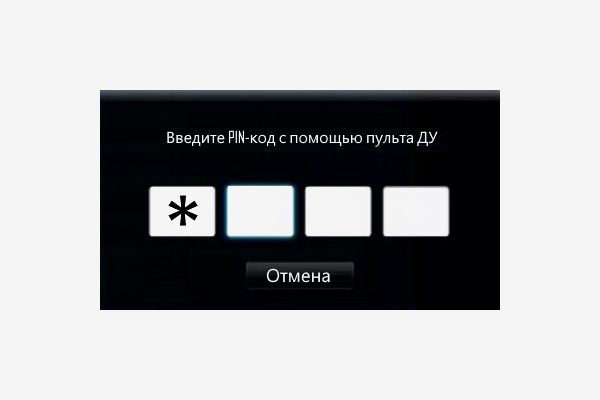
- टीव्ही स्क्रीनवर प्रदर्शित झालेल्या भागात कोड प्रविष्ट करण्यासाठी रिमोट कंट्रोल वापरा. जर ते काम करत नसेल, तर दुसरा पासवर्ड वापरून पहा.
- जोडणी पूर्ण होण्याची प्रतीक्षा करा. या प्रक्रियेस सहसा काही सेकंद लागतात, त्यानंतर रिमोटवरील निर्देशक बंद होतो.
LG TV साठी रिमोट अॅप विनामूल्य डाउनलोड करा
आणखी एक सोयीस्कर मार्ग म्हणजे स्मार्टफोनद्वारे एलजी टीव्ही नियंत्रित करणे, जे इच्छित अनुप्रयोग डाउनलोड केल्यानंतर, पूर्ण रिमोट कंट्रोलमध्ये बदलते. हे फीचर अँड्रॉइड आणि आयफोन दोन्ही वापरकर्त्यांसाठी उपलब्ध आहे. अनेक कार्यक्रम पूर्णपणे मोफत आहेत.
LG TV साठी कोणतेही ऑनलाइन रिमोट कंट्रोल नाहीत. फक्त डाउनलोड करण्यायोग्य.
स्मार्टफोनवरून टीव्ही नियंत्रित करण्यासाठी काय करावे:
- तुमचा LG स्मार्ट टीव्ही आणि स्मार्टफोन एकाच वायरलेस नेटवर्कशी जोडलेले असल्याची खात्री करा. टीव्ही वाय-फाय द्वारे आणि LAN केबल वापरून कनेक्ट केला जाऊ शकतो.
- तुमच्या स्मार्टफोनवर समर्पित अॅप डाउनलोड करा. आम्ही खालीलपैकी एक शिफारस करतो:
- एलजी टीव्ही प्लस. Google Play वरून डाउनलोड करा – https://play.google.com/store/apps/details?id=com.lge.app1&hl=ko, अॅप स्टोअरवरून डाउनलोड करा – https://apps.apple.com/ru/app / lg-tv-plus/id838611484
- एलजी टीव्ही रिमोट. Google Play वरून डाउनलोड करा – https://play.google.com/store/apps/details?id=roid.spikesroid.tv_remote_for_lg&hl=ru, AppStore वरून डाउनलोड करा – https://apps.apple.com/ru/app/lgeemote -remote-lg-tv/id896842572
- स्थापित केलेला अनुप्रयोग उघडा. टीव्ही डिव्हाइससाठी शोधा वर क्लिक करा. उघडणाऱ्या सूचीमध्ये, तुम्हाला तुमचा स्मार्टफोन कनेक्ट करायचा आहे तो LG TV निवडा. ऑपरेशनची पुष्टी करा.
- सहा-अंकी सत्यापन कोड टीव्ही स्क्रीनवर (खालच्या उजव्या कोपर्यात) दिसला पाहिजे आणि हा कोड प्रविष्ट करण्यासाठी एक फील्ड फोन स्क्रीनवर दिसला पाहिजे. बॉक्स भरा आणि ओके बटणासह ऑपरेशनची पुष्टी करा.
- “वापरकर्ता करार” च्या अटी स्वीकारा, त्यानंतर स्मार्टफोन आणि टीव्ही जोडले जातील.
तुमच्या फोनवरील अॅपद्वारे तुमचा LG टीव्ही नियंत्रित करण्यासाठी तुम्ही Alice देखील वापरू शकता. हे करण्यासाठी, टीव्ही चालू करा, HDMI केबल वापरून स्टेशनला कनेक्ट करा (Yandex.Station पॉवर आउटलेटशी कनेक्ट केलेले असणे आवश्यक आहे), आणि नंतर:
- “LG ThinQ” अॅप डाउनलोड करा. इंस्टॉलेशननंतर, त्यात तुमचा टीव्ही शोधा.
- तुमच्या स्मार्टफोनवर Yandex अॅप डाउनलोड करा. नंतर तुमच्या वैयक्तिक खात्यात लॉग इन करा किंवा नवीन खाते तयार करा.
- तुम्ही अॅलिसला आधी कनेक्ट केले नसल्यास, ते जोडा. संपूर्ण प्रक्रिया अॅलिसच्या इशाऱ्यांसह आहे.
- “सेवा” विभागात जा, नंतर “डिव्हाइसेस”, “स्मार्ट स्पीकर” आणि “कनेक्ट” क्लिक करा.
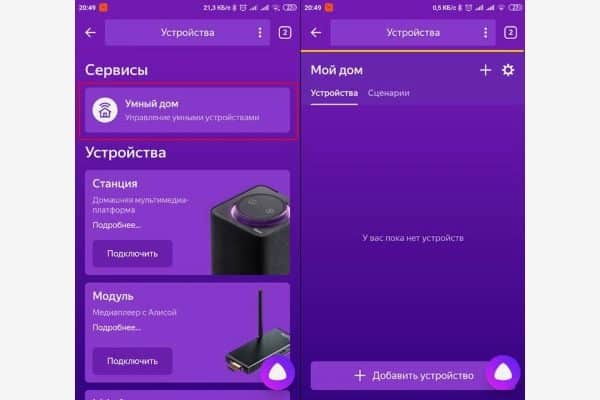
- Wi-Fi नेटवर्क निवडा आणि पासवर्ड प्रविष्ट करा. “ध्वनी प्ले करा” बटणावर क्लिक करा आणि तुमचा फोन Yandex.Station च्या शक्य तितक्या जवळ आणा. नंतरचा आवाज ओळखताच जाण्यासाठी तयार होईल.
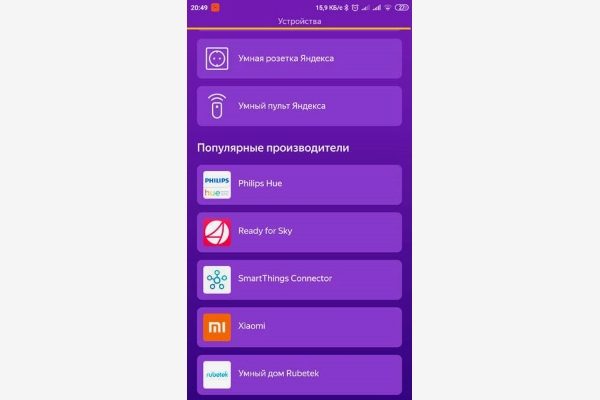
- यांडेक्स अॅपमध्ये, “सेवा” विभागात जा, नंतर “डिव्हाइस” वर जा. येथे “स्मार्ट डिव्हाइसेस” निवडा आणि नंतर “टॉगल” क्लिक करा. लोकप्रिय उत्पादकांच्या सूचीमध्ये LG ThinQ निवडा आणि “Yandex सह कनेक्ट करा” बटण क्लिक करा. टीव्ही नियंत्रणाचा प्रवेश खुला असेल.
दुसरा पर्याय म्हणजे तुमच्या फोनवरून तुमचा टीव्ही नियंत्रित करण्यासाठी वाय-फाय डायरेक्ट वापरणे. हे एक तंत्रज्ञान आहे ज्याद्वारे दोन (किंवा अधिक) उपकरणे समान वायरलेस नेटवर्कमध्ये प्रवेशासह कनेक्ट होऊ शकतात आणि अतिरिक्त उपकरणांचा वापर न करता एकमेकांना माहिती हस्तांतरित करू शकतात. एलजी टीव्हीला वाय-फाय डायरेक्ट कसे कनेक्ट करावे:
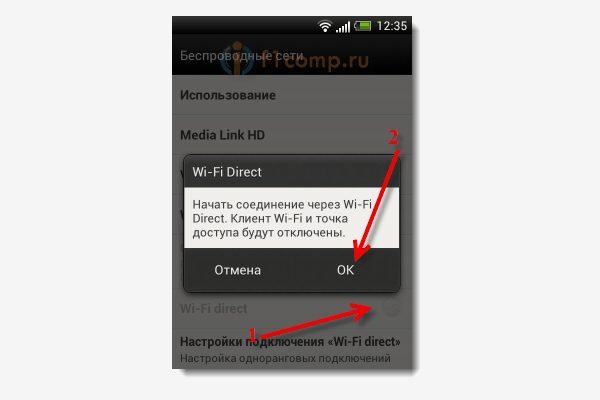
- फोन सेटिंग्जवर जा आणि “वायरलेस कनेक्शन” विभागात, “अधिक” बटणावर क्लिक करा (स्मार्टफोनच्या ब्रँडनुसार आयटमची नावे भिन्न असू शकतात). “वाय-फाय डायरेक्ट” निवडा आणि ओके दाबून ते चालू करा.
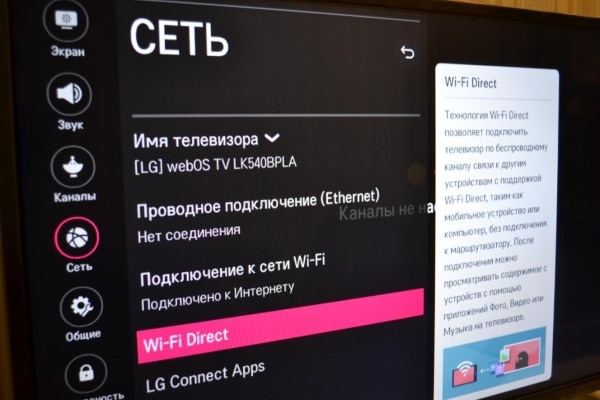
- रिमोट वापरुन, एलजी टीव्ही सेटिंग्जवर जा आणि “नेटवर्क” विभाग शोधा. त्यात वाय-फाय डायरेक्ट फंक्शन चालू करा. प्रथमच कनेक्ट करताना, टीव्ही तुम्हाला डिव्हाइस नाव फील्ड भरण्यास सांगू शकतो. करू.
- रिमोट कंट्रोलवरील “पर्याय” बटण दाबा, “मॅन्युअल” विभागात जा आणि “इतर पद्धती” निवडा. स्क्रीनवर एक एन्क्रिप्शन की दिसेल, आणि नंतर तुमच्या फोनचे नाव उपलब्ध उपकरणांच्या सूचीमध्ये दिसेल. ते निवडा आणि रिमोट कंट्रोलवरील ओके बटण वापरून कनेक्शनची पुष्टी करा.
- टीव्हीवर मिळालेली एन्क्रिप्शन की प्रविष्ट करून स्मार्टफोनवर जोडणीची पुष्टी करा. कनेक्शन पूर्ण झाले.
तुम्ही तुमच्या स्मार्टफोनवर खास या उद्देशासाठी तयार केलेले एखादे अॅप्लिकेशन डाउनलोड करून तुमच्या LG TV वर वाय-फाय डायरेक्ट वापरू शकता. ते काम सुलभ करतात आणि ते अधिक अंतर्ज्ञानी बनवतात. काही सर्वात लोकप्रिय आहेत: वेब व्हिडिओ कास्ट आणि टीव्हीवर कास्ट करा.
तुम्ही तुमचा LG SMART TV Windows संगणक किंवा लॅपटॉपवरून नियंत्रित करू शकता. हे टीव्हीवरील “कनेक्शन व्यवस्थापक” द्वारे केले जाते.
एलजीचा रिमोट काम करत नसेल तर काय करावे?
रिमोट कंट्रोलसह समस्यांची कारणे भिन्न असू शकतात. परंतु बहुतेक ते यांत्रिक प्रभावामुळे उद्भवतात आणि त्यांचे स्वतःचे निदान करणे शक्य आहे. काय होऊ शकते:
- बॅटरी मृत झाल्या आहेत. बॅनल, परंतु सर्वात सामान्य परिस्थिती. रिमोट कंट्रोलमध्ये नवीन बॅटरी घाला आणि त्यानंतर ते स्थिरपणे कार्य करू लागले तर त्या त्यामध्ये होत्या.
- रिमोट कंट्रोल आणि टीव्ही यांच्यातील कनेक्शनमध्ये व्यत्यय आला आहे. तुम्ही नॉन-नेटिव्ह रिमोट कंट्रोल वापरत असल्यास अधिक सामान्य. जरी नवीन रिमोट अगदी आधीच्या सारखा दिसत असेल आणि चांगले काम करत असेल, तरीही काही वेळा सुसंगतता समस्या उद्भवू शकते. कनेक्शन तुटल्यास, टीव्ही बंद करा आणि 2-3 मिनिटांनी पुन्हा चालू करा.
- धूळ, घाण, पाण्याचा संपर्क. जर पाण्याचे थेंब किंवा धूळ कण आत गेले तर ते रिमोट कंट्रोलच्या सामान्य ऑपरेशनमध्ये गंभीरपणे व्यत्यय आणू शकतात. बाहेर पडण्याचा मार्ग म्हणजे डिव्हाइस वेगळे करणे आणि फायबर-फ्री पेपर टॉवेलने अल्कोहोलने सर्व घटक पुसणे किंवा ते दुरूस्तीसाठी घेणे जेणेकरून मास्टर ते करू शकेल.
- भेगा. ते सहसा रिमोट कंट्रोल सोडल्यामुळे उद्भवतात. घरात मुले किंवा पाळीव प्राणी असल्यास हे विशेषतः सामान्य आहे. आघातानंतर मायक्रोचिपचे नुकसान होऊ शकते. म्हणून, केसमधील कोणतीही क्रॅक रिमोट कंट्रोल खंडित होण्याची चिन्हे असू शकतात.
- हे टीव्हीबद्दल आहे. या प्रकरणात, ऑपरेटिंग सिस्टमचे सर्व घटक ठिकाणी आहेत की नाही हे तपासण्यासारखे आहे. विकसकाने स्थापित केलेले काहीही तुम्ही हटवू शकत नाही. प्रोग्राम्स आणि सॉफ्टवेअरच्या स्थापित आवृत्त्या नियमितपणे अद्यतनित करणे देखील आवश्यक आहे.
काहीही मदत करत नसल्यास, तुम्हाला तुमचा LG टीव्ही रीसेट करणे आवश्यक आहे. याचा अर्थ दोन गोष्टी असू शकतात:
- तुमचा LG TV 4-5 मिनिटांसाठी आउटलेटमधून अनप्लग करा. मग ते परत चालू करा. ही पद्धत सिस्टीममधील किरकोळ त्रुटी दूर करण्यात मदत करते, योग्यरितीने कार्य न करणारे प्रोग्राम बंद करणे इ. ते नेटवर्क कनेक्शन रीस्टार्ट करेल, जे टीव्हीला ब्राउझरमध्ये समस्या असल्यास मदत करू शकते.
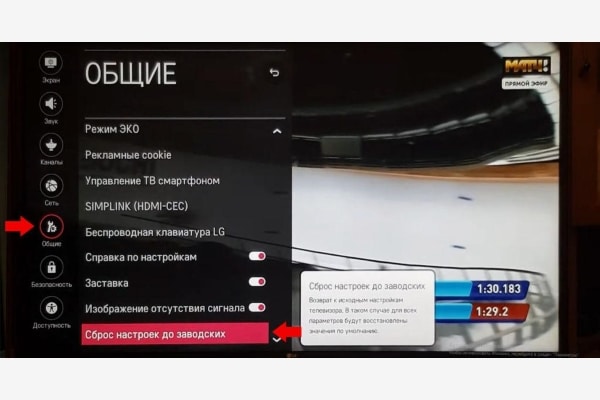
- सेटिंग्ज फॅक्टरी सेटिंग्जवर रीसेट करा. या प्रकरणात, सर्व सिस्टम सेटिंग्ज आणि वापरकर्त्याद्वारे केलेले बदल रीसेट केले जातील. OS मधील सॉफ्टवेअर बगचे निराकरण करण्यासाठी सर्वात योग्य. रीसेट कसे करावे:
- रिमोट कंट्रोलवरील होम बटण दाबा आणि मुख्य स्क्रीनवरून सेटिंग्जवर जा.
- “प्रगत सेटिंग्ज” आयटम निवडा, त्यात “सामान्य” विभाग. “फॅक्टरी सेटिंग्ज पुनर्संचयित करा” क्लिक करा (शब्द बदलू शकतात).
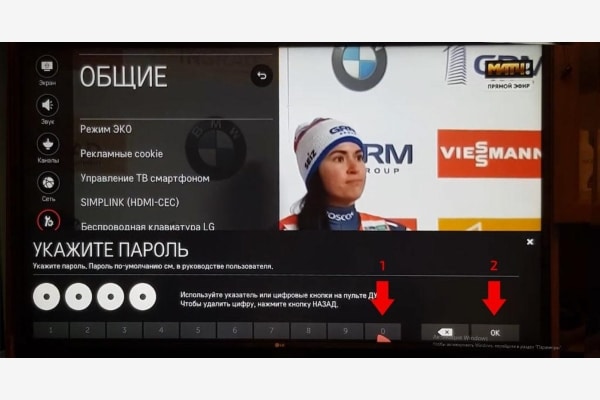
- तुम्ही पूर्वी “सुरक्षा” पर्याय सक्षम केल्यास, तुम्हाला पासवर्डसह क्रियेची पुष्टी करण्यासाठी सूचित केले जाईल. 0000 संयोजन प्रविष्ट करा आणि ओके दाबा. त्यानंतर, टीव्ही पूर्णपणे रीबूट होईल.
तसेच, समस्या असल्यास, तुम्ही w3bsit3-dns.com फोरमशी संपर्क साधू शकता – https://w3bsit3-dns.com/forum/index.php?showtopic=388181&st=400 जेव्हा केवळ व्यावसायिक दुरुस्ती किंवा बदली मदत करेल:
- इन्फ्रारेड पोर्ट अयशस्वी. इन्फ्रारेड पोर्ट हे रिमोट कंट्रोल आणि टीव्ही दरम्यानचे मुख्य संप्रेषण चॅनेल आहे. तो खंडित झाल्यास, हे कनेक्शन गमावले जाईल. कारण रिमोट कंट्रोल पडणे असू शकते.
- यांत्रिक पोशाख. कोणतीही उपकरणे लवकर किंवा नंतर संपतात. मंडळही त्याला अपवाद नाही. त्यांचे सरासरी आयुर्मान तीन ते पाच वर्षे असते. परंतु परिस्थितीनुसार, चक्र कमी किंवा वाढू शकते. तुमचे डिव्हाइस खराब झाले आहे हे कसे सांगावे:
- जेव्हा तुम्ही बटण दाबता, तेव्हा टीव्ही पहिल्यांदा प्रतिसाद देत नाही;
- दाबल्यानंतर, चुकीच्या बटणाचे कार्य कार्यान्वित केले जाते;
- संबंधित की वारंवार दाबल्यानंतरच टीव्ही चालू/बंद होतो.
तुमचा LG TV रिमोटशिवाय नियंत्रित करत आहे
रिमोट कंट्रोल तुम्हाला पलंगावरून उठल्याशिवाय चॅनेल बदलणे, आवाज बदलणे इत्यादी करण्याची परवानगी देते, जे खूप सोयीचे आहे. परंतु जर ते तुटले किंवा त्यातील बॅटरी संपल्या, आणि हातात कोणतीही नवीन नसेल, उत्पादकांनी टीव्ही केसवर बटणे दिली आहेत जी LG टीव्ही नियंत्रित करण्यासाठी आणि कॉन्फिगर करण्यासाठी वापरली जाऊ शकतात.
जुन्या टीव्हीवर, सर्व बटणे पुढील बाजूस होती आणि ती वापरण्यास सोपी असण्याइतकी मोठी होती, तर आधुनिक मॉडेल्सवर स्क्रीन शक्य तितक्या कार्यक्षम करण्यासाठी ते अधिक वेळा मागे किंवा तळाशी असतात.
टीव्ही केसवरील की चे पदनाम:
- पॉवर. एक बटण जे रिमोटशिवाय टीव्ही चालू आणि बंद करते. सहसा ते इतरांपेक्षा मोठे असते आणि बाजूला थोडे स्थित असते.
- मेनू मुख्य सेटिंग्ज मेनू प्रविष्ट करा. काही टीव्हीवर, तुम्ही पॉवर बटण पटकन दोनदा दाबल्यास ते बदलू शकते.
- ठीक आहे. मेनूमधील निवड/कृतीची पुष्टी.
- +/-. ध्वनी समायोजन. मेनूमधून जाण्यास मदत करा.
- <>. चॅनेलच्या अनुक्रमिक स्विचिंगसाठी बटणे. ते मेनूमधून नेव्हिगेट करण्यासाठी देखील सेवा देतात.
- ए.व्ही. टीव्हीशी अतिरिक्त उपकरणे जोडणे आवश्यक आहे, जसे की डीव्हीडी प्लेयर. काही आधुनिक मॉडेल्सवर, हा मोड स्वयंचलितपणे चालू केला जातो आणि कोणतेही बटण नसते.
रिमोटशिवाय सामान्य टीव्ही सेटिंग्ज कॉन्फिगर करण्यासाठी, मेनू बटण दाबा आणि इच्छित आयटमवर नेव्हिगेट करण्यासाठी व्हॉल्यूम आणि चॅनेल बटणे वापरा, पॅरामीटर सेट केल्यानंतर, “ओके” बटणासह सेव्ह करा.
तुमच्या LG TV च्या सर्वात आरामदायी नियंत्रणासाठी, तुम्हाला त्याच्या रिमोट कंट्रोलबद्दल उपयुक्त माहिती जाणून घेणे आवश्यक आहे. मूळ रिमोट कंट्रोल, युनिव्हर्सल आणि अगदी स्मार्टफोनवरील प्रोग्राम, जो तुमच्या फोनच्या अधिकृत अॅप्लिकेशन स्टोअरमधून स्थापित केला आहे, तो कंट्रोलर म्हणून वापरला जाऊ शकतो.