LG ਸਮੂਹ ਦੱਖਣੀ ਕੋਰੀਆ ਵਿੱਚ ਚੌਥਾ ਸਭ ਤੋਂ ਵੱਡਾ ਇਲੈਕਟ੍ਰੋਨਿਕਸ ਨਿਰਮਾਣ ਸਮੂਹ ਹੈ। ਕੰਪਨੀ ਦੀ ਵਿਸ਼ਾਲ ਸ਼੍ਰੇਣੀ ਵਿੱਚ, ਟੀਵੀ, ਅਤੇ ਉਹਨਾਂ ਲਈ ਰਿਮੋਟ ਕੰਟਰੋਲ (ਆਰ.ਸੀ.) ਸਮੇਤ। ਰਿਮੋਟ ਕੰਟਰੋਲ ਨੂੰ ਜਿੰਨਾ ਸੰਭਵ ਹੋ ਸਕੇ ਕੁਸ਼ਲਤਾ ਨਾਲ ਕੰਮ ਕਰਨ ਅਤੇ ਵਰਤਣ ਲਈ ਸੁਵਿਧਾਜਨਕ ਹੋਣ ਲਈ, ਤੁਹਾਨੂੰ ਇਸਦੇ ਲਈ ਨਿਰਦੇਸ਼ਾਂ ਅਤੇ ਹੋਰ ਸੂਖਮਤਾਵਾਂ ਦਾ ਅਧਿਐਨ ਕਰਨ ਦੀ ਲੋੜ ਹੈ.
- LG ਲਈ ਰਿਮੋਟ ਕੰਟਰੋਲ ਦੀ ਵਰਤੋਂ ਕਰਨ ਲਈ ਨਿਰਦੇਸ਼
- ਰਿਮੋਟ ਕੰਟਰੋਲ ਬਟਨਾਂ ਦਾ ਵੇਰਵਾ
- LG ਰਿਮੋਟ ‘ਤੇ ivi ਬਟਨ ਨੂੰ ਰੀਮੈਪ ਅਤੇ ਪੂਰੀ ਤਰ੍ਹਾਂ ਅਯੋਗ ਕਿਵੇਂ ਕਰੀਏ?
- ਚੈਨਲ ਸੈੱਟਅੱਪ ਵਿਸ਼ੇਸ਼ਤਾਵਾਂ
- ਰਿਮੋਟ ਲਾਕ/ਅਨਲਾਕ
- ਰਿਮੋਟ ਨੂੰ ਕਿਵੇਂ ਵੱਖ ਕਰਨਾ ਹੈ?
- LG TV ਲਈ ਸਹੀ ਰਿਮੋਟ ਕਿਵੇਂ ਚੁਣਨਾ ਹੈ, ਅਤੇ ਇਸਨੂੰ ਕਿੱਥੇ ਖਰੀਦਣਾ ਹੈ?
- ਇੱਕ LG TV ਲਈ ਇੱਕ ਯੂਨੀਵਰਸਲ ਰਿਮੋਟ ਕੰਟਰੋਲ ਕਿਵੇਂ ਲਿੰਕ/ਸੈਟ ਅਪ ਕਰਨਾ ਹੈ?
- LG TV ਲਈ ਰਿਮੋਟ ਐਪ ਮੁਫ਼ਤ ਵਿੱਚ ਡਾਊਨਲੋਡ ਕਰੋ
- ਜੇ LG ਤੋਂ ਰਿਮੋਟ ਕੰਮ ਨਹੀਂ ਕਰਦਾ ਤਾਂ ਕੀ ਕਰਨਾ ਹੈ?
- ਰਿਮੋਟ ਤੋਂ ਬਿਨਾਂ ਤੁਹਾਡੇ LG TV ਨੂੰ ਕੰਟਰੋਲ ਕਰਨਾ
LG ਲਈ ਰਿਮੋਟ ਕੰਟਰੋਲ ਦੀ ਵਰਤੋਂ ਕਰਨ ਲਈ ਨਿਰਦੇਸ਼
ਇਸ ਭਾਗ ਵਿੱਚ, ਤੁਹਾਨੂੰ ਆਪਣੇ LG TV ਲਈ ਰਿਮੋਟ ਕੰਟਰੋਲ ਦੀ ਵਰਤੋਂ ਕਰਨ ਵੇਲੇ ਲੋੜੀਂਦੀ ਮੁੱਢਲੀ ਜਾਣਕਾਰੀ ਮਿਲੇਗੀ।
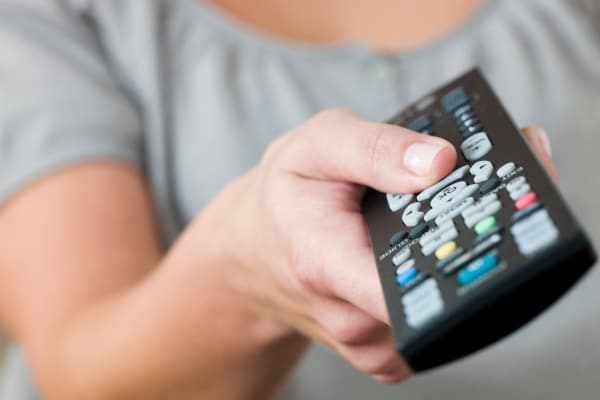
ਰਿਮੋਟ ਕੰਟਰੋਲ ਬਟਨਾਂ ਦਾ ਵੇਰਵਾ
ਹਰੇਕ ਰਿਮੋਟ ਕੰਟਰੋਲ ਨੂੰ ਸੰਬੰਧਿਤ ਫੰਕਸ਼ਨਾਂ ਦੀ ਸੰਰਚਨਾ ਕਰਨ ਲਈ ਬਣਾਏ ਗਏ ਬਟਨਾਂ ਦੇ ਆਪਣੇ ਸੈੱਟ ਦੇ ਨਾਲ ਦ੍ਰਿਸ਼ਟੀਗਤ ਤੌਰ ‘ਤੇ ਕਈ ਭਾਗਾਂ ਵਿੱਚ ਵੰਡਿਆ ਜਾ ਸਕਦਾ ਹੈ। ਖੇਤਰ “ਏ” ਵਿੱਚ, ਆਮ ਤੌਰ ‘ਤੇ ਨੰਬਰਾਂ ਦੇ ਉੱਪਰ ਸਥਿਤ, ਵੱਖ-ਵੱਖ ਡਿਵਾਈਸਾਂ ਲਈ ਇੱਕ ਕੰਟਰੋਲ ਪੈਨਲ ਹੁੰਦਾ ਹੈ। ਕੁਝ ਮਾਡਲਾਂ ਕੋਲ ਇੱਥੇ ਸਿਰਫ਼ ਇੱਕ ਟੀਵੀ ਚਾਲੂ/ਬੰਦ ਬਟਨ ਹੁੰਦਾ ਹੈ, ਜਦੋਂ ਕਿ ਹੋਰਾਂ ਕੋਲ ਮੁੱਖ ਮੀਨੂ ਤੱਕ ਪਹੁੰਚ ਕਰਨ, ਚੈਨਲ ਅਤੇ ਪ੍ਰਸਾਰਣ ਜਾਣਕਾਰੀ ਦੇਖਣ, ਉਪਸਿਰਲੇਖਾਂ ਨੂੰ ਪ੍ਰਦਰਸ਼ਿਤ ਕਰਨ ਆਦਿ ਲਈ ਸ਼ਾਰਟਕੱਟ ਕੁੰਜੀਆਂ ਹੁੰਦੀਆਂ ਹਨ। “A” ਖੇਤਰ ਵਿੱਚ ਆਮ ਅਹੁਦੇ:
- STB (ਉੱਪਰ ਖੱਬਾ ਬਟਨ) – ਟੀਵੀ ਚਾਲੂ / ਬੰਦ;
- SUBTITLE – ਉਪਸਿਰਲੇਖਾਂ ਨੂੰ ਚਾਲੂ / ਬੰਦ ਕਰਨਾ;
- ਟੀਵੀ / ਆਰਏਡੀ – ਟੀਵੀ ਤੋਂ ਰੇਡੀਓ ਅਤੇ ਇਸਦੇ ਉਲਟ ਬਦਲਣਾ;
- INFO – ਪ੍ਰੋਗਰਾਮ ਜਾਂ ਫਿਲਮ / ਸੀਰੀਜ਼ ਬਾਰੇ ਜਾਣਕਾਰੀ ਵੇਖੋ;
- INPUT / ਸਰੋਤ – ਇੰਪੁੱਟ ਸਿਗਨਲ ਸਰੋਤ ਬਦਲੋ;
- Q.MENU – ਮੀਨੂ ਭਾਗ ਤੱਕ ਤੁਰੰਤ ਪਹੁੰਚ;
- ਸੈੱਟਅੱਪ / ਸੈਟਿੰਗਜ਼ – ਮੁੱਖ ਮਾਪਦੰਡਾਂ ਤੱਕ ਪਹੁੰਚ।
ਜ਼ੋਨ “ਬੀ” ਵਿੱਚ ਚੈਨਲਾਂ ਨੂੰ ਬਦਲਣ ਅਤੇ ਸੈਟਿੰਗਾਂ ਦਾ ਪ੍ਰਬੰਧਨ ਕਰਨ, ਕ੍ਰਮ ਵਿੱਚ ਚੈਨਲਾਂ ਦੁਆਰਾ ਸਕ੍ਰੌਲ ਕਰਨ, ਮੀਨੂ ਆਈਟਮਾਂ ਅਤੇ ਵਾਲੀਅਮ ਕੰਟਰੋਲ ਲਈ ਨੰਬਰ ਸ਼ਾਮਲ ਹੁੰਦੇ ਹਨ। ਪਹਿਲਾਂ ਦੇਖੇ ਗਏ ਚੈਨਲਾਂ ‘ਤੇ ਜਾਣ, ਪ੍ਰੋਗਰਾਮ ਗਾਈਡ ਦਿਖਾਉਣ, ਮਨਪਸੰਦ ਚੈਨਲਾਂ ਦੀ ਸੂਚੀ, ਟਾਈਮਰ ਆਦਿ ਤੱਕ ਪਹੁੰਚਣ ਲਈ ਬਟਨ ਹੋ ਸਕਦੇ ਹਨ। ਦੂਜੇ ਖੇਤਰ ਵਿੱਚ ਆਮ ਚਿੰਨ੍ਹ:
- 0-9 – ਚੈਨਲਾਂ ਵਿਚਕਾਰ ਸਿੱਧੀ ਸਵਿਚਿੰਗ ਲਈ ਡਿਜੀਟਲ ਬਟਨ;
- MUTE – ਆਵਾਜ਼ ਨੂੰ ਚਾਲੂ / ਬੰਦ ਕਰੋ;
- <> – ਚੈਨਲਾਂ ਦੀ ਕ੍ਰਮਵਾਰ ਸਕ੍ਰੋਲਿੰਗ;
- 3D – 3D ਮੋਡ ਨੂੰ ਸਮਰੱਥ/ਅਯੋਗ ਕਰੋ;
- “+” ਅਤੇ “-” – ਆਵਾਜ਼ ਸੈਟਿੰਗ;
- FAV – ਮਨਪਸੰਦ ਚੈਨਲਾਂ ਦੀ ਸੂਚੀ ਖੋਲ੍ਹਣਾ;
- ਗਾਈਡ – ਇੱਕ ਟੀਵੀ ਪ੍ਰੋਗਰਾਮ ਖੋਲ੍ਹਣਾ (ਟੀਵੀ ਗਾਈਡ);
- Q.VIEW – ਆਖਰੀ ਵਾਰ ਦੇਖੇ ਗਏ ਚੈਨਲ ‘ਤੇ ਵਾਪਸ ਜਾਓ।
ਖੇਤਰ “C” ਵਿੱਚ ਇੱਕ ਮੀਨੂ ਆਈਟਮ ਤੋਂ ਦੂਜੀ ਵਿੱਚ ਜਾਣ ਲਈ ਤੱਤ ਹੋ ਸਕਦੇ ਹਨ, ਉਹਨਾਂ ਦੀ ਵਰਤੋਂ ਟੈਲੀਟੈਕਸਟ ਨੂੰ ਕੰਟਰੋਲ ਕਰਨ, ਇਨਪੁਟ ਦੀ ਪੁਸ਼ਟੀ ਕਰਨ, ਪਿਛਲੇ ਮੀਨੂ ‘ਤੇ ਵਾਪਸ ਜਾਣ ਅਤੇ ਇਸਨੂੰ ਬੰਦ ਕਰਨ ਲਈ ਕੀਤੀ ਜਾ ਸਕਦੀ ਹੈ। ਕੁਝ ਮਾਡਲਾਂ ਵਿੱਚ, ਅਜਿਹਾ ਕੋਈ ਭਾਗ ਨਹੀਂ ਹੈ, ਅਤੇ ਇਸਦੇ ਲਈ ਲੋੜੀਂਦੇ ਸਾਰੇ ਬਟਨ ਦੂਜੇ ਖੇਤਰਾਂ ਵਿੱਚ ਸਥਿਤ ਹਨ. ਤੀਜੇ ਜ਼ੋਨ ਵਿੱਚ ਤੁਸੀਂ ਇਹ ਲੱਭ ਸਕਦੇ ਹੋ:
- ਹਾਲੀਆ – ਹਾਲੀਆ ਕਾਰਵਾਈਆਂ ਵੇਖੋ;
- REC – ਵੀਡੀਓ ਰਿਕਾਰਡਿੰਗ ਕੰਟਰੋਲ;
- ਸਮਾਰਟ / ਸਮਾਰਟ – ਮੁੱਖ ਮੀਨੂ ਦਾਖਲ ਕਰੋ;
- AD – ਆਡੀਓ ਵਰਣਨ ਨੂੰ ਸਮਰੱਥ/ਅਯੋਗ ਕਰੋ;
- ਲਾਈਵ ਮੀਨੂ – ਸੂਚੀਆਂ, ਜਿਸ ਦੀ ਸਮੱਗਰੀ ਟੀਵੀ ਮਾਡਲ ‘ਤੇ ਨਿਰਭਰ ਕਰਦੀ ਹੈ;
- EXIT – ਮੀਨੂ ਭਾਗ ਤੋਂ ਬਾਹਰ ਨਿਕਲੋ;
- ਟੈਕਸਟ – ਟੈਲੀਟੈਕਸਟ ਚਾਲੂ ਕਰੋ;
- ਪਿੱਛੇ / ਪਿੱਛੇ – ਪਿਛਲੇ ਮੀਨੂ ਪੱਧਰ ‘ਤੇ ਵਾਪਸ ਜਾਓ;
- ਨੇਵੀਗੇਸ਼ਨ ਬਟਨ;
- ਠੀਕ ਹੈ – ਚੁਣੀਆਂ ਗਈਆਂ ਕਾਰਵਾਈਆਂ ਦੀ ਪੁਸ਼ਟੀ।
ਚੌਥਾ ਜ਼ੋਨ “ਡੀ” ਹੈ। ਵੀਡੀਓ ਨੂੰ ਪੂਰੀ ਤਰ੍ਹਾਂ ਚਲਾਉਣ, ਰੋਕਣ, ਰੀਵਾਈਂਡ ਕਰਨ ਅਤੇ ਬੰਦ ਕਰਨ ਲਈ ਇੱਥੇ ਕੁੰਜੀਆਂ ਹਨ। ਆਧੁਨਿਕ ਮਾਡਲਾਂ ਵਿੱਚ, ਵਾਧੂ ਮੀਨੂ ਫੰਕਸ਼ਨਾਂ ਲਈ ਰੰਗਦਾਰ ਬਟਨ ਹਨ, ਉਦਾਹਰਨ ਲਈ:
- ਫਿਲਮਾਂ;
- ਓਕੇਕੋ;
- KinoPoisk.
LG ਰਿਮੋਟ ਕੰਟਰੋਲ ਕੌਂਫਿਗਰੇਸ਼ਨ ਵਿਕਲਪ:
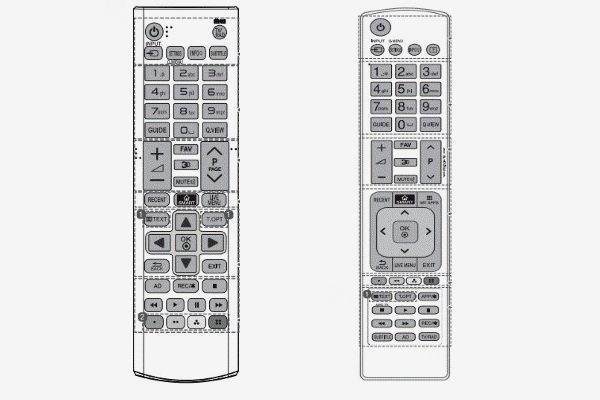
ਕੁਝ ਰਿਮੋਟਸ ਵਿੱਚ ਇੱਕ ਸਕ੍ਰੋਲ ਬਟਨ ਵੀ ਹੁੰਦਾ ਹੈ – ਇਹ ਤੁਹਾਨੂੰ ਸਕ੍ਰੀਨ ਤੇ ਪ੍ਰਦਰਸ਼ਿਤ ਫੰਕਸ਼ਨਾਂ ਨੂੰ ਬਦਲਣ ਦੀ ਆਗਿਆ ਦਿੰਦਾ ਹੈ ਅਤੇ ਇੱਕ ਗੀਤ ਜਾਂ ਡਿਸਕ ਦੇ ਸਿਰਲੇਖ ਨੂੰ ਸਕ੍ਰੋਲ ਕਰਨ ਲਈ ਵਰਤਿਆ ਜਾਂਦਾ ਹੈ।
LG ਰਿਮੋਟ ‘ਤੇ ivi ਬਟਨ ਨੂੰ ਰੀਮੈਪ ਅਤੇ ਪੂਰੀ ਤਰ੍ਹਾਂ ਅਯੋਗ ਕਿਵੇਂ ਕਰੀਏ?
ਤੁਸੀਂ ਇੱਕ LG TV ‘ਤੇ IVI ਬਟਨ ਨੂੰ ਦੁਬਾਰਾ ਸੌਂਪ ਸਕਦੇ ਹੋ, ਪਰ ਇਹ ਕਰਨਾ ਬਹੁਤ ਮੁਸ਼ਕਲ ਹੋਵੇਗਾ – ਤੁਹਾਨੂੰ ਟੈਲੀਵਿਜ਼ਨ ਤਕਨਾਲੋਜੀ ਦੇ ਖੇਤਰ ਵਿੱਚ ਡੂੰਘੇ ਗਿਆਨ ਅਤੇ ਮਹਾਨ ਹੁਨਰਾਂ ਦੀ ਲੋੜ ਹੋਵੇਗੀ, ਕਿਉਂਕਿ ਇਹ DNS ਬਦਲ, ਲੌਗ ਦੇਖਣ, ਆਦਿ ਨਾਲ ਸਬੰਧਤ ਹੈ ਅਤੇ ਜੇਕਰ ਇਹ ਤੁਹਾਡੇ ਲਈ ਇੱਕ ਹਨੇਰਾ ਜੰਗਲ ਹੈ, ਉੱਥੇ ਚੜ੍ਹਨ ਲਈ ਨਾ ਜਾਣਾ ਬਿਹਤਰ ਹੈ। ਪਰ ਜੇਕਰ ਤੁਹਾਡੇ ਕੋਲ ਵਰਜਨ WebOS 3.5 ਤੋਂ ਸ਼ੁਰੂ ਹੋਣ ਵਾਲਾ OS ਹੈ, ਤਾਂ ਤੁਸੀਂ ਨੰਬਰ ਬਟਨਾਂ ਨੂੰ ਮੁੜ-ਪ੍ਰੋਗਰਾਮ ਕਰ ਸਕਦੇ ਹੋ (ਇਸ ਤੋਂ ਪਹਿਲਾਂ, ਇਹ ਸੰਭਵ ਨਹੀਂ ਸੀ)। ਤਬਦੀਲੀ ਕਿਵੇਂ ਕਰੀਏ:
- ਸ਼ਾਰਟਕੱਟ ਬਟਨ ਸੈਟਿੰਗਾਂ ਸੈਕਸ਼ਨ ਨੂੰ ਖੋਲ੍ਹਣ ਲਈ ਰਿਮੋਟ ‘ਤੇ ਨੰਬਰ 0 ਬਟਨ ਨੂੰ ਦਬਾਓ ਅਤੇ ਹੋਲਡ ਕਰੋ। ਇੱਥੇ ਤੁਸੀਂ ਇਸ ਵਿਸ਼ੇਸ਼ਤਾ ਨੂੰ ਕਿਵੇਂ ਵਰਤਣਾ ਹੈ ਇਸ ਬਾਰੇ ਸੰਖੇਪ ਨਿਰਦੇਸ਼ ਪ੍ਰਾਪਤ ਕਰ ਸਕਦੇ ਹੋ।
- IVI ਲਈ ਪਹਿਲਾਂ ਰਜਿਸਟਰਡ ਨੰਬਰ ਚੁਣੋ ਅਤੇ ਇਸਨੂੰ ਰੱਦ ਕਰੋ।
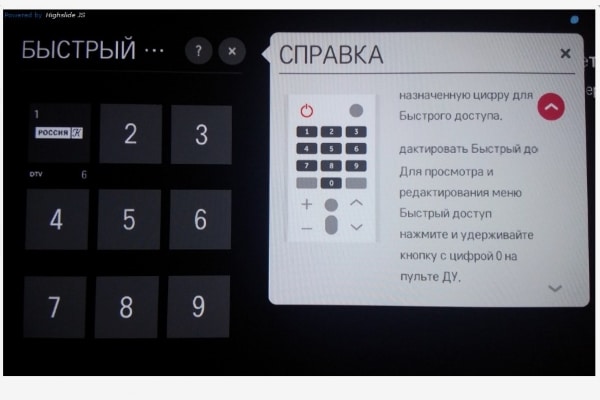
- ਜੇਕਰ ਤੁਹਾਡਾ ਟੀਚਾ ਟੀਮ ਨੂੰ ਹਟਾਉਣਾ ਸੀ, ਤਾਂ ਮੋਡ ਤੋਂ ਬਾਹਰ ਜਾਓ। ਜੇਕਰ ਤੁਸੀਂ ਇਸ ਸਥਾਨ ‘ਤੇ ਕੋਈ ਨਵੀਂ ਕਾਰਵਾਈ ਸੈੱਟ ਕਰਨਾ ਚਾਹੁੰਦੇ ਹੋ, ਤਾਂ ਬਟਨ ‘ਤੇ ਦਿਖਾਈ ਦੇਣ ਵਾਲੇ ਪਲੱਸ ਚਿੰਨ੍ਹ ‘ਤੇ ਕਲਿੱਕ ਕਰੋ, ਅਤੇ ਸੂਚੀ ਵਿੱਚੋਂ ਇੱਕ ਕਮਾਂਡ ਚੁਣੋ।
ਪੁਰਾਣੇ OS ਸੰਸਕਰਣਾਂ ‘ਤੇ IVI ਬਟਨ ਨੂੰ ਅਯੋਗ ਕਰਨਾ ਸੰਭਵ ਨਹੀਂ ਹੈ। ਪਰ ਜੇ IVI ਦੀ ਲੋੜ ਨਹੀਂ ਹੈ, ਜਾਂ ਤੁਸੀਂ ਇਸ ਐਪਲੀਕੇਸ਼ਨ ਨੂੰ ਪੂਰੀ ਤਰ੍ਹਾਂ ਮਿਟਾ ਦਿੱਤਾ ਹੈ, ਪਰ ਕੁੰਜੀ ਕੰਮ ਕਰਨਾ ਜਾਰੀ ਰੱਖਦੀ ਹੈ ਅਤੇ ਤੁਸੀਂ ਇਸਨੂੰ ਨਿਯਮਿਤ ਤੌਰ ‘ਤੇ ਦਬਾਉਂਦੇ ਹੋ (ਇਹ LG ਸਮੱਗਰੀ ਸਟੋਰ ਖੋਲ੍ਹਦਾ ਹੈ), ਇੱਕ ਪ੍ਰਸਿੱਧ ਤਰੀਕਾ ਹੈ – ਬਟਨ ਦੇ ਹੇਠਾਂ ਸਿਰਫ ਚਿਪਕਣ ਵਾਲੀ ਟੇਪ ਨੂੰ ਚਿਪਕਾਓ।
ਚੈਨਲ ਸੈੱਟਅੱਪ ਵਿਸ਼ੇਸ਼ਤਾਵਾਂ
ਆਪਣੇ LG ਟੀਵੀ ਨੂੰ ਸੈਟ ਅਪ ਕਰਨ ਲਈ, ਆਪਣਾ ਸਭ ਤੋਂ ਵੱਧ ਵਰਤਿਆ ਜਾਣ ਵਾਲਾ ਡਿਜੀਟਲ ਟੀਵੀ ਐਂਟੀਨਾ ਕਨੈਕਟ ਕਰੋ। ਤੁਹਾਨੂੰ ਇੱਕ T2 ਰਿਸੀਵਰ ਦੀ ਵੀ ਲੋੜ ਪਵੇਗੀ, ਪਰ ਨਿਰਮਾਤਾ ਦੇ ਆਧੁਨਿਕ ਮਾਡਲ ਇੱਕ ਅੰਦਰੂਨੀ ਮੋਡੀਊਲ ਦੇ ਨਾਲ ਆਉਂਦੇ ਹਨ, ਭਾਵ ਤੁਹਾਨੂੰ ਕੁਝ ਵੀ ਵਾਧੂ ਖਰੀਦਣ ਦੀ ਲੋੜ ਨਹੀਂ ਹੈ। ਚੈਨਲਾਂ ਦੀ ਖੋਜ ਕਰਨ ਦੇ 2 ਤਰੀਕੇ ਹਨ:
- ਆਟੋ। ਤੁਹਾਨੂੰ ਐਨਾਲਾਗ ਅਤੇ ਡਿਜੀਟਲ ਚੈਨਲ ਲੱਭਣ ਦੀ ਆਗਿਆ ਦਿੰਦਾ ਹੈ। ਮੁੱਖ ਫਾਇਦਾ ਗਤੀ ਹੈ. ਤੁਹਾਨੂੰ ਵਾਧੂ ਮੁੱਲ ਦਾਖਲ ਕਰਨ, ਬਾਰੰਬਾਰਤਾ ਨੂੰ ਅਨੁਕੂਲ ਕਰਨ, ਆਦਿ ਦੀ ਲੋੜ ਨਹੀਂ ਹੈ। ਆਮ ਤੌਰ ‘ਤੇ, ਪੂਰੀ ਪ੍ਰਕਿਰਿਆ 5 ਮਿੰਟ ਤੋਂ ਵੱਧ ਨਹੀਂ ਲੈਂਦੀ ਹੈ।
- ਮੈਨੁਅਲ। ਇਹ ਲੰਬਾ ਹੈ ਅਤੇ ਹੋਰ ਜਾਣਕਾਰੀ ਦੀ ਲੋੜ ਹੈ। ਜੇਕਰ ਤੁਹਾਡੇ ਕੋਲ ਖੁਦ ਚੈਨਲਾਂ ਨੂੰ ਟਿਊਨ ਕਰਨ ਦਾ ਸਮਾਂ ਨਹੀਂ ਹੈ, ਤਾਂ ਤੁਸੀਂ ਹਮੇਸ਼ਾ ਕਿਸੇ ਮਾਹਰ ਨਾਲ ਸੰਪਰਕ ਕਰ ਸਕਦੇ ਹੋ।
ਆਟੋ-ਟਿਊਨਿੰਗ ਚੈਨਲਾਂ ਲਈ ਨਿਰਦੇਸ਼:
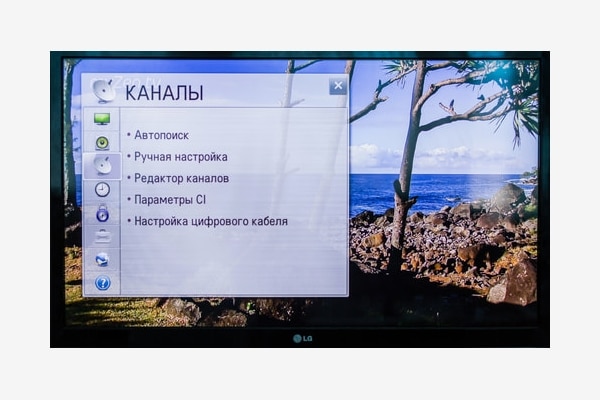
- ਸੈਟਿੰਗ ਸ਼ੁਰੂ ਕਰਨ ਲਈ ਰਿਮੋਟ ‘ਤੇ SETTINGS ਬਟਨ ਨੂੰ ਦਬਾਓ।
- ਸਕ੍ਰੀਨ ‘ਤੇ ਦਿਖਾਈ ਦੇਣ ਵਾਲੀ ਵਿੰਡੋ ਵਿੱਚ, “ਚੈਨਲ” ਟੈਬ ਦੀ ਚੋਣ ਕਰੋ ਅਤੇ ਠੀਕ ਹੈ ‘ਤੇ ਕਲਿੱਕ ਕਰੋ।
- ਆਟੋਮੈਟਿਕ ਖੋਜ ਚੁਣੋ, ਅਤੇ ਕਾਰਵਾਈ ਦੀ ਪੁਸ਼ਟੀ ਕਰੋ।
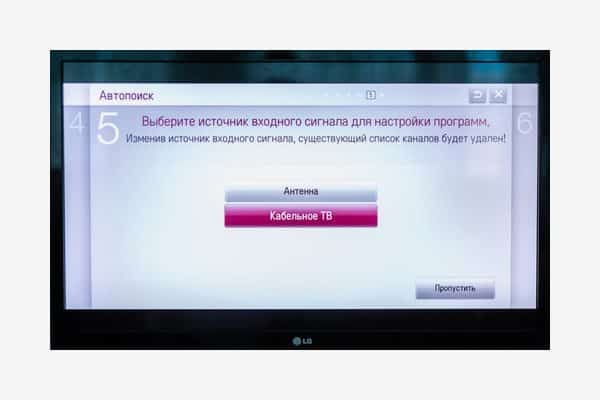
- “ਕੇਬਲ ਟੀਵੀ” ਚੁਣੋ ਅਤੇ ਰਿਮੋਟ ‘ਤੇ ਠੀਕ ਦਬਾਓ।
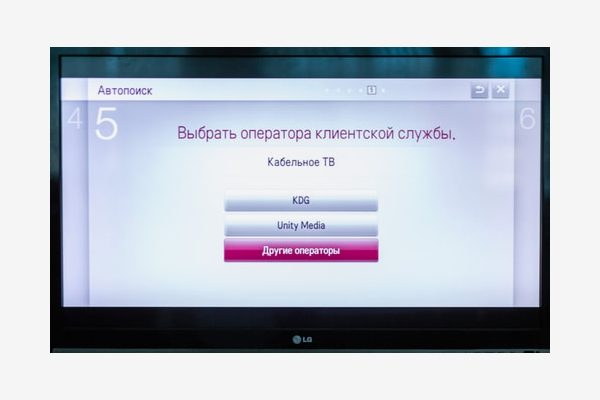
- “ਹੋਰ ਓਪਰੇਟਰ” ਚੁਣੋ ਅਤੇ ਠੀਕ ਦਬਾਓ।
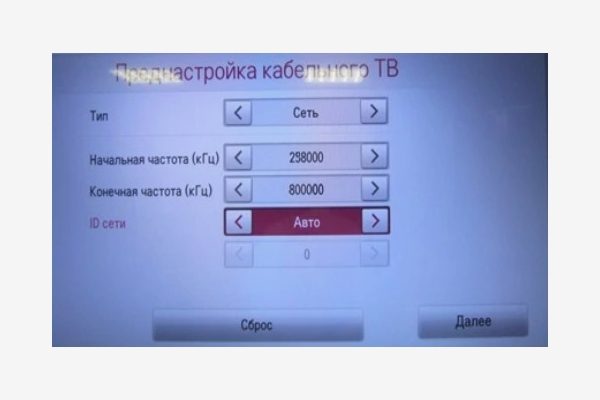
- ਮੁੱਲ ਸੈੱਟ ਕਰਨ ਲਈ ਤੀਰਾਂ ਦੀ ਵਰਤੋਂ ਕਰੋ: ਸ਼ੁਰੂਆਤੀ ਬਾਰੰਬਾਰਤਾ – 258000 kHz, ਅੰਤ ਦੀ ਬਾਰੰਬਾਰਤਾ – 800000 kHz। ਅੱਗੇ ਚੁਣੋ।
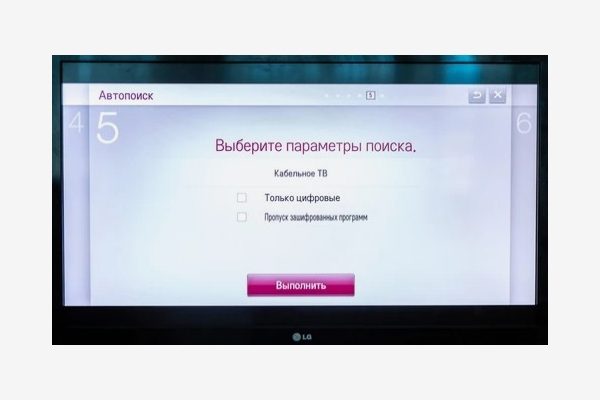
- ਅਗਲੇ ਪੰਨੇ ‘ਤੇ, ਕਿਸੇ ਵੀ ਚੀਜ਼ ਨੂੰ ਛੂਹਣ ਤੋਂ ਬਿਨਾਂ, “ਚਲਾਓ” ਬਟਨ ਨਾਲ ਸਵੈ-ਖੋਜ ਨੂੰ ਸਰਗਰਮ ਕਰੋ।
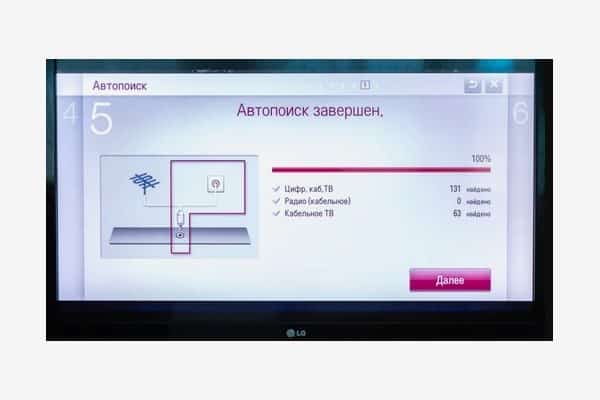
- ਜਦੋਂ ਆਟੋਮੈਟਿਕ ਖੋਜ ਖਤਮ ਹੋ ਜਾਂਦੀ ਹੈ, ਤਾਂ “ਅਗਲਾ” ਬਟਨ ਕਿਰਿਆਸ਼ੀਲ ਹੋ ਜਾਵੇਗਾ। ਇਸ ‘ਤੇ ਕਲਿੱਕ ਕਰੋ।
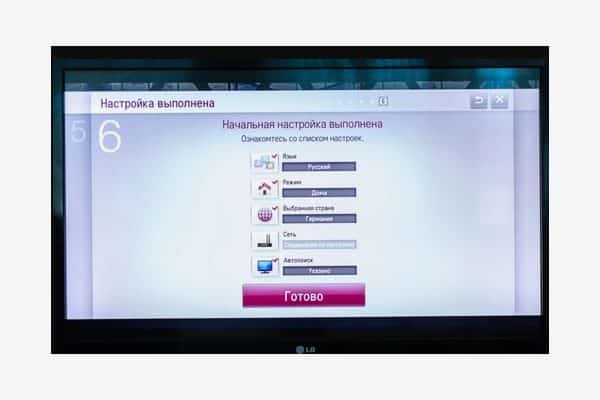
- ਚੈਨਲ ਸੈੱਟਅੱਪ ਨੂੰ ਪੂਰਾ ਕਰਨ ਲਈ “Finish” ਬਟਨ ‘ਤੇ ਕਲਿੱਕ ਕਰੋ।
ਇੱਕ ਥੋੜੇ ਵੱਖਰੇ ਇੰਟਰਫੇਸ ਨਾਲ ਇੱਕ LG ਟੀਵੀ ਨੂੰ ਆਟੋ-ਟਿਊਨਿੰਗ ਕਰਨ ਲਈ ਵੀਡੀਓ ਟਿਊਟੋਰਿਅਲ ਵੀ ਦੇਖੋ: https://youtu.be/GYRHnQZ5-Rs ਮੈਨੁਅਲ ਟਿਊਨਿੰਗ ਨਿਰਦੇਸ਼:
- ਸੈਟਿੰਗਾਂ ਨੂੰ ਖੋਲ੍ਹੋ, ਅਤੇ ਉਹਨਾਂ ਵਿੱਚ “ਚੈਨਲ” ਭਾਗ ਦੀ ਚੋਣ ਕਰੋ, ਠੀਕ ਬਟਨ ਨਾਲ ਤਬਦੀਲੀ ਦੀ ਪੁਸ਼ਟੀ ਕਰੋ।
- ਸੈਟਿੰਗਾਂ ਵਿੱਚ “ਮੈਨੂਅਲ ਸਰਚ” ਕਮਾਂਡ ਚੁਣੋ।
- ਪੈਰਾਮੀਟਰਾਂ ਵਿੱਚ “ਡਿਜੀਟਲ ਕੇਬਲ ਟੀਵੀ” ਦੀ ਚੋਣ ਕਰੋ, ਅਤੇ ਬਾਰੰਬਾਰਤਾ – 170000 kHz ਨਿਰਧਾਰਤ ਕਰੋ। ਸਪੀਡ ਨੂੰ 6900 ਅਤੇ ਮੋਡੂਲੇਸ਼ਨ ਨੂੰ 1280 AM ‘ਤੇ ਸੈੱਟ ਕਰੋ। “ਸ਼ੁਰੂ” ਬਟਨ ‘ਤੇ ਕਲਿੱਕ ਕਰੋ.
- ਜਦੋਂ ਉਸ ਬਾਰੰਬਾਰਤਾ ਲਈ ਟਿਊਨਿੰਗ ਪੂਰੀ ਹੋ ਜਾਂਦੀ ਹੈ, ਤਾਂ ਮੀਨੂ ‘ਤੇ ਇੱਕ ਨੋਟੀਫਿਕੇਸ਼ਨ ਦਿਖਾਈ ਦੇਵੇਗਾ ਜੋ ਤੁਹਾਨੂੰ ਦੱਸੇਗਾ ਕਿ ਕਿੰਨੇ ਪ੍ਰੋਗਰਾਮ ਲੱਭੇ ਅਤੇ ਸਟੋਰ ਕੀਤੇ ਗਏ ਹਨ। ਫਿਰ ਬਾਰੰਬਾਰਤਾ ਨੂੰ 178000 kHz ਵਿੱਚ ਬਦਲੋ ਅਤੇ ਇੱਕ ਨਵੀਂ ਖੋਜ ਸ਼ੁਰੂ ਕਰੋ।
- ਪ੍ਰਕਿਰਿਆ ਨੂੰ ਦੁਹਰਾਓ, ਹੌਲੀ ਹੌਲੀ ਬਾਰੰਬਾਰਤਾ ਨੂੰ 8000 kHz ਤੱਕ ਵਧਾਓ। ਇਹ HD ਚੈਨਲਾਂ ਦੇ ਪਲੇਬੈਕ ਨੂੰ ਸੈਟ ਅਪ ਕਰੇਗਾ।
ਅਸੀਂ ਤੁਹਾਡੇ ਧਿਆਨ ਵਿੱਚ LG TV ਸਥਾਪਤ ਕਰਨ ਲਈ ਇੱਕ ਵੀਡੀਓ ਮੈਨੂਅਲ ਪੇਸ਼ ਕਰਦੇ ਹਾਂ: https://youtu.be/qGnMDNPalYw
ਰਿਮੋਟ ਲਾਕ/ਅਨਲਾਕ
ਜੇਕਰ ਲਾਕ ਕੁਝ ਕੁੰਜੀਆਂ ਦਬਾਉਣ ਤੋਂ ਬਾਅਦ ਅਤੇ ਪਾਸਵਰਡ ਸੈੱਟ ਕੀਤੇ ਬਿਨਾਂ ਹੁੰਦਾ ਹੈ, ਤਾਂ LG ਰਿਮੋਟ ਨੂੰ ਇੱਕ ਸਧਾਰਨ ਰੀਬੂਟ ਨਾਲ ਅਨਲੌਕ ਕੀਤਾ ਜਾ ਸਕਦਾ ਹੈ। ਅਜਿਹਾ ਕਰਨ ਲਈ, ਲਾਲ “ਪਾਵਰ” ਬਟਨ ਨੂੰ ਦਬਾ ਕੇ ਰੱਖੋ, ਅਤੇ ਪ੍ਰਕਿਰਿਆ ਦੇ ਅੰਤ ਤੱਕ ਇਸਨੂੰ ਫੜੀ ਰੱਖੋ, ਬੈਟਰੀਆਂ ਨੂੰ ਹਟਾਓ ਅਤੇ ਉਹਨਾਂ ਨੂੰ ਦੁਬਾਰਾ ਪਾਓ. ਨੰਬਰਾਂ ਦੇ ਸੈੱਟ ਦੀ ਵਰਤੋਂ ਕਰਕੇ ਰਿਮੋਟ ਨੂੰ ਅਨਲੌਕ ਕਰਨ ਦਾ ਵਿਕਲਪ ਵੀ ਹੈ, ਕਈ ਵਿਕਲਪ ਹਨ. ਸਭ ਤੋਂ ਆਸਾਨ ਤਰੀਕਾ ਹੈ “P” ਅਤੇ “+” ਬਟਨਾਂ ਨੂੰ ਇੱਕੋ ਸਮੇਂ ਦਬਾਓ, ਪਰ ਇਹ ਹਮੇਸ਼ਾ ਮਦਦ ਨਹੀਂ ਕਰਦਾ। ਜੇਕਰ ਦਬਾਉਣ ਤੋਂ ਬਾਅਦ ਸਕਰੀਨ ‘ਤੇ ਇਨਪੁਟ ਵਿੰਡੋ ਦਿਖਾਈ ਦਿੰਦੀ ਹੈ, ਤਾਂ ਫੈਕਟਰੀ ਡਿਫੌਲਟ ਕੋਡਾਂ ਵਿੱਚੋਂ ਇੱਕ ਦਾਖਲ ਕਰੋ। ਉਦਾਹਰਣ ਲਈ:
- 0000;
- 1234;
- 5555;
- 1111.
ਇੱਕ ਸੰਜੋਗ ਵਿੱਚ ਦਾਖਲ ਹੋਣ ਤੋਂ ਬਾਅਦ, ਦੁਬਾਰਾ “+” ਦਬਾਓ।
ਰਿਮੋਟ ਨੂੰ ਅਨਲੌਕ ਕਰਨ ਦਾ ਇੱਕ ਹੋਰ ਤਰੀਕਾ ਹੈ ਐਰੋ ਕੁੰਜੀਆਂ ਨੂੰ ਦਬਾਓ: ਉੱਪਰ, ਹੇਠਾਂ, ਖੱਬੇ, ਸੱਜੇ, ਫਿਰ ਰਿਮੋਟ ਨੂੰ ਹਿਲਾਓ।
ਜੇਕਰ ਇਸ ਨਾਲ ਸਮੱਸਿਆ ਦਾ ਹੱਲ ਨਹੀਂ ਹੁੰਦਾ ਹੈ, ਤਾਂ ਸਮੱਸਿਆ ਦੇ ਹੱਲ ਲਈ LG ਮੁਰੰਮਤ ਕੇਂਦਰ ਨਾਲ ਸੰਪਰਕ ਕਰੋ, ਉਹ ਸਮੱਸਿਆ ਦੇ ਸਰੋਤ ਦਾ ਪਤਾ ਲਗਾਉਣਗੇ ਅਤੇ ਇਸਨੂੰ ਠੀਕ ਕਰਨ ਲਈ ਉਪਾਅ ਕਰਨਗੇ।
ਰਿਮੋਟ ਨੂੰ ਕਿਵੇਂ ਵੱਖ ਕਰਨਾ ਹੈ?
ਤੁਸੀਂ ਇਸ ਵੀਡੀਓ ਤੋਂ LG TV ਰਿਮੋਟ ਕੰਟਰੋਲ ਨੂੰ ਕਿਵੇਂ ਖੋਲ੍ਹਣਾ ਅਤੇ ਵੱਖ ਕਰਨਾ ਸਿੱਖ ਸਕਦੇ ਹੋ: https://youtu.be/mj5pWzvxboo
LG TV ਲਈ ਸਹੀ ਰਿਮੋਟ ਕਿਵੇਂ ਚੁਣਨਾ ਹੈ, ਅਤੇ ਇਸਨੂੰ ਕਿੱਥੇ ਖਰੀਦਣਾ ਹੈ?
ਪੁਰਾਣੇ LG TV ਰਿਮੋਟ ਨੂੰ ਤੋੜਨਾ ਜਾਂ ਗੁਆਉਣਾ ਇੱਕ ਢੁਕਵਾਂ ਨਵਾਂ ਕੰਟਰੋਲਰ ਚੁਣਨ ਦਾ ਸਵਾਲ ਉਠਾਉਂਦਾ ਹੈ। ਚੁਣਨ ਲਈ ਕਈ ਵਿਕਲਪ ਹਨ। ਤੁਸੀਂ ਇੱਕ ਰਿਮੋਟ ਕੰਟਰੋਲ ਖਰੀਦ ਸਕਦੇ ਹੋ:
- ਮੂਲ। ਇਹ ਇੱਕ ਅਧਿਕਾਰਤ ਬ੍ਰਾਂਡ ਦੀ ਇੱਕ ਡਿਵਾਈਸ ਹੈ, ਜੋ ਟੀਵੀ ਦੀ ਇੱਕ ਖਾਸ ਰੇਂਜ ਲਈ ਬਣਾਈ ਗਈ ਹੈ। ਡਿਵਾਈਸ ਸ਼ੁਰੂ ਵਿੱਚ ਉਸ ਡਿਵਾਈਸ ਦੇ ਨਾਲ ਆਉਂਦੀ ਹੈ ਜਿਸਨੂੰ ਇਹ ਕੰਟਰੋਲ ਕਰਦਾ ਹੈ। ਪੁਰਾਣੇ LG TV ਲਈ, ਅਸਲੀ ਨੂੰ ਖਰੀਦਣਾ ਬਿਹਤਰ ਹੈ। ਅਜਿਹਾ ਰਿਮੋਟ ਕੰਟਰੋਲ ਆਪਣੇ ਆਪ ਖਰੀਦਣ ਲਈ, ਤੁਹਾਨੂੰ ਆਪਣੇ ਪੁਰਾਣੇ ਰਿਮੋਟ ਕੰਟਰੋਲ (ਬੈਟਰੀ ਕਵਰ ਦੇ ਪਿਛਲੇ ਪਾਸੇ ਸਥਿਤ ਹੋ ਸਕਦਾ ਹੈ), ਜਾਂ ਟੀਵੀ ਕੇਸ ‘ਤੇ ਮਾਡਲ ਨੰਬਰ ਲੱਭਣ ਦੀ ਲੋੜ ਹੈ। ਮਾਡਲ ਨਾਮ ਦੀਆਂ ਉਦਾਹਰਨਾਂ: AKB75095312, AN-MR19BA, AKB75375611, ਆਦਿ।
- ਯੂਨੀਵਰਸਲ. ਇਹ ਇੱਕ ਰਿਮੋਟ ਕੰਟਰੋਲ ਹੈ ਜੋ ਕਈ ਘਰੇਲੂ ਉਪਕਰਨਾਂ ਨੂੰ ਕੰਟਰੋਲ ਕਰਨ ਲਈ ਤਿਆਰ ਕੀਤਾ ਗਿਆ ਹੈ। ਕਲਾਸਿਕ ਰਿਮੋਟ ਕੰਟਰੋਲ ਦੇ ਉਲਟ, ਜੋ ਕਿ ਨਿਯੰਤਰਿਤ ਡਿਵਾਈਸ ਦੇ ਨਾਲ ਆਉਂਦਾ ਹੈ, ਯੂਨੀਵਰਸਲ ਰਿਮੋਟ ਕੰਟਰੋਲ ਇੱਕ ਸਟੈਂਡਅਲੋਨ ਉਤਪਾਦ ਹੈ ਅਤੇ ਇਸਨੂੰ ਵੱਖਰੇ ਤੌਰ ‘ਤੇ ਖਰੀਦਿਆ ਜਾਣਾ ਚਾਹੀਦਾ ਹੈ। ਵੱਖ-ਵੱਖ ਬ੍ਰਾਂਡਾਂ ਦੁਆਰਾ ਤਿਆਰ ਕੀਤਾ ਗਿਆ। ਇੱਕ ਢੁਕਵਾਂ ਯੂਨੀਵਰਸਲ ਰਿਮੋਟ ਖਰੀਦਣ ਲਈ, ਤੁਹਾਨੂੰ ਟੀਵੀ ਦੇ ਬ੍ਰਾਂਡ ਨੂੰ ਜਾਣਨ ਦੀ ਲੋੜ ਹੈ। ਚੁਣਦੇ ਸਮੇਂ, ਇਹ ਦੇਖਣ ਲਈ ਦੇਖੋ ਕਿ ਕੀ ਤੁਹਾਡਾ ਟੀਵੀ ਡਿਵਾਈਸ ਦੇ ਪੈਕੇਜ ‘ਤੇ ਹੈ। ਜੇ ਹਾਂ, ਤਾਂ ਉਹ “ਦੋਸਤ” ਹਨ।
LG TVs ਲਈ ਮਾਰਕੀਟ ਵਿੱਚ, ਪੁਆਇੰਟਿੰਗ ਰਿਮੋਟ, ਮਾਊਸ ਰਿਮੋਟ, ਵੌਇਸ ਕੰਟਰੋਲ ਡਿਵਾਈਸ, ਆਦਿ ਹਨ।
ਤੁਸੀਂ ਵਿਸ਼ੇਸ਼ ਸਟੋਰਾਂ ਅਤੇ ਬਾਜ਼ਾਰਾਂ ਵਿੱਚ ਰਿਮੋਟ ਕੰਟਰੋਲ ਦੇ ਦੋਵੇਂ ਸੰਸਕਰਣਾਂ ਨੂੰ ਖਰੀਦ ਸਕਦੇ ਹੋ – ਰਿਮੋਟ ਮਾਰਕੀਟ, ਵੈਲਬੇਰਿਸ, ਓਜ਼ੋਨ, ਅਲੀਐਕਸਪ੍ਰੈਸ, ਆਦਿ। ਇਸ ਤੋਂ ਇਲਾਵਾ, ਤੁਸੀਂ ਰਿਮੋਟ ਕੰਟਰੋਲ ਲਈ ਇੱਕ ਕਵਰ ਖਰੀਦ ਸਕਦੇ ਹੋ ਤਾਂ ਜੋ ਇਸਨੂੰ ਧੂੜ, ਗੰਦਗੀ ਅਤੇ ਹੋਰ ਚੀਜ਼ਾਂ ਤੋਂ ਸੁਰੱਖਿਅਤ ਰੱਖਿਆ ਜਾ ਸਕੇ। ਨਕਾਰਾਤਮਕ ਕਾਰਕ. ਰਿਮੋਟ ਦੀ ਕੀਮਤ ਬਹੁਤ ਵੱਖਰੀ ਹੁੰਦੀ ਹੈ:
- ਅਸਲੀ ਦੀ ਔਸਤ ਕੀਮਤ 2000-4000 ਰੂਬਲ ਹੋਵੇਗੀ (ਮਾਡਲ ‘ਤੇ ਨਿਰਭਰ ਕਰਦਾ ਹੈ);
- ਯੂਨੀਵਰਸਲ – 1000-1500 ਰੂਬਲ;
- ਤੁਸੀਂ ਅਸਲ ਦਾ ਐਨਾਲਾਗ ਵੀ ਖਰੀਦ ਸਕਦੇ ਹੋ, ਇਸਦੀ ਕੀਮਤ ਬਹੁਤ ਜ਼ਿਆਦਾ ਕਿਫਾਇਤੀ ਹੈ – ਔਸਤਨ 500 ਰੂਬਲ।
ਇੱਕ LG TV ਲਈ ਇੱਕ ਯੂਨੀਵਰਸਲ ਰਿਮੋਟ ਕੰਟਰੋਲ ਕਿਵੇਂ ਲਿੰਕ/ਸੈਟ ਅਪ ਕਰਨਾ ਹੈ?
ਯੂਨੀਵਰਸਲ ਰਿਮੋਟ ਬਹੁਤ ਸਾਰੇ ਨਿਰਮਾਤਾਵਾਂ ਦੁਆਰਾ ਤਿਆਰ ਕੀਤੇ ਜਾਂਦੇ ਹਨ ਅਤੇ ਨਾ ਸਿਰਫ ਕੀਮਤ ਵਿੱਚ, ਬਲਕਿ ਵਿਸ਼ੇਸ਼ਤਾਵਾਂ ਅਤੇ ਡਿਵਾਈਸਾਂ ਦੀਆਂ ਕਿਸਮਾਂ ਵਿੱਚ ਵੀ ਭਿੰਨ ਹੁੰਦੇ ਹਨ ਜੋ ਉਹਨਾਂ ਨਾਲ ਕਨੈਕਟ ਕੀਤੇ ਜਾ ਸਕਦੇ ਹਨ। ਇਸ ਲਈ, ਖਰੀਦਣ ਤੋਂ ਪਹਿਲਾਂ, ਤਕਨੀਕੀ ਵਰਣਨ ਨੂੰ ਧਿਆਨ ਨਾਲ ਪੜ੍ਹੋ. ਆਪਣੇ ਟੀਵੀ ਲਈ ਇੱਕ ਯੂਨੀਵਰਸਲ ਰਿਮੋਟ ਕੰਟਰੋਲ (URR) ਸੈੱਟਅੱਪ ਕਰਨ
ਲਈ, ਤੁਹਾਨੂੰ ਇਸਨੂੰ ਲਿੰਕ ਕਰਨ ਲਈ LG ਨਿੱਜੀ ਕੋਡਾਂ ਦੀ ਲੋੜ ਹੋ ਸਕਦੀ ਹੈ। ਤੁਸੀਂ ਰਿਮੋਟ / ਟੀਵੀ ਲਈ ਨਿਰਦੇਸ਼ਾਂ ਵਿੱਚ, ਬ੍ਰਾਂਡ ਦੀ ਅਧਿਕਾਰਤ ਵੈਬਸਾਈਟ ਜਾਂ ਸਾਡੀ ਸਾਰਣੀ ਵਿੱਚ ਸੁਮੇਲ ਲੱਭ ਸਕਦੇ ਹੋ:
| ਰਿਮੋਟ ਬ੍ਰਾਂਡ | ਕੋਡ | ਰਿਮੋਟ ਬ੍ਰਾਂਡ | ਕੋਡ | ਰਿਮੋਟ ਬ੍ਰਾਂਡ | ਕੋਡ | ਰਿਮੋਟ ਬ੍ਰਾਂਡ | ਕੋਡ |
| ਡੌਫਲਰ | 3531 | ਅਕੈ | 0074 | ਗ੍ਰੇਟਜ਼ | 1152 | ਵੇਸਟਲ | 3174 |
| asano | 0221 | ਮਾਰਾਂਟਜ਼ | 1724 | ਤਾਜ | 0658 | nordstar | 1942 |
| Xbox | 3295 ਹੈ | ਆਰਟੇਲ | 0080 | ਏਰੀਸਨ | 0124 | ਸੋਨੀ | 2679 |
| ਤੋਸ਼ੀਬਾ | 3021 | ਡੀਐਕਸਪੀ | 3002 | ਏਲਨਬਰਗ | 0895 | ਸੈਮਸੰਗ | 2448 |
| ਨੋਕੀਆ | 2017 | ਅਕੀਰਾ | 0083 | ਇਫਲਕਨ | 1527 | NEC | 1950 |
| ਸਾਂਯੋ | 2462 | ਏ.ਓ.ਸੀ | 0165 | ਏਸਰ | 0077 | ਕੈਮਰਨ | 4032 |
| ਟੈਲੀਫੰਕਨ | 2914 | ਆਈਵਾ | 0072 | ਮਿਸ਼ਰਨ | 1004 | ਥਾਮਸਨ | 2972 |
| DNS | 1789 | ਬਲੂਪੰਕਟ | 0390 | ਹੁੰਡਈ | 1500, 1518 | ਫਿਲਿਪਸ | 2195 |
| ਸੁਪਰਾ | 2792 | ਲੋਵੇ | 1660 | ਹਾਇਰ | 1175 | ਧਰੁਵੀ ਲਾਈਨ | 2087 |
| ਬੀ.ਬੀ.ਕੇ | 0337 | ਬੇਕੋ | 0346 | BQ | 0581 | ਰਾਸ਼ਟਰੀ | 1942 |
| ਸ਼ਨੀ | 2483, 2366 ਹੈ | ਨੋਵੇਕਸ | 2022 | ਬ੍ਰਾਵਿਸ | 0353 | ਲੀਕੋ | 1709 |
| ਹਿਤਾਚੀ | 1251 | Orion | 2111 | ਫੁਨਾਈ | 1056 | ਸਟਾਰਵਿੰਡ | 2697 |
| ਗ੍ਰੰਡੀਗ | 1162 | tcl | 3102 | ਮੇਟਜ਼ | 1731 | ਰਹੱਸ | 1838 |
| BenQ | 0359 | ਧਰੁਵੀ | 2115 | ਹੈਲੋ | 1252 | ਨੇਸਨ | 2022 |
| ਚਾਂਗਹੋਂਗ | 0627 | ਮੋਢੀ | 2212 | LG | 1628 | ਸਿਟ੍ਰੋਨਿਕਸ | 2574 |
| ਰੋਲਸਨ | 2170 | ਕੈਸੀਓ | 0499 | ਈਕੋਨ | 2495 | ਓਲੁਫਸਨ | 0348 |
| ਪੈਨਾਸੋਨਿਕ | 2153 | ਰੁਬਿਨ | 2359, 2429 ਹੈ | ਮਿਤਸੁਬੀਸ਼ੀ | 1855 | ਹੁਆਵੇਈ | 1480, 1507 |
| ਡਿਗਮਾ | 1933 | ਸ਼ਿਵਕੀ | 2567 | ਜੇਵੀਸੀ | 1464 | ਹੈਲਿਕਸ | 1406 |
| skyworth | 2577 | ਹਿਸੈਂਸ | 1249 | ਹੋਰੀਜ਼ੈਂਟ | 1407 | Prestigio | 2145 |
| ਇਪਲੁਟਸ | 8719 | ਟੈਕਨੋ | 3029 | ਕਿਵੀ | 1547 | ਡੇਵੂ | 0692 |
| ਗੋਲਡ ਸਟਾਰ | 1140 | ਇਜ਼ੂਮੀ | 1528 | ਕੋਂਕਾ | 1548 | ਤਿੱਖਾ | 2550 |
ਯੂਨੀਵਰਸਲ ਰਿਮੋਟ ਕੰਟਰੋਲ ਦੇ ਕਦਮ ਦਰ ਕਦਮ ਸੈੱਟਅੱਪ:
- ਟੀਵੀ ਨੂੰ ਚਾਲੂ ਕਰਨ ਲਈ ਟੀਵੀ ਦੇ ਮੂਲ ਰਿਮੋਟ ਕੰਟਰੋਲ ਜਾਂ ਕੈਬਿਨੇਟ ‘ਤੇ ਪਾਵਰ ਬਟਨ ਦੀ ਵਰਤੋਂ ਕਰੋ। ਰਿਮੋਟ ਕੰਟਰੋਲ ਨੂੰ ਟੀਵੀ ‘ਤੇ ਲਿਆਓ ਅਤੇ ਟੀਵੀ ਬਟਨ ਦਬਾਓ। ਲਾਈਟ ਆਉਣ ਤੱਕ ਕੁਝ ਮਿੰਟ ਉਡੀਕ ਕਰੋ।
- ਰਿਮੋਟ ਕੰਟਰੋਲ (ਨਿਰਮਾਤਾ ‘ਤੇ ਨਿਰਭਰ ਕਰਦਾ ਹੈ) ‘ਤੇ ਬਟਨਾਂ ਦੇ ਪ੍ਰੋਗਰਾਮ ਕੀਤੇ ਸੁਮੇਲ ਨੂੰ ਦਬਾਓ। ਇਹ ਕੁੰਜੀਆਂ ਹੋ ਸਕਦੀਆਂ ਹਨ: ਪਾਵਰ ਅਤੇ ਸੈੱਟ, ਸੈੱਟਅੱਪ ਅਤੇ ਸੀ, ਆਦਿ।
- ਟੀਵੀ ਸਕ੍ਰੀਨ ‘ਤੇ ਪ੍ਰਦਰਸ਼ਿਤ ਖੇਤਰ ਵਿੱਚ ਕੋਡ ਦਾਖਲ ਕਰਨ ਲਈ ਰਿਮੋਟ ਕੰਟਰੋਲ ਦੀ ਵਰਤੋਂ ਕਰੋ। ਜੇਕਰ ਕੋਈ ਕੰਮ ਨਹੀਂ ਕਰਦਾ ਹੈ, ਤਾਂ ਇੱਕ ਵੱਖਰਾ ਪਾਸਵਰਡ ਅਜ਼ਮਾਓ।
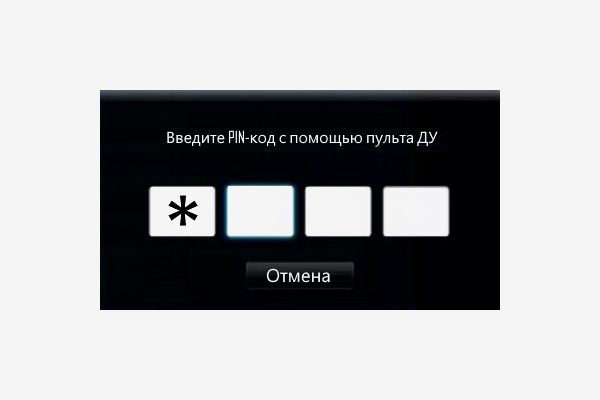
- ਜੋੜੀ ਦੇ ਪੂਰਾ ਹੋਣ ਦੀ ਉਡੀਕ ਕਰੋ। ਇਹ ਪ੍ਰਕਿਰਿਆ ਆਮ ਤੌਰ ‘ਤੇ ਕੁਝ ਸਕਿੰਟ ਲੈਂਦੀ ਹੈ, ਜਿਸ ਤੋਂ ਬਾਅਦ ਰਿਮੋਟ ‘ਤੇ ਸੂਚਕ ਬੰਦ ਹੋ ਜਾਂਦਾ ਹੈ।
LG TV ਲਈ ਰਿਮੋਟ ਐਪ ਮੁਫ਼ਤ ਵਿੱਚ ਡਾਊਨਲੋਡ ਕਰੋ
ਇੱਕ ਹੋਰ ਸੁਵਿਧਾਜਨਕ ਤਰੀਕਾ ਹੈ ਇੱਕ ਸਮਾਰਟਫੋਨ ਦੁਆਰਾ LG ਟੀਵੀ ਨੂੰ ਨਿਯੰਤਰਿਤ ਕਰਨਾ, ਜੋ, ਲੋੜੀਦੀ ਐਪਲੀਕੇਸ਼ਨ ਨੂੰ ਡਾਊਨਲੋਡ ਕਰਨ ਤੋਂ ਬਾਅਦ, ਇੱਕ ਪੂਰੇ ਰਿਮੋਟ ਕੰਟਰੋਲ ਵਿੱਚ ਬਦਲ ਜਾਂਦਾ ਹੈ. ਇਹ ਵਿਸ਼ੇਸ਼ਤਾ ਐਂਡਰਾਇਡ ਅਤੇ ਆਈਫੋਨ ਦੋਵਾਂ ਉਪਭੋਗਤਾਵਾਂ ਲਈ ਉਪਲਬਧ ਹੈ। ਬਹੁਤ ਸਾਰੇ ਪ੍ਰੋਗਰਾਮ ਪੂਰੀ ਤਰ੍ਹਾਂ ਮੁਫਤ ਹਨ।
LG TV ਲਈ ਕੋਈ ਔਨਲਾਈਨ ਰਿਮੋਟ ਕੰਟਰੋਲ ਨਹੀਂ ਹਨ। ਸਿਰਫ਼ ਡਾਊਨਲੋਡ ਕਰਨ ਯੋਗ।
ਸਮਾਰਟਫੋਨ ਤੋਂ ਟੀਵੀ ਨੂੰ ਕੰਟਰੋਲ ਕਰਨ ਲਈ ਕੀ ਕਰਨਾ ਹੈ:
- ਯਕੀਨੀ ਬਣਾਓ ਕਿ ਤੁਹਾਡਾ LG ਸਮਾਰਟ ਟੀਵੀ ਅਤੇ ਸਮਾਰਟਫੋਨ ਇੱਕੋ ਵਾਇਰਲੈੱਸ ਨੈੱਟਵਰਕ ਨਾਲ ਕਨੈਕਟ ਹਨ। ਟੀਵੀ ਨੂੰ Wi-Fi ਅਤੇ LAN ਕੇਬਲ ਦੀ ਵਰਤੋਂ ਕਰਕੇ ਦੋਵਾਂ ਨਾਲ ਕਨੈਕਟ ਕੀਤਾ ਜਾ ਸਕਦਾ ਹੈ।
- ਆਪਣੇ ਸਮਾਰਟਫੋਨ ਲਈ ਸਮਰਪਿਤ ਐਪ ਨੂੰ ਡਾਊਨਲੋਡ ਕਰੋ। ਅਸੀਂ ਇਹਨਾਂ ਵਿੱਚੋਂ ਇੱਕ ਦੀ ਸਿਫ਼ਾਰਿਸ਼ ਕਰਦੇ ਹਾਂ:
- LG TV ਪਲੱਸ। ਗੂਗਲ ਪਲੇ ਤੋਂ ਡਾਊਨਲੋਡ ਕਰੋ – https://play.google.com/store/apps/details?id=com.lge.app1&hl=ko, ਐਪ ਸਟੋਰ ਤੋਂ ਡਾਊਨਲੋਡ ਕਰੋ – https://apps.apple.com/en/app / lg-tv-plus/id838611484
- LG TV ਰਿਮੋਟ। Google Play ਤੋਂ ਡਾਊਨਲੋਡ ਕਰੋ – https://play.google.com/store/apps/details?id=roid.spikesroid.tv_remote_for_lg&hl=ru, ਐਪਸਟੋਰ ਤੋਂ ਡਾਊਨਲੋਡ ਕਰੋ – https://apps.apple.com/ru/app/lgeemote -remote-lg-tv/id896842572
- ਸਥਾਪਿਤ ਐਪਲੀਕੇਸ਼ਨ ਨੂੰ ਖੋਲ੍ਹੋ. ਟੀਵੀ ਡਿਵਾਈਸ ਲਈ ਖੋਜ ‘ਤੇ ਕਲਿੱਕ ਕਰੋ। ਖੁੱਲਣ ਵਾਲੀ ਸੂਚੀ ਵਿੱਚ, LG TV ਨੂੰ ਚੁਣੋ ਜਿਸ ਨਾਲ ਤੁਸੀਂ ਆਪਣੇ ਸਮਾਰਟਫੋਨ ਨੂੰ ਕਨੈਕਟ ਕਰਨਾ ਚਾਹੁੰਦੇ ਹੋ। ਕਾਰਵਾਈ ਦੀ ਪੁਸ਼ਟੀ ਕਰੋ.
- ਇੱਕ ਛੇ-ਅੰਕ ਦਾ ਪੁਸ਼ਟੀਕਰਨ ਕੋਡ ਟੀਵੀ ਸਕ੍ਰੀਨ (ਹੇਠਲੇ ਸੱਜੇ ਕੋਨੇ ਵਿੱਚ) ‘ਤੇ ਦਿਖਾਈ ਦੇਣਾ ਚਾਹੀਦਾ ਹੈ, ਅਤੇ ਇਸ ਕੋਡ ਨੂੰ ਦਾਖਲ ਕਰਨ ਲਈ ਇੱਕ ਖੇਤਰ ਫ਼ੋਨ ਸਕ੍ਰੀਨ ‘ਤੇ ਦਿਖਾਈ ਦੇਣਾ ਚਾਹੀਦਾ ਹੈ। ਬਾਕਸ ਨੂੰ ਭਰੋ ਅਤੇ ਓਕੇ ਬਟਨ ਨਾਲ ਕਾਰਵਾਈ ਦੀ ਪੁਸ਼ਟੀ ਕਰੋ।
- “ਉਪਭੋਗਤਾ ਸਮਝੌਤੇ” ਦੀਆਂ ਸ਼ਰਤਾਂ ਨੂੰ ਸਵੀਕਾਰ ਕਰੋ, ਜਿਸ ਤੋਂ ਬਾਅਦ ਸਮਾਰਟਫੋਨ ਅਤੇ ਟੀਵੀ ਨੂੰ ਜੋੜਿਆ ਜਾਵੇਗਾ।
ਤੁਸੀਂ ਆਪਣੇ ਫ਼ੋਨ ‘ਤੇ ਇੱਕ ਐਪ ਰਾਹੀਂ ਆਪਣੇ LG ਟੀਵੀ ਨੂੰ ਕੰਟਰੋਲ ਕਰਨ ਲਈ ਐਲਿਸ ਦੀ ਵਰਤੋਂ ਵੀ ਕਰ ਸਕਦੇ ਹੋ। ਅਜਿਹਾ ਕਰਨ ਲਈ, ਟੀਵੀ ਚਾਲੂ ਕਰੋ, ਇੱਕ HDMI ਕੇਬਲ ਦੀ ਵਰਤੋਂ ਕਰਕੇ ਸਟੇਸ਼ਨ ਨੂੰ ਇਸ ਨਾਲ ਕਨੈਕਟ ਕਰੋ (Yandex.Station ਨੂੰ ਇੱਕ ਪਾਵਰ ਆਊਟਲੇਟ ਨਾਲ ਕਨੈਕਟ ਕੀਤਾ ਜਾਣਾ ਚਾਹੀਦਾ ਹੈ), ਅਤੇ ਫਿਰ:
- “LG ThinQ” ਐਪ ਨੂੰ ਡਾਊਨਲੋਡ ਕਰੋ। ਇੰਸਟਾਲੇਸ਼ਨ ਤੋਂ ਬਾਅਦ, ਇਸ ਵਿੱਚ ਆਪਣਾ ਟੀਵੀ ਲੱਭੋ।
- ਆਪਣੇ ਸਮਾਰਟਫੋਨ ‘ਤੇ Yandex ਐਪ ਨੂੰ ਡਾਊਨਲੋਡ ਕਰੋ। ਫਿਰ ਆਪਣੇ ਨਿੱਜੀ ਖਾਤੇ ਵਿੱਚ ਲੌਗਇਨ ਕਰੋ ਜਾਂ ਨਵਾਂ ਖਾਤਾ ਬਣਾਓ।
- ਜੇਕਰ ਤੁਸੀਂ ਪਹਿਲਾਂ ਐਲਿਸ ਨੂੰ ਕਨੈਕਟ ਨਹੀਂ ਕੀਤਾ ਹੈ, ਤਾਂ ਇਸਨੂੰ ਪੇਅਰ ਕਰੋ। ਸਾਰੀ ਪ੍ਰਕਿਰਿਆ ਐਲਿਸ ਦੇ ਸੰਕੇਤਾਂ ਦੇ ਨਾਲ ਹੈ.
- “ਸੇਵਾਵਾਂ” ਸੈਕਸ਼ਨ ‘ਤੇ ਜਾਓ, ਫਿਰ “ਡਿਵਾਈਸ”, “ਸਮਾਰਟ ਸਪੀਕਰ” ਅਤੇ “ਕਨੈਕਟ” ‘ਤੇ ਕਲਿੱਕ ਕਰੋ।
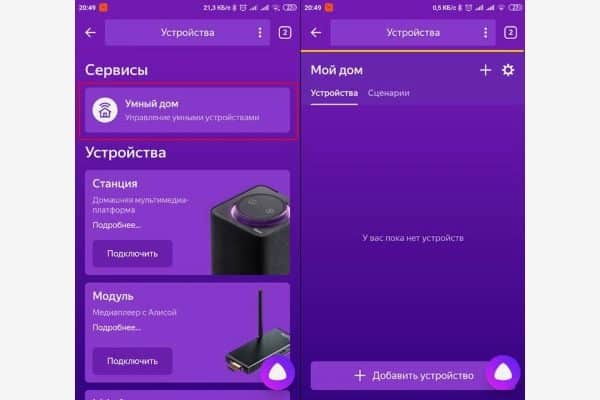
- ਇੱਕ Wi-Fi ਨੈੱਟਵਰਕ ਚੁਣੋ ਅਤੇ ਇੱਕ ਪਾਸਵਰਡ ਦਾਖਲ ਕਰੋ। “ਪਲੇ ਸਾਊਂਡ” ਬਟਨ ‘ਤੇ ਕਲਿੱਕ ਕਰੋ ਅਤੇ ਆਪਣੇ ਫ਼ੋਨ ਨੂੰ Yandex.Station ਦੇ ਜਿੰਨਾ ਸੰਭਵ ਹੋ ਸਕੇ ਨੇੜੇ ਲਿਆਓ। ਬਾਅਦ ਵਾਲਾ ਆਵਾਜ਼ ਨੂੰ ਪਛਾਣਦੇ ਹੀ ਜਾਣ ਲਈ ਤਿਆਰ ਹੋ ਜਾਵੇਗਾ।
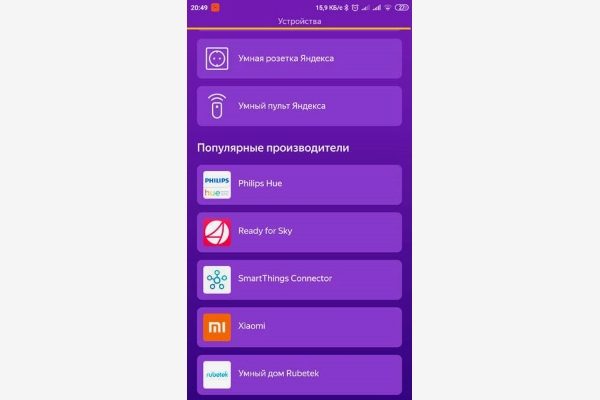
- Yandex ਐਪ ਵਿੱਚ, “ਸੇਵਾਵਾਂ” ਸੈਕਸ਼ਨ ‘ਤੇ ਜਾਓ, ਫਿਰ “ਡਿਵਾਈਸ” ‘ਤੇ ਜਾਓ। ਇੱਥੇ “ਸਮਾਰਟ ਡਿਵਾਈਸਾਂ” ਨੂੰ ਚੁਣੋ ਅਤੇ ਫਿਰ “ਟੌਗਲ” ‘ਤੇ ਕਲਿੱਕ ਕਰੋ। ਪ੍ਰਸਿੱਧ ਨਿਰਮਾਤਾਵਾਂ ਦੀ ਸੂਚੀ ਵਿੱਚ LG ThinQ ਦੀ ਚੋਣ ਕਰੋ ਅਤੇ “Yandex ਨਾਲ ਜੁੜੋ” ਬਟਨ ‘ਤੇ ਕਲਿੱਕ ਕਰੋ। ਟੀਵੀ ਕੰਟਰੋਲ ਤੱਕ ਪਹੁੰਚ ਖੁੱਲ੍ਹੀ ਰਹੇਗੀ।
ਇੱਕ ਹੋਰ ਵਿਕਲਪ ਤੁਹਾਡੇ ਫ਼ੋਨ ਤੋਂ ਆਪਣੇ ਟੀਵੀ ਨੂੰ ਕੰਟਰੋਲ ਕਰਨ ਲਈ ਵਾਈ-ਫਾਈ ਡਾਇਰੈਕਟ ਦੀ ਵਰਤੋਂ ਕਰਨਾ ਹੈ। ਇਹ ਇੱਕ ਟੈਕਨਾਲੋਜੀ ਹੈ ਜਿਸ ਦੁਆਰਾ ਦੋ (ਜਾਂ ਵੱਧ) ਡਿਵਾਈਸਾਂ ਇੱਕੋ ਵਾਇਰਲੈਸ ਨੈਟਵਰਕ ਤੱਕ ਪਹੁੰਚ ਨਾਲ ਜੁੜ ਸਕਦੀਆਂ ਹਨ ਅਤੇ ਵਾਧੂ ਡਿਵਾਈਸਾਂ ਦੀ ਵਰਤੋਂ ਕੀਤੇ ਬਿਨਾਂ ਇੱਕ ਦੂਜੇ ਨੂੰ ਜਾਣਕਾਰੀ ਟ੍ਰਾਂਸਫਰ ਕਰ ਸਕਦੀਆਂ ਹਨ। ਵਾਈ-ਫਾਈ ਡਾਇਰੈਕਟ ਨੂੰ LG ਟੀਵੀ ਨਾਲ ਕਿਵੇਂ ਕਨੈਕਟ ਕਰਨਾ ਹੈ:
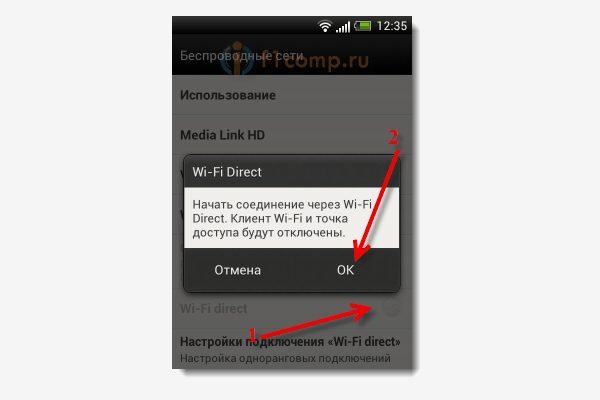
- ਫ਼ੋਨ ਸੈਟਿੰਗਾਂ ‘ਤੇ ਜਾਓ ਅਤੇ “ਵਾਇਰਲੈੱਸ ਕਨੈਕਸ਼ਨ” ਭਾਗ ਵਿੱਚ, “ਹੋਰ” ਬਟਨ ‘ਤੇ ਕਲਿੱਕ ਕਰੋ (ਸਮਾਰਟਫ਼ੋਨ ਦੇ ਬ੍ਰਾਂਡ ਦੇ ਆਧਾਰ ‘ਤੇ ਆਈਟਮਾਂ ਦੇ ਨਾਮ ਵੱਖ-ਵੱਖ ਹੋ ਸਕਦੇ ਹਨ)। “ਵਾਈ-ਫਾਈ ਡਾਇਰੈਕਟ” ਚੁਣੋ ਅਤੇ ਠੀਕ ਹੈ ਦਬਾ ਕੇ ਇਸਨੂੰ ਚਾਲੂ ਕਰੋ।
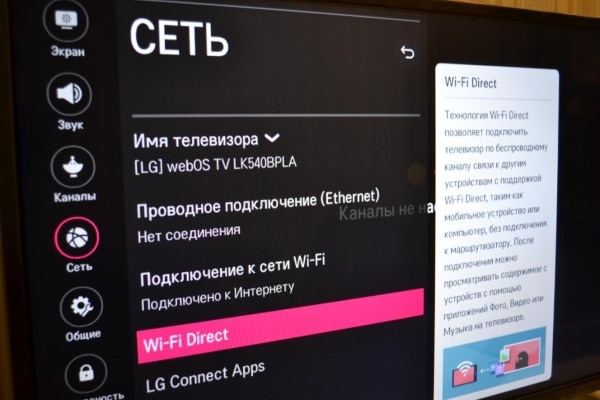
- ਰਿਮੋਟ ਦੀ ਵਰਤੋਂ ਕਰਦੇ ਹੋਏ, LG TV ਸੈਟਿੰਗਾਂ ‘ਤੇ ਜਾਓ ਅਤੇ “ਨੈੱਟਵਰਕ” ਭਾਗ ਲੱਭੋ। ਇਸ ਵਿੱਚ Wi-Fi ਡਾਇਰੈਕਟ ਫੰਕਸ਼ਨ ਨੂੰ ਚਾਲੂ ਕਰੋ। ਪਹਿਲੀ ਵਾਰ ਕਨੈਕਟ ਕਰਦੇ ਸਮੇਂ, ਟੀਵੀ ਤੁਹਾਨੂੰ ਡਿਵਾਈਸ ਨਾਮ ਖੇਤਰ ਭਰਨ ਲਈ ਕਹਿ ਸਕਦਾ ਹੈ। ਏਹਨੂ ਕਰ.
- ਰਿਮੋਟ ਕੰਟਰੋਲ ‘ਤੇ “ਵਿਕਲਪ” ਬਟਨ ਨੂੰ ਦਬਾਓ, “ਮੈਨੁਅਲ” ਭਾਗ ‘ਤੇ ਜਾਓ, ਅਤੇ “ਹੋਰ ਢੰਗ” ਚੁਣੋ। ਇੱਕ ਇਨਕ੍ਰਿਪਸ਼ਨ ਕੁੰਜੀ ਸਕ੍ਰੀਨ ‘ਤੇ ਦਿਖਾਈ ਦੇਵੇਗੀ, ਅਤੇ ਫਿਰ ਤੁਹਾਡੇ ਫੋਨ ਦਾ ਨਾਮ ਉਪਲਬਧ ਡਿਵਾਈਸਾਂ ਦੀ ਸੂਚੀ ਵਿੱਚ ਦਿਖਾਈ ਦੇਵੇਗਾ। ਇਸਨੂੰ ਚੁਣੋ ਅਤੇ ਰਿਮੋਟ ਕੰਟਰੋਲ ‘ਤੇ ਓਕੇ ਬਟਨ ਦੀ ਵਰਤੋਂ ਕਰਕੇ ਕੁਨੈਕਸ਼ਨ ਦੀ ਪੁਸ਼ਟੀ ਕਰੋ।
- ਟੀਵੀ ‘ਤੇ ਪ੍ਰਾਪਤ ਇਨਕ੍ਰਿਪਸ਼ਨ ਕੁੰਜੀ ਨੂੰ ਦਾਖਲ ਕਰਕੇ ਸਮਾਰਟਫੋਨ ‘ਤੇ ਜੋੜੀ ਦੀ ਪੁਸ਼ਟੀ ਕਰੋ। ਕਨੈਕਸ਼ਨ ਪੂਰਾ ਹੋਇਆ।
ਤੁਸੀਂ ਆਪਣੇ ਸਮਾਰਟਫੋਨ ‘ਤੇ ਇਸ ਉਦੇਸ਼ ਲਈ ਵਿਸ਼ੇਸ਼ ਤੌਰ ‘ਤੇ ਬਣਾਈਆਂ ਗਈਆਂ ਐਪਲੀਕੇਸ਼ਨਾਂ ਵਿੱਚੋਂ ਇੱਕ ਨੂੰ ਡਾਊਨਲੋਡ ਕਰਕੇ ਆਪਣੇ LG TV ‘ਤੇ Wi-Fi ਡਾਇਰੈਕਟ ਦੀ ਵਰਤੋਂ ਵੀ ਕਰ ਸਕਦੇ ਹੋ। ਉਹ ਕੰਮ ਨੂੰ ਸਰਲ ਬਣਾਉਂਦੇ ਹਨ ਅਤੇ ਇਸਨੂੰ ਹੋਰ ਅਨੁਭਵੀ ਬਣਾਉਂਦੇ ਹਨ। ਸਭ ਤੋਂ ਵੱਧ ਪ੍ਰਸਿੱਧ ਹਨ: ਵੈੱਬ ਵੀਡੀਓ ਕਾਸਟ ਅਤੇ ਟੀਵੀ ‘ਤੇ ਕਾਸਟ।
ਤੁਸੀਂ ਆਪਣੇ LG SMART TV ਨੂੰ ਵਿੰਡੋਜ਼ ਕੰਪਿਊਟਰ ਜਾਂ ਲੈਪਟਾਪ ਤੋਂ ਕੰਟਰੋਲ ਕਰ ਸਕਦੇ ਹੋ। ਇਹ ਟੀਵੀ ‘ਤੇ “ਕੁਨੈਕਸ਼ਨ ਮੈਨੇਜਰ” ਦੁਆਰਾ ਕੀਤਾ ਜਾਂਦਾ ਹੈ.
ਜੇ LG ਤੋਂ ਰਿਮੋਟ ਕੰਮ ਨਹੀਂ ਕਰਦਾ ਤਾਂ ਕੀ ਕਰਨਾ ਹੈ?
ਰਿਮੋਟ ਕੰਟਰੋਲ ਨਾਲ ਸਮੱਸਿਆਵਾਂ ਦੇ ਕਾਰਨ ਵੱਖ-ਵੱਖ ਹੋ ਸਕਦੇ ਹਨ। ਪਰ ਜਿਆਦਾਤਰ ਉਹ ਮਕੈਨੀਕਲ ਪ੍ਰਭਾਵ ਦੇ ਕਾਰਨ ਪੈਦਾ ਹੁੰਦੇ ਹਨ, ਅਤੇ ਉਹਨਾਂ ਦਾ ਖੁਦ ਨਿਦਾਨ ਕਰਨਾ ਸੰਭਵ ਹੈ. ਕੀ ਹੋ ਸਕਦਾ ਹੈ:
- ਬੈਟਰੀਆਂ ਮਰ ਚੁੱਕੀਆਂ ਹਨ। ਬੈਨਲ, ਪਰ ਸਭ ਤੋਂ ਆਮ ਸਥਿਤੀ. ਰਿਮੋਟ ਕੰਟਰੋਲ ਵਿੱਚ ਨਵੀਆਂ ਬੈਟਰੀਆਂ ਪਾਓ, ਅਤੇ ਜੇ ਇਸ ਤੋਂ ਬਾਅਦ ਇਹ ਸਥਿਰਤਾ ਨਾਲ ਕੰਮ ਕਰਨਾ ਸ਼ੁਰੂ ਕਰ ਦਿੰਦੀ ਹੈ, ਤਾਂ ਇਹ ਉਹਨਾਂ ਵਿੱਚ ਸੀ.
- ਰਿਮੋਟ ਕੰਟਰੋਲ ਅਤੇ ਟੀਵੀ ਵਿਚਕਾਰ ਕਨੈਕਸ਼ਨ ਵਿੱਚ ਵਿਘਨ ਪਿਆ ਹੈ। ਵਧੇਰੇ ਆਮ ਜੇਕਰ ਤੁਸੀਂ ਗੈਰ-ਮੂਲ ਰਿਮੋਟ ਕੰਟਰੋਲ ਦੀ ਵਰਤੋਂ ਕਰ ਰਹੇ ਹੋ। ਭਾਵੇਂ ਨਵਾਂ ਰਿਮੋਟ ਬਿਲਕੁਲ ਪਿਛਲੇ ਵਾਂਗ ਦਿਸਦਾ ਹੈ ਅਤੇ ਵਧੀਆ ਕੰਮ ਕਰਦਾ ਹੈ, ਕਈ ਵਾਰ ਅਨੁਕੂਲਤਾ ਸਮੱਸਿਆ ਆ ਸਕਦੀ ਹੈ। ਜੇਕਰ ਕੁਨੈਕਸ਼ਨ ਟੁੱਟ ਗਿਆ ਹੈ, ਤਾਂ ਟੀਵੀ ਨੂੰ ਬੰਦ ਕਰੋ ਅਤੇ 2-3 ਮਿੰਟ ਬਾਅਦ ਇਸਨੂੰ ਦੁਬਾਰਾ ਚਾਲੂ ਕਰੋ।
- ਧੂੜ, ਗੰਦਗੀ, ਪਾਣੀ ਦਾ ਐਕਸਪੋਜਰ. ਜੇਕਰ ਪਾਣੀ ਦੀਆਂ ਬੂੰਦਾਂ ਜਾਂ ਧੂੜ ਦੇ ਕਣ ਅੰਦਰ ਆ ਜਾਂਦੇ ਹਨ, ਤਾਂ ਉਹ ਰਿਮੋਟ ਕੰਟਰੋਲ ਦੇ ਆਮ ਕੰਮ ਵਿੱਚ ਗੰਭੀਰਤਾ ਨਾਲ ਦਖਲ ਦੇ ਸਕਦੇ ਹਨ। ਇਸ ਤੋਂ ਬਾਹਰ ਨਿਕਲਣ ਦਾ ਤਰੀਕਾ ਹੈ ਡਿਵਾਈਸ ਨੂੰ ਵੱਖ ਕਰਨਾ ਅਤੇ ਅਲਕੋਹਲ ਨਾਲ ਫਾਈਬਰ-ਮੁਕਤ ਪੇਪਰ ਤੌਲੀਏ ਨਾਲ ਸਾਰੇ ਤੱਤਾਂ ਨੂੰ ਪੂੰਝਣਾ, ਜਾਂ ਇਸ ਨੂੰ ਮੁਰੰਮਤ ਲਈ ਅੰਦਰ ਲੈ ਜਾਣਾ ਤਾਂ ਜੋ ਮਾਸਟਰ ਇਹ ਕਰ ਸਕੇ।
- ਚੀਰ. ਉਹ ਆਮ ਤੌਰ ‘ਤੇ ਰਿਮੋਟ ਕੰਟਰੋਲ ਨੂੰ ਛੱਡੇ ਜਾਣ ਕਾਰਨ ਵਾਪਰਦੇ ਹਨ। ਇਹ ਖਾਸ ਤੌਰ ‘ਤੇ ਆਮ ਹੁੰਦਾ ਹੈ ਜੇਕਰ ਘਰ ਵਿੱਚ ਬੱਚੇ ਜਾਂ ਪਾਲਤੂ ਜਾਨਵਰ ਹਨ। ਮਾਈਕ੍ਰੋਚਿੱਪਾਂ ਨੂੰ ਪ੍ਰਭਾਵ ਪੈਣ ‘ਤੇ ਨੁਕਸਾਨ ਹੋ ਸਕਦਾ ਹੈ। ਇਸ ਲਈ, ਕੇਸ ਵਿੱਚ ਕੋਈ ਵੀ ਦਰਾੜ ਇਹ ਸੰਕੇਤ ਹੋ ਸਕਦੀ ਹੈ ਕਿ ਰਿਮੋਟ ਕੰਟਰੋਲ ਟੁੱਟਣ ਵਾਲਾ ਹੈ।
- ਇਹ ਟੀਵੀ ਬਾਰੇ ਹੈ। ਇਸ ਸਥਿਤੀ ਵਿੱਚ, ਇਹ ਜਾਂਚਣ ਯੋਗ ਹੈ ਕਿ ਕੀ ਓਪਰੇਟਿੰਗ ਸਿਸਟਮ ਦੇ ਸਾਰੇ ਹਿੱਸੇ ਮੌਜੂਦ ਹਨ ਜਾਂ ਨਹੀਂ. ਤੁਸੀਂ ਡਿਵੈਲਪਰ ਦੁਆਰਾ ਸਥਾਪਿਤ ਕੀਤੀ ਗਈ ਕਿਸੇ ਵੀ ਚੀਜ਼ ਨੂੰ ਮਿਟਾ ਨਹੀਂ ਸਕਦੇ ਹੋ। ਪ੍ਰੋਗਰਾਮਾਂ ਅਤੇ ਸੌਫਟਵੇਅਰ ਦੇ ਸਥਾਪਿਤ ਸੰਸਕਰਣਾਂ ਨੂੰ ਨਿਯਮਤ ਤੌਰ ‘ਤੇ ਅਪਡੇਟ ਕਰਨਾ ਵੀ ਜ਼ਰੂਰੀ ਹੈ.
ਜੇਕਰ ਕੁਝ ਵੀ ਮਦਦ ਨਹੀਂ ਕਰਦਾ, ਤਾਂ ਤੁਹਾਨੂੰ ਆਪਣੇ LG TV ਨੂੰ ਰੀਸੈਟ ਕਰਨ ਦੀ ਲੋੜ ਹੈ। ਇਸ ਦਾ ਮਤਲਬ ਦੋ ਗੱਲਾਂ ਹੋ ਸਕਦੀਆਂ ਹਨ:
- ਆਪਣੇ LG TV ਨੂੰ 4-5 ਮਿੰਟਾਂ ਲਈ ਆਊਟਲੇਟ ਤੋਂ ਅਨਪਲੱਗ ਕਰੋ। ਫਿਰ ਇਸਨੂੰ ਵਾਪਸ ਚਾਲੂ ਕਰੋ। ਇਹ ਵਿਧੀ ਸਿਸਟਮ ਵਿੱਚ ਮਾਮੂਲੀ ਤਰੁੱਟੀਆਂ ਨੂੰ ਠੀਕ ਕਰਨ ਵਿੱਚ ਮਦਦ ਕਰਦੀ ਹੈ, ਪ੍ਰੋਗਰਾਮਾਂ ਨੂੰ ਬੰਦ ਕਰਨਾ ਜੋ ਠੀਕ ਤਰ੍ਹਾਂ ਕੰਮ ਨਹੀਂ ਕਰਦੇ ਸਨ, ਆਦਿ। ਇਹ ਨੈਟਵਰਕ ਕਨੈਕਸ਼ਨ ਨੂੰ ਵੀ ਰੀਸਟਾਰਟ ਕਰੇਗਾ, ਜੋ ਮਦਦ ਕਰ ਸਕਦਾ ਹੈ ਜੇਕਰ ਟੀਵੀ ਨੂੰ ਬ੍ਰਾਊਜ਼ਰ ਨਾਲ ਸਮੱਸਿਆਵਾਂ ਸਨ।
- ਸੈਟਿੰਗਾਂ ਨੂੰ ਫੈਕਟਰੀ ਸੈਟਿੰਗਾਂ ਵਿੱਚ ਰੀਸੈਟ ਕਰੋ। ਇਸ ਸਥਿਤੀ ਵਿੱਚ, ਉਪਭੋਗਤਾ ਦੁਆਰਾ ਕੀਤੀਆਂ ਸਾਰੀਆਂ ਸਿਸਟਮ ਸੈਟਿੰਗਾਂ ਅਤੇ ਤਬਦੀਲੀਆਂ ਨੂੰ ਰੀਸੈਟ ਕੀਤਾ ਜਾਵੇਗਾ। OS ਵਿੱਚ ਸਾਫਟਵੇਅਰ ਬੱਗ ਫਿਕਸ ਕਰਨ ਲਈ ਸਭ ਤੋਂ ਵਧੀਆ। ਰੀਸੈਟ ਕਿਵੇਂ ਕਰੀਏ:
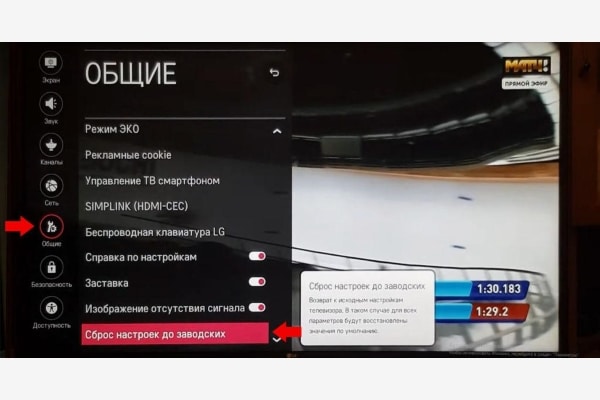
- ਰਿਮੋਟ ਕੰਟਰੋਲ ‘ਤੇ ਹੋਮ ਬਟਨ ਨੂੰ ਦਬਾਓ, ਅਤੇ ਮੁੱਖ ਸਕ੍ਰੀਨ ਤੋਂ ਸੈਟਿੰਗਾਂ ‘ਤੇ ਜਾਓ।
- “ਐਡਵਾਂਸਡ ਸੈਟਿੰਗਜ਼” ਆਈਟਮ ਨੂੰ ਚੁਣੋ, ਇਸ ਵਿੱਚ “ਆਮ” ਭਾਗ. “ਫੈਕਟਰੀ ਸੈਟਿੰਗਾਂ ਨੂੰ ਰੀਸਟੋਰ ਕਰੋ” ‘ਤੇ ਕਲਿੱਕ ਕਰੋ (ਸ਼ਬਦ ਵੱਖ-ਵੱਖ ਹੋ ਸਕਦੇ ਹਨ)।
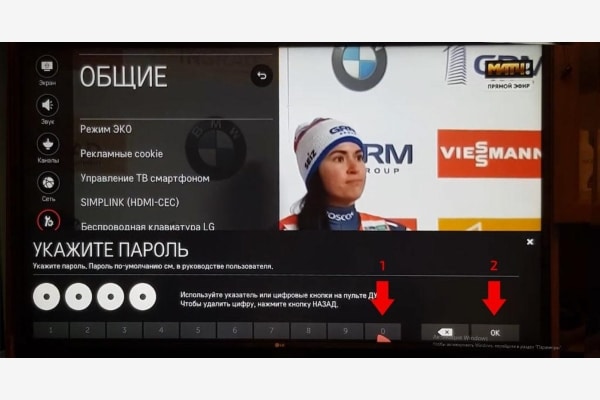
- ਜੇਕਰ ਤੁਸੀਂ ਪਹਿਲਾਂ “ਸੁਰੱਖਿਆ” ਵਿਕਲਪ ਨੂੰ ਸਮਰੱਥ ਬਣਾਇਆ ਹੈ, ਤਾਂ ਤੁਹਾਨੂੰ ਇੱਕ ਪਾਸਵਰਡ ਨਾਲ ਕਾਰਵਾਈ ਦੀ ਪੁਸ਼ਟੀ ਕਰਨ ਲਈ ਕਿਹਾ ਜਾਵੇਗਾ। ਸੁਮੇਲ 0000 ਦਰਜ ਕਰੋ ਅਤੇ ਠੀਕ ਦਬਾਓ। ਉਸ ਤੋਂ ਬਾਅਦ, ਟੀਵੀ ਪੂਰੀ ਤਰ੍ਹਾਂ ਰੀਬੂਟ ਹੋ ਜਾਵੇਗਾ।
ਨਾਲ ਹੀ, ਸਮੱਸਿਆਵਾਂ ਦੀ ਸਥਿਤੀ ਵਿੱਚ, ਤੁਸੀਂ w3bsit3-dns.com ਫੋਰਮ ਨਾਲ ਸੰਪਰਕ ਕਰ ਸਕਦੇ ਹੋ – https://w3bsit3-dns.com/forum/index.php?showtopic=388181&st=400 ਜਦੋਂ ਸਿਰਫ ਪੇਸ਼ੇਵਰ ਮੁਰੰਮਤ ਜਾਂ ਬਦਲਾਵ ਮਦਦ ਕਰੇਗਾ:
- ਇਨਫਰਾਰੈੱਡ ਪੋਰਟ ਅਸਫਲਤਾ। ਇਨਫਰਾਰੈੱਡ ਪੋਰਟ ਰਿਮੋਟ ਕੰਟਰੋਲ ਅਤੇ ਟੀਵੀ ਵਿਚਕਾਰ ਮੁੱਖ ਸੰਚਾਰ ਚੈਨਲ ਹੈ। ਜੇਕਰ ਇਹ ਟੁੱਟ ਜਾਂਦਾ ਹੈ, ਤਾਂ ਇਹ ਕੁਨੈਕਸ਼ਨ ਖਤਮ ਹੋ ਜਾਵੇਗਾ। ਇਸ ਦਾ ਕਾਰਨ ਰਿਮੋਟ ਕੰਟਰੋਲ ਦਾ ਡਿੱਗਣਾ ਹੋ ਸਕਦਾ ਹੈ।
- ਮਕੈਨੀਕਲ ਪਹਿਨਣ. ਕੋਈ ਵੀ ਉਪਕਰਨ ਜਲਦੀ ਜਾਂ ਬਾਅਦ ਵਿੱਚ ਖਤਮ ਹੋ ਜਾਂਦਾ ਹੈ। ਬੋਰਡ ਕੋਈ ਅਪਵਾਦ ਨਹੀਂ ਹੈ. ਉਨ੍ਹਾਂ ਦੀ ਔਸਤ ਜੀਵਨ ਸੰਭਾਵਨਾ ਤਿੰਨ ਤੋਂ ਪੰਜ ਸਾਲ ਹੈ। ਪਰ ਸਥਿਤੀਆਂ ‘ਤੇ ਨਿਰਭਰ ਕਰਦਿਆਂ, ਚੱਕਰ ਘਟ ਜਾਂ ਵਧ ਸਕਦਾ ਹੈ. ਇਹ ਕਿਵੇਂ ਦੱਸੀਏ ਕਿ ਤੁਹਾਡੀ ਡਿਵਾਈਸ ਖਰਾਬ ਹੋ ਗਈ ਹੈ:
- ਜਦੋਂ ਤੁਸੀਂ ਬਟਨ ਦਬਾਉਂਦੇ ਹੋ, ਤਾਂ ਟੀਵੀ ਪਹਿਲੀ ਵਾਰ ਜਵਾਬ ਨਹੀਂ ਦਿੰਦਾ;
- ਦਬਾਉਣ ਤੋਂ ਬਾਅਦ, ਗਲਤ ਬਟਨ ਦਾ ਫੰਕਸ਼ਨ ਚਲਾਇਆ ਜਾਂਦਾ ਹੈ;
- ਸਬੰਧਤ ਕੁੰਜੀ ਨੂੰ ਵਾਰ-ਵਾਰ ਦਬਾਉਣ ਤੋਂ ਬਾਅਦ ਹੀ ਟੀਵੀ ਚਾਲੂ/ਬੰਦ ਹੋ ਜਾਂਦਾ ਹੈ।
ਰਿਮੋਟ ਤੋਂ ਬਿਨਾਂ ਤੁਹਾਡੇ LG TV ਨੂੰ ਕੰਟਰੋਲ ਕਰਨਾ
ਰਿਮੋਟ ਕੰਟਰੋਲ ਤੁਹਾਨੂੰ ਸੋਫੇ ਤੋਂ ਉੱਠਣ ਤੋਂ ਬਿਨਾਂ ਚੈਨਲ ਬਦਲਣ, ਵਾਲੀਅਮ ਬਦਲਣ ਆਦਿ ਦੀ ਇਜਾਜ਼ਤ ਦਿੰਦਾ ਹੈ, ਜੋ ਕਿ ਬਹੁਤ ਸੁਵਿਧਾਜਨਕ ਹੈ। ਪਰ ਜੇਕਰ ਇਹ ਟੁੱਟ ਜਾਂਦਾ ਹੈ ਜਾਂ ਇਸ ਵਿੱਚ ਬੈਟਰੀਆਂ ਖਤਮ ਹੋ ਜਾਂਦੀਆਂ ਹਨ, ਅਤੇ ਹੱਥ ਵਿੱਚ ਕੋਈ ਨਵਾਂ ਨਹੀਂ ਹੈ, ਤਾਂ ਨਿਰਮਾਤਾਵਾਂ ਨੇ ਟੀਵੀ ਕੇਸ ‘ਤੇ ਬਟਨ ਪ੍ਰਦਾਨ ਕੀਤੇ ਹਨ ਜੋ LG ਟੀਵੀ ਨੂੰ ਨਿਯੰਤਰਿਤ ਕਰਨ ਅਤੇ ਇਸਨੂੰ ਕੌਂਫਿਗਰ ਕਰਨ ਲਈ ਵਰਤੇ ਜਾ ਸਕਦੇ ਹਨ।
ਪੁਰਾਣੇ ਟੀਵੀ ‘ਤੇ, ਸਾਰੇ ਬਟਨ ਫਰੰਟ ‘ਤੇ ਸਨ ਅਤੇ ਵਰਤਣ ਲਈ ਆਸਾਨ ਹੋਣ ਲਈ ਕਾਫ਼ੀ ਵੱਡੇ ਸਨ, ਜਦੋਂ ਕਿ ਆਧੁਨਿਕ ਮਾਡਲਾਂ ‘ਤੇ ਉਹ ਸਕ੍ਰੀਨ ਨੂੰ ਜਿੰਨਾ ਸੰਭਵ ਹੋ ਸਕੇ ਕਾਰਜਸ਼ੀਲ ਬਣਾਉਣ ਲਈ ਅਕਸਰ ਪਿੱਛੇ ਜਾਂ ਹੇਠਾਂ ਸਥਿਤ ਹੁੰਦੇ ਹਨ।
ਟੀਵੀ ਕੇਸ ‘ਤੇ ਕੁੰਜੀਆਂ ਦੇ ਅਹੁਦੇ:
- ਤਾਕਤ. ਇੱਕ ਬਟਨ ਜੋ ਬਿਨਾਂ ਰਿਮੋਟ ਦੇ ਟੀਵੀ ਨੂੰ ਚਾਲੂ ਅਤੇ ਬੰਦ ਕਰਦਾ ਹੈ। ਆਮ ਤੌਰ ‘ਤੇ ਇਹ ਦੂਜਿਆਂ ਨਾਲੋਂ ਵੱਡਾ ਹੁੰਦਾ ਹੈ ਅਤੇ ਪਾਸੇ ਵੱਲ ਥੋੜਾ ਜਿਹਾ ਸਥਿਤ ਹੁੰਦਾ ਹੈ।
- ਮੀਨੂ। ਮੁੱਖ ਸੈਟਿੰਗ ਮੀਨੂ ਦਾਖਲ ਕਰੋ। ਕੁਝ ਟੀਵੀ ‘ਤੇ, ਇਹ ਪਾਵਰ ਬਟਨ ਨੂੰ ਬਦਲ ਸਕਦਾ ਹੈ ਜੇਕਰ ਤੁਸੀਂ ਇਸਨੂੰ ਦੋ ਵਾਰ ਤੁਰੰਤ ਦਬਾਉਂਦੇ ਹੋ।
- ਠੀਕ ਹੈ. ਇੱਕ ਮੀਨੂ ਵਿੱਚ ਇੱਕ ਚੋਣ/ਕਾਰਵਾਈ ਦੀ ਪੁਸ਼ਟੀ।
- +/-। ਧੁਨੀ ਵਿਵਸਥਾ। ਮੀਨੂ ਰਾਹੀਂ ਜਾਣ ਵਿੱਚ ਮਦਦ ਕਰੋ।
- <>। ਚੈਨਲਾਂ ਦੇ ਕ੍ਰਮਵਾਰ ਸਵਿਚਿੰਗ ਲਈ ਬਟਨ। ਉਹ ਮੀਨੂ ਰਾਹੀਂ ਨੈਵੀਗੇਟ ਕਰਨ ਲਈ ਵੀ ਸੇਵਾ ਕਰਦੇ ਹਨ।
- ਏ.ਵੀ. ਵਾਧੂ ਉਪਕਰਣਾਂ ਨੂੰ ਟੀਵੀ ਨਾਲ ਜੋੜਨ ਦੀ ਲੋੜ ਹੈ, ਜਿਵੇਂ ਕਿ ਇੱਕ DVD ਪਲੇਅਰ। ਕੁਝ ਆਧੁਨਿਕ ਮਾਡਲਾਂ ‘ਤੇ, ਇਹ ਮੋਡ ਆਪਣੇ ਆਪ ਚਾਲੂ ਹੋ ਜਾਂਦਾ ਹੈ, ਅਤੇ ਕੋਈ ਬਟਨ ਨਹੀਂ ਹੁੰਦਾ ਹੈ।
ਰਿਮੋਟ ਤੋਂ ਬਿਨਾਂ ਆਮ ਟੀਵੀ ਸੈਟਿੰਗਾਂ ਨੂੰ ਕੌਂਫਿਗਰ ਕਰਨ ਲਈ, ਮੇਨੂ ਬਟਨ ਦਬਾਓ ਅਤੇ ਲੋੜੀਂਦੀ ਆਈਟਮ ‘ਤੇ ਨੈਵੀਗੇਟ ਕਰਨ ਲਈ ਵਾਲੀਅਮ ਅਤੇ ਚੈਨਲ ਬਟਨਾਂ ਦੀ ਵਰਤੋਂ ਕਰੋ, ਪੈਰਾਮੀਟਰ ਸੈੱਟ ਕਰਨ ਤੋਂ ਬਾਅਦ, ਇਸਨੂੰ “ਠੀਕ ਹੈ” ਬਟਨ ਨਾਲ ਸੁਰੱਖਿਅਤ ਕਰੋ।
ਤੁਹਾਡੇ LG TV ਦੇ ਸਭ ਤੋਂ ਆਰਾਮਦਾਇਕ ਨਿਯੰਤਰਣ ਲਈ, ਤੁਹਾਨੂੰ ਇਸਦੇ ਰਿਮੋਟ ਕੰਟਰੋਲ ਬਾਰੇ ਉਪਯੋਗੀ ਜਾਣਕਾਰੀ ਸਿੱਖਣ ਦੀ ਲੋੜ ਹੈ। ਅਸਲ ਰਿਮੋਟ ਕੰਟਰੋਲ, ਯੂਨੀਵਰਸਲ, ਅਤੇ ਇੱਥੋਂ ਤੱਕ ਕਿ ਇੱਕ ਸਮਾਰਟਫੋਨ ‘ਤੇ ਇੱਕ ਪ੍ਰੋਗਰਾਮ, ਜੋ ਤੁਹਾਡੇ ਫ਼ੋਨ ਦੇ ਅਧਿਕਾਰਤ ਐਪਲੀਕੇਸ਼ਨ ਸਟੋਰ ਤੋਂ ਸਥਾਪਤ ਕੀਤਾ ਗਿਆ ਹੈ, ਨੂੰ ਇੱਕ ਕੰਟਰੋਲਰ ਵਜੋਂ ਵਰਤਿਆ ਜਾ ਸਕਦਾ ਹੈ।