
កម្មវិធី Playlist Finder ជួយអ្នកជួសជុលបញ្ជីចាក់ IPTV ដែលខូចបានយ៉ាងឆាប់រហ័ស និងងាយស្រួល។ ដើម្បីស្តារឡើងវិញ អ្នកត្រូវការតំណ M3U ចាស់ កម្មវិធី Playlist Finder ខ្លួនវាផ្ទាល់ ក៏ដូចជាកម្មវិធី IPTV Checker ដែលនឹងស្វែងរកតំណដែលខូចសម្រាប់អ្នក។
កំពុងពិនិត្យមើលបញ្ជីចាក់ IPTV សម្រាប់លទ្ធភាពនៃសេវាកម្ម
កម្មវិធី Playlist Finder នឹងជួយស្តារតំណភ្ជាប់ដែលខូច។ វាគឺសាមញ្ញបំផុត និងច្បាស់លាស់ ប៉ុន្តែក្នុងពេលតែមួយវាមានមុខងារជាច្រើន ដែលនឹងគ្រប់គ្រាន់សម្រាប់អ្នកប្រើប្រាស់ភាគច្រើន។ សម្រាប់ការត្រួតពិនិត្យដំបូងនៃដំណើរការនៃបញ្ជីចាក់ អ្នកនឹងត្រូវការកម្មវិធី IPTV Checker 2.5 ឥតគិតថ្លៃ ដែលជាឧបករណ៍ដ៏មានអានុភាពដែលជួយគណនាតំណភ្ជាប់ m3u ដែលបានបរាជ័យរួចហើយ។ គាត់នឹងជួយអ្នកធ្វើវាក្នុងរយៈពេលពីរបីនាទី។ វាក៏អាចតម្រៀបតំណភ្ជាប់ផងដែរ។ បើគ្មានកម្មវិធីទេ វានឹងចំណាយពេលលើសពីមួយម៉ោង។ លក្ខណៈពិសេសកម្មវិធីរួមមាន:
- ពិនិត្យឯកសារ .m3u, .m3u8 និងបញ្ជីចាក់ txt នៅលើកុំព្យូទ័រ។
- តម្រៀបប្រភពដែលដំណើរការ ឬមិនដំណើរការ ហើយរក្សាទុកពួកវាក្នុងបញ្ជីចាក់ដែលទាន់សម័យ។
- ប្តូរឈ្មោះ លុប ឬចាក់ឆានែលក្នុង VLC ដោយផ្ទាល់ពី IPTV Checker ។
ទម្ងន់នៃកម្មវិធីគឺត្រឹមតែពីរបីមេកាបៃប៉ុណ្ណោះ។ មានគុណវិបត្តិតែមួយគត់ – វាមិនអាចទៅរួចទេក្នុងការទាញយកកម្មវិធីជាភាសារុស្សីហើយមិនមានការបង្ក្រាបសម្រាប់វាទេ។ ចំណុចប្រទាក់មានទាំងស្រុងជាភាសាអង់គ្លេស។
ទាញយកកម្មវិធីត្រួតពិនិត្យ IPTV
ការណែនាំ៖
- ទាញយក IPTV Checker កំណែ 2.5 ពីគេហទំព័រផ្លូវការ – https://absidev.com/2020/06/02/iptv-checker-update-version-2-5/
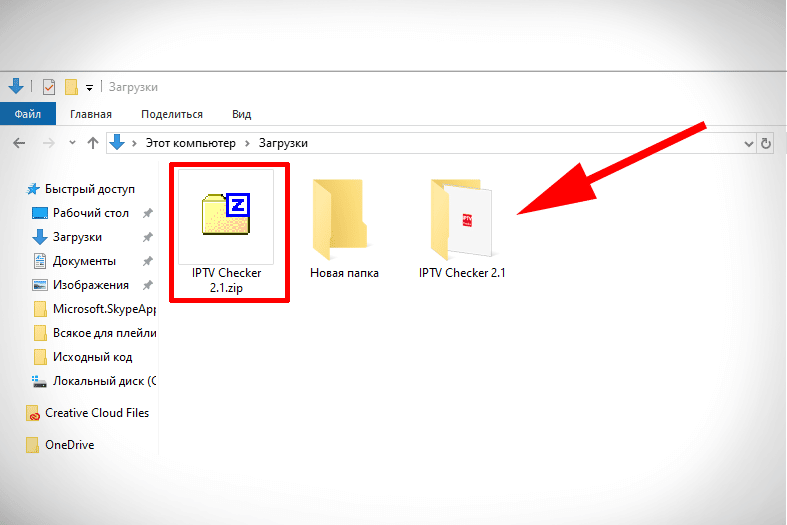
- បន្ទាប់ពីទាញយកប័ណ្ណសារ សូមស្រាយវាចេញ។ ប្រសិនបើអ្វីៗដំណើរការល្អ ថតឯកសារនឹងបង្ហាញដូចក្នុងរូបភាព។

ការឌិកូដចំណុចប្រទាក់ម៉ឺនុយ៖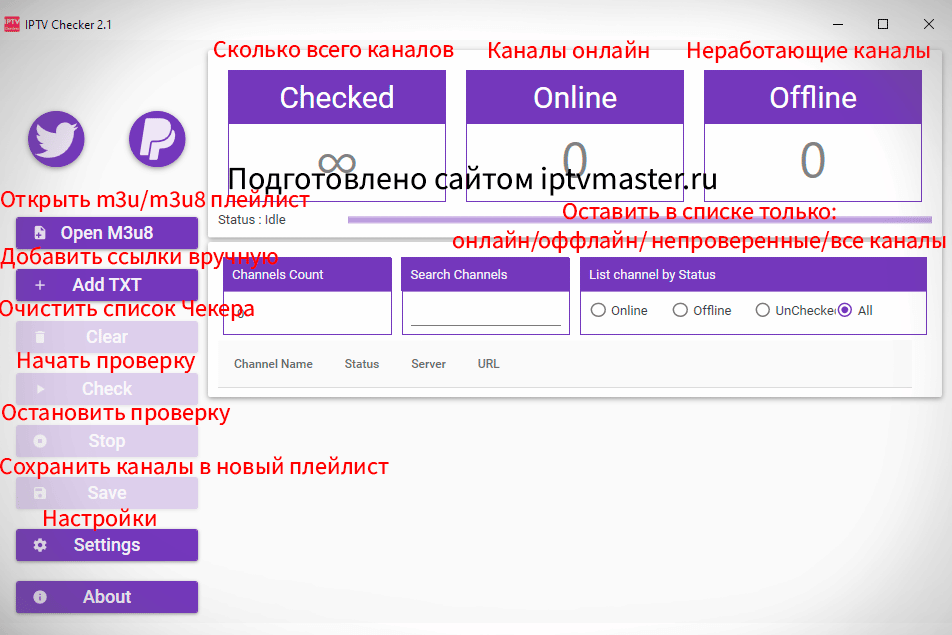
តើធ្វើដូចម្តេចដើម្បីធ្វើការត្រួតពិនិត្យ?
អ្នកអាចពិនិត្យមើលបញ្ជីចាក់ដូចនេះ៖
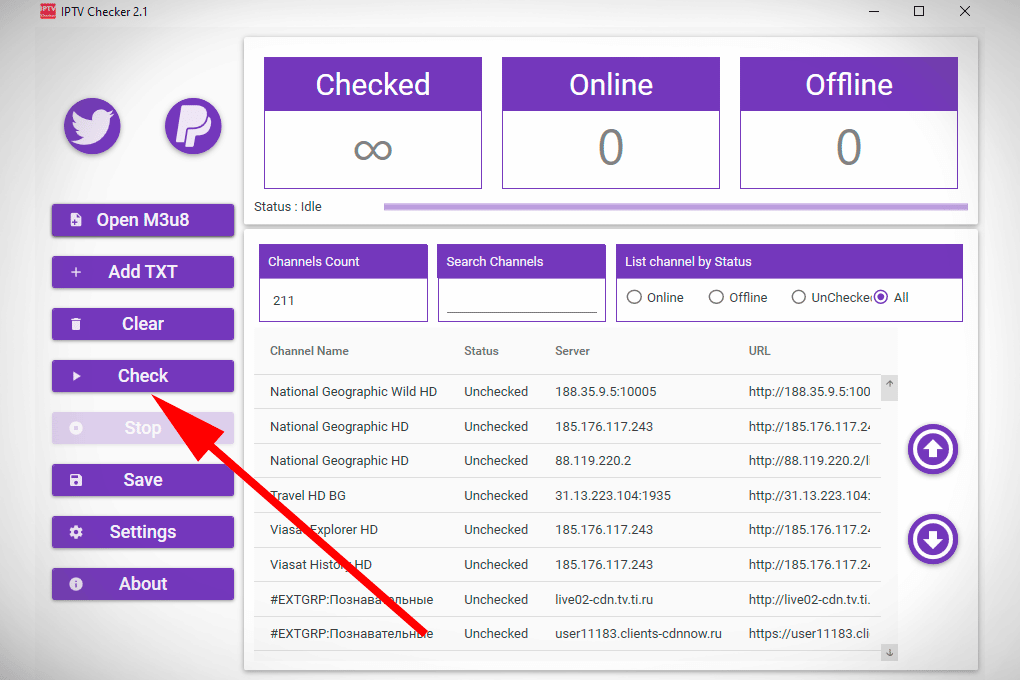
- បន្ថែមឯកសារបញ្ជីចាក់តាមរយៈប៊ូតុង “បើក M3u8” ។
- បន្ទាប់ពីឯកសារត្រូវបានផ្ទុកពេញលេញ ចាប់ផ្តើមពិនិត្យដោយចុចលើប៊ូតុង “ពិនិត្យ” ។
- រង់ចាំការបញ្ចប់នៃការត្រួតពិនិត្យ។ ជាមួយនឹងបញ្ជីចាក់នៃ 150-200 តំណ វាត្រូវចំណាយពេលប្រហែល 20 វិនាទី (ពេលវេលាដែលវាត្រូវការដើម្បីបញ្ចប់ការត្រួតពិនិត្យគឺអាស្រ័យលើគុណភាពនៃអ៊ីនធឺណិតដែលបានប្រើ)។ ក្នុងឧទាហរណ៍នេះ 5 ក្នុងចំណោម 211 ប៉ុស្តិ៍បានបរាជ័យ។
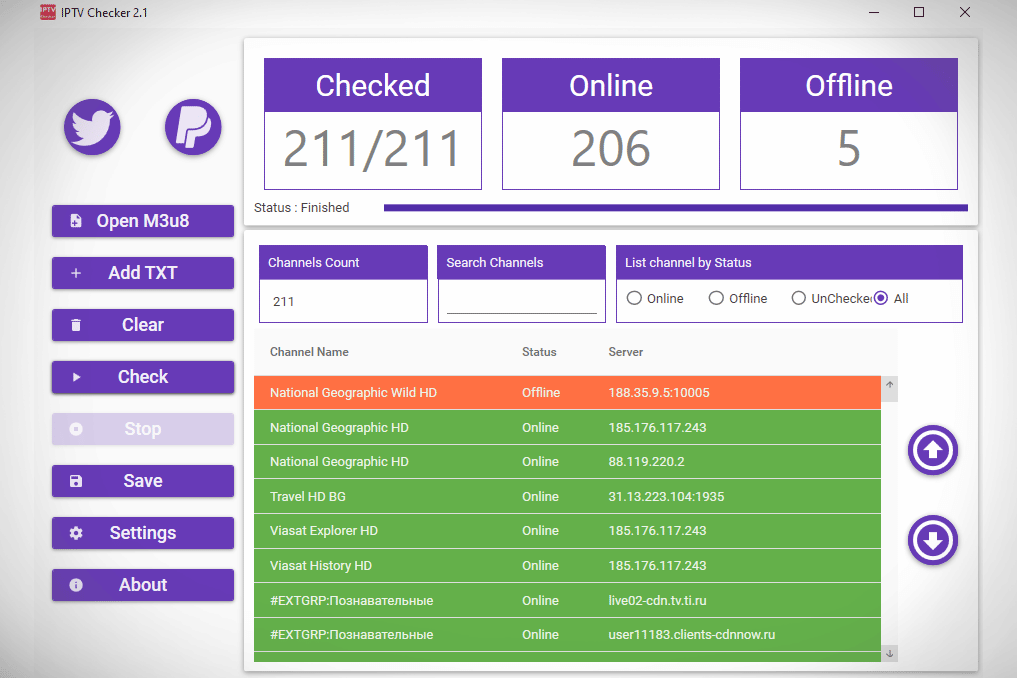
- រក្សាទុកប្រភពដែលមិនដំណើរការទៅបញ្ជីចាក់ដែលទាន់សម័យ។ ដើម្បីធ្វើដូច្នេះ សូមប្តូរការតម្រៀបឆានែលពីទាំងអស់ទៅជាគ្មានអ៊ីនធឺណិត ហើយបន្ទាប់មកចុច “រក្សាទុក”។
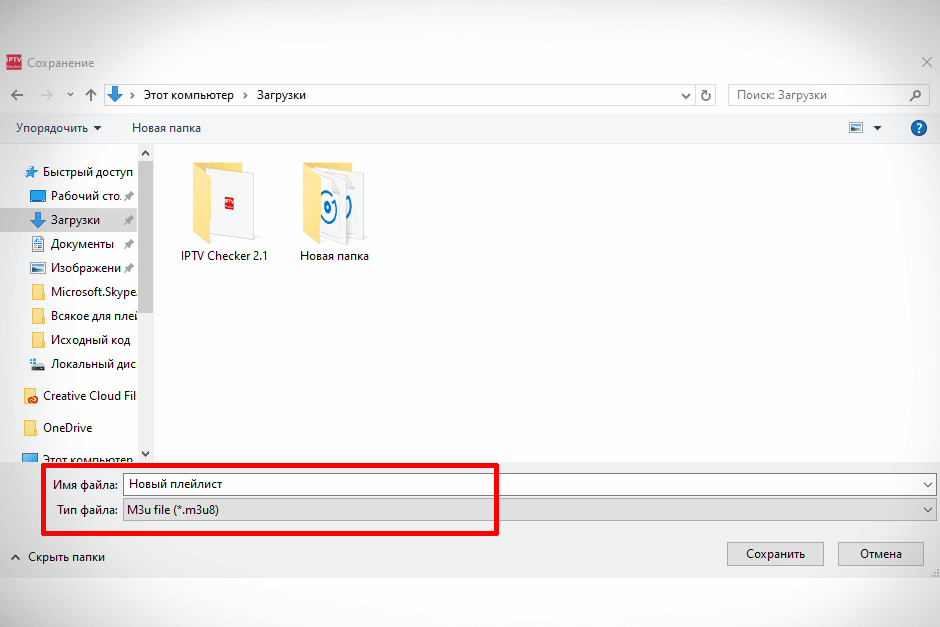
- រក្សាទុកឯកសារនៅកន្លែងដែលអ្នកត្រូវការ។



ប្រសិនបើអ្នកចង់ផ្លាស់ប្តូរផ្នែកបន្ថែមទៅជា .m3u សូមប្តូរឈ្មោះបញ្ជីចាក់ដែលបានបង្កើត (ដកលេខ “8” ចេញពី “M3u8” ហើយផ្នែកបន្ថែមឯកសារនឹងផ្លាស់ប្តូរដោយស្វ័យប្រវត្តិ)។
មានវិធីជំនួសដើម្បីស្វែងរកតំណភ្ជាប់ដែលខូច។ បន្ថែមទៀតអំពីវានៅក្នុងវីដេអូនេះ:
ដំណើរការស្ដារបញ្ជីចាក់ជាមួយនឹងកម្មវិធីរកបញ្ជីចាក់
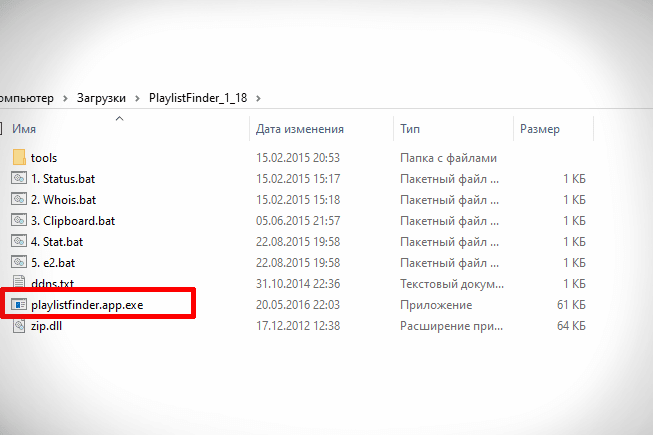
អ្នកអាចទាញយកកម្មវិធី Playlist Finder កំណែ 1.18 ដោយសុវត្ថិភាពនៅទីនេះ – https://iptvmaster.ru/wp-content/uploads/2020/03/playlistfinder_1_18.zip បន្ទាប់ពីដំឡើងកម្មវិធី អ្នកត្រូវរៀបចំធាតុចាំបាច់ទាំងអស់៖ ដំណើរការ playlistfinder ។ app.exe ហើយយកបញ្ជីដែលមិនដំណើរការ។ ដើម្បីស្ដារបញ្ជីចាក់៖
- ពន្លាប័ណ្ណសារ ហើយបើក playlistfinder.app.exe
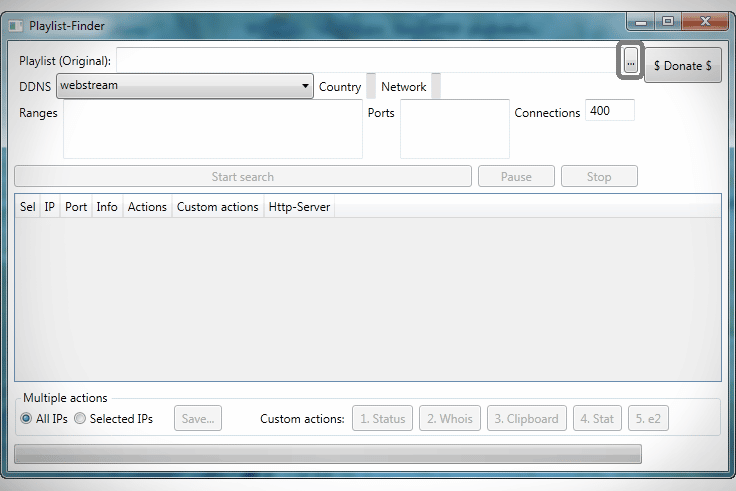
- នៅជ្រុងខាងស្តាំនៃបន្ទាត់ “បញ្ជីចាក់ (ដើម)” ចុចលើពងក្រពើ។
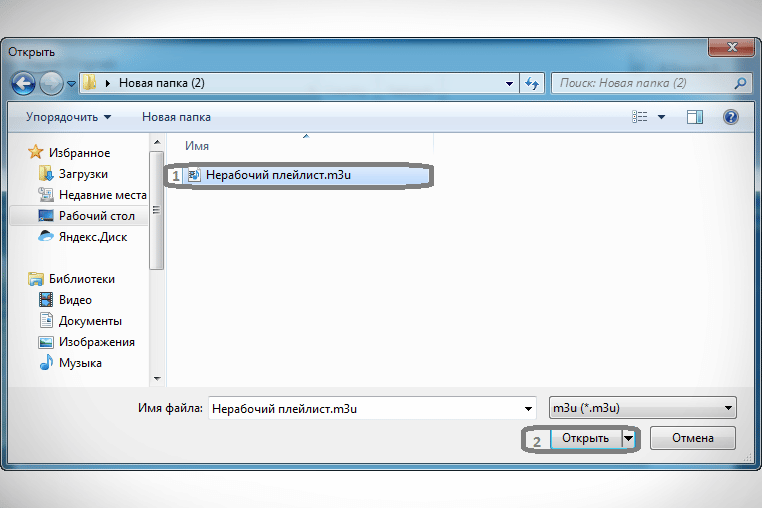
- ជ្រើសរើសបញ្ជីចាក់ដែលមិនដំណើរការ ហើយចុច “បើក” ឬគ្រាន់តែចុចពីរដងលើវា។
- រង់ចាំការទាញយក វាចំណាយពេលពីរបីវិនាទី។ នេះជាអ្វីដែលកម្មវិធីស្វែងរកបញ្ជីចាក់មើលទៅដូចជាជាមួយនឹងបញ្ជីចាក់ដែលខូចត្រូវបានផ្ទុក។
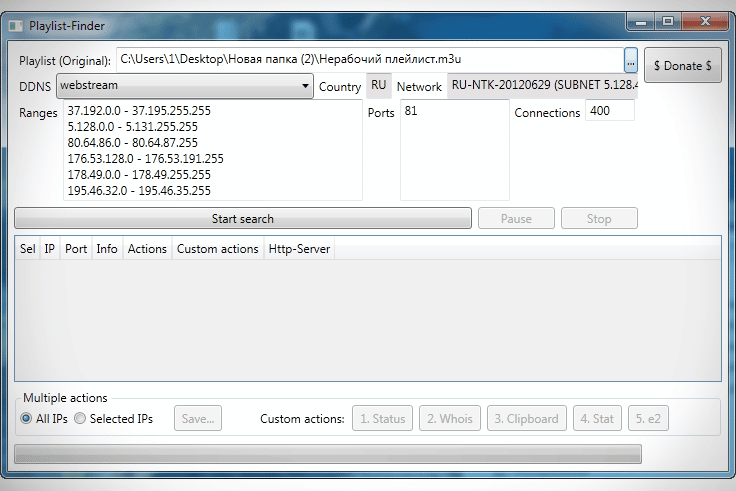
- ជ្រើសរើសប៊ូតុង “ចាប់ផ្តើមស្វែងរក” បន្ទាប់មកការស្វែងរកនឹងចាប់ផ្តើម។
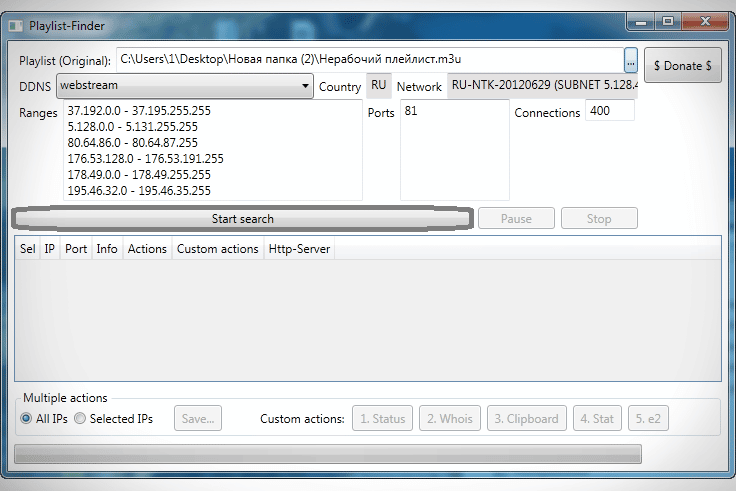
- រង់ចាំដល់ទីបញ្ចប់។ ការស្វែងរកអាចចំណាយពេលពី 5 នាទីទៅ 30 នាទី។ វាអាស្រ័យលើបញ្ជីចាក់ដែលអ្នកចង់រស់ឡើងវិញ។
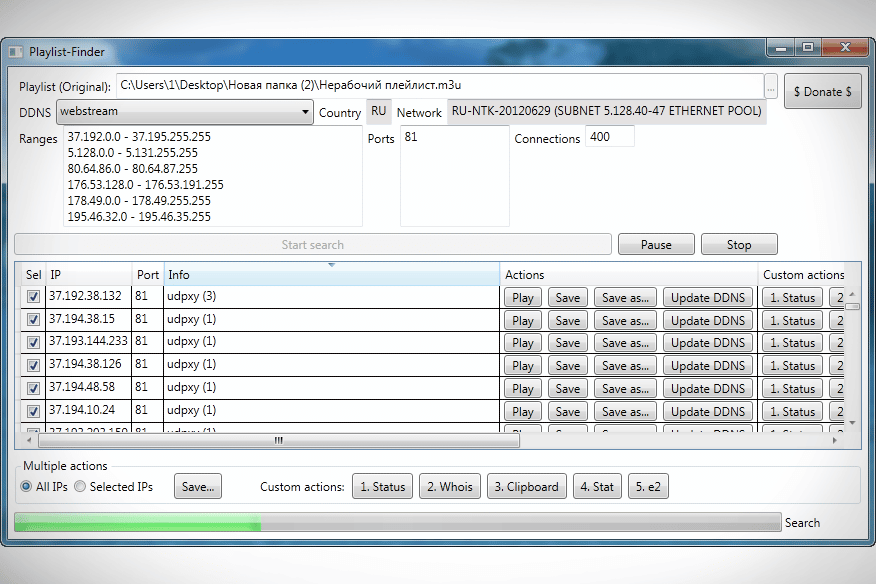






កំពុងដំណើរការលទ្ធផលនៃកម្មវិធី Playlist Finder
លទ្ធផលចុងក្រោយនៃកម្មវិធីត្រូវបានបង្ហាញជាទម្រង់តារាង។ សម្រាប់ដំណើរការទិន្នន័យ៖
- ជ្រើសរើសបន្ទាត់ដែលជួរឈរ “ព័ត៌មាន” និយាយថា “udpxy” ។
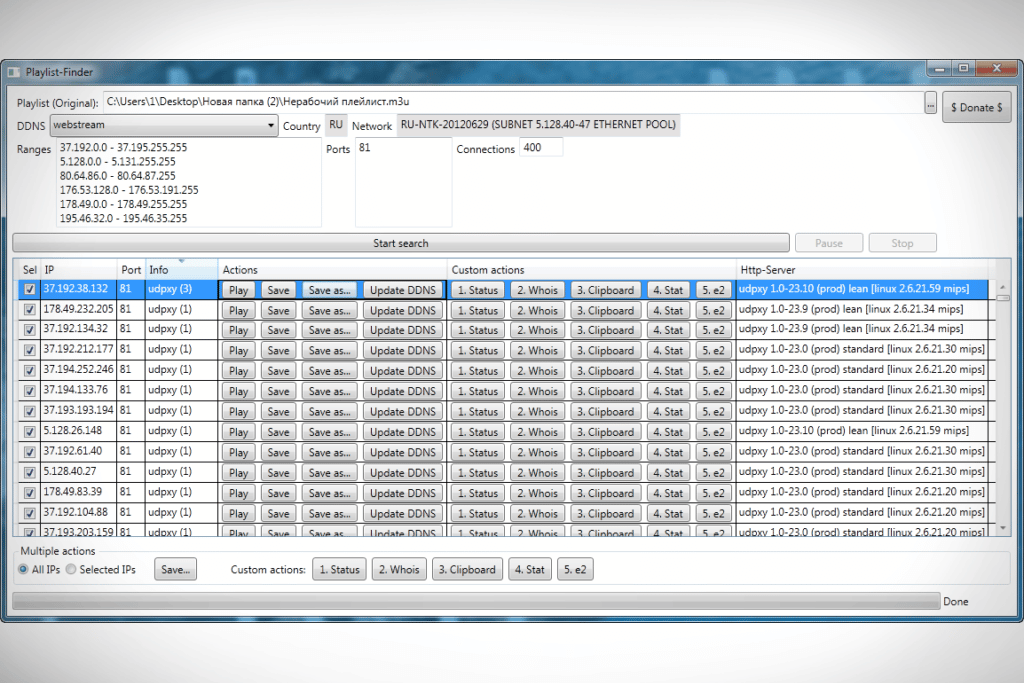
- រក្សាទុកបញ្ជីចាក់ដោយចុចលើ “រក្សាទុកជា … ” ។
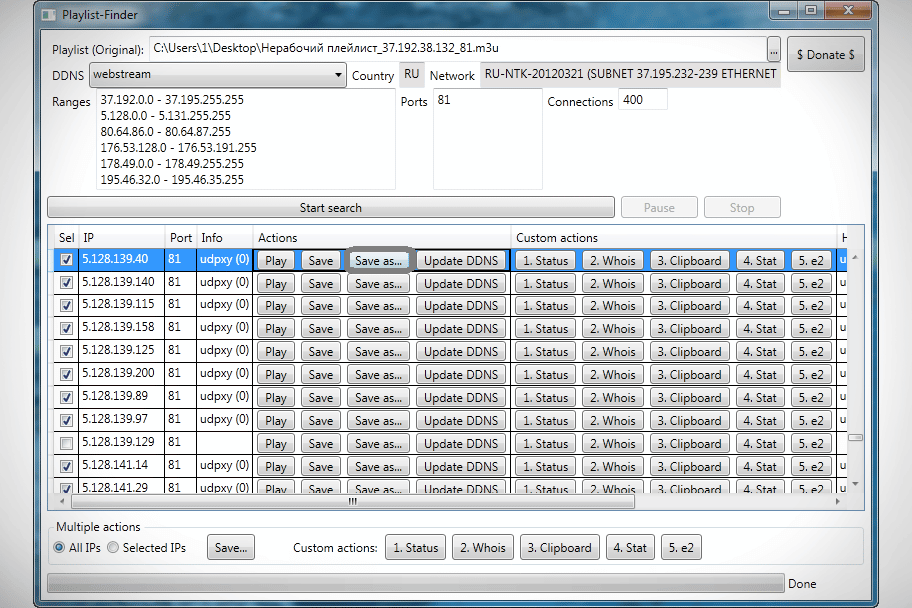
- បន្ទាប់ពីរក្សាទុក សូមពិនិត្យមើលបញ្ជីចាក់សម្រាប់ភាពអាចប្រើបានដោយបើកវាក្នុងកម្មវិធីចាក់មេឌៀ VLC។ បើក និងបើកដោយចៃដន្យ 2-3 ឆានែលក្នុងមួយគំរូ។ ប្រសិនបើពួកគេលេងជាធម្មតា នោះប៉ុស្តិ៍ផ្សេងទៀតទាំងអស់នៅក្នុងបញ្ជីចាក់គួរតែដំណើរការផងដែរ។
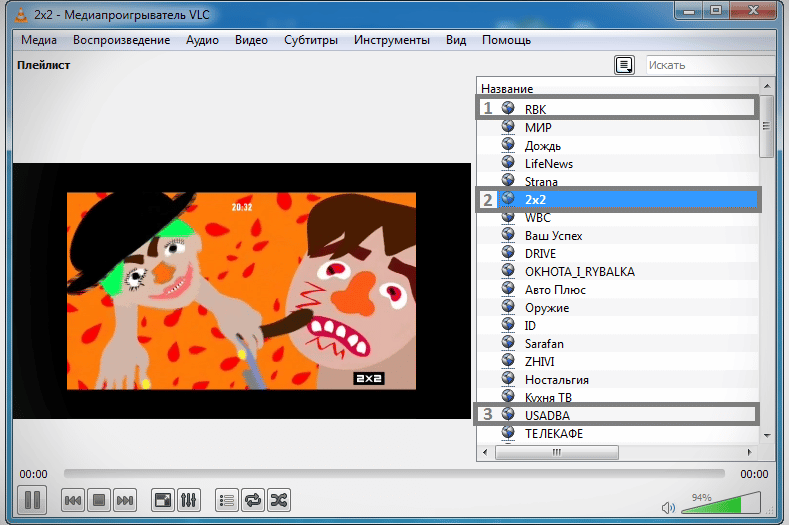
- ប្រសិនបើប៉ុស្តិ៍នៅតែមានកំហុស បន្ទាប់មកត្រឡប់ទៅជំហានទី 1 ។ ជ្រើសរើសបន្ទាត់ឡើងវិញដោយប្រើ “udpxy” រក្សាទុក និងពិនិត្យ។



វាជារឿយៗកើតឡើងដែលកម្មវិធីរកឃើញបញ្ជីចាក់ដែលធ្វើការជាច្រើនក្នុងពេលតែមួយ ហើយដើម្បីកុំឱ្យរក្សាទុកពួកវានីមួយៗដោយដៃ វាមានមុខងារ “សកម្មភាពច្រើន” (សកម្មភាពច្រើន)។ ត្រង់ចំណុចនេះ ជ្រើសរើស “Selected Ips” (ជ្រើសរើស IP) ហើយចុច “Save…”៖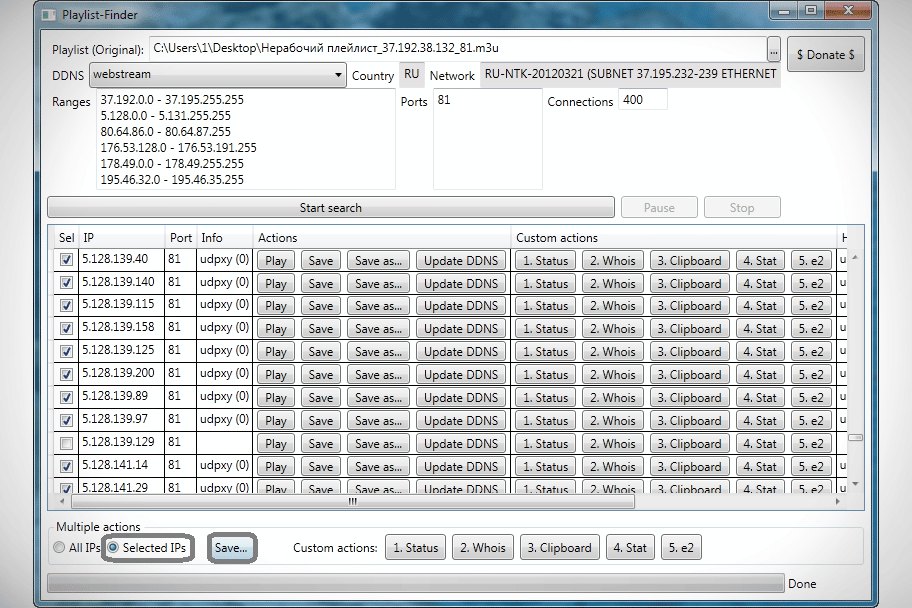 ក៏មានការណែនាំជាវីដេអូសម្រាប់ធ្វើការជាមួយ Playlist Finder៖
បញ្ហាដែលអាចកើតមានជាមួយកម្មវិធីស្វែងរកបញ្ជីចាក់ និងដំណោះស្រាយរបស់ពួកគេ។
បញ្ហាទូទៅមួយគឺសារកំហុសនៅពេលបើកបញ្ជីចាក់ដែលមិនដំណើរការ។ ដើម្បីឱ្យអ្វីៗដំណើរការបាន អ្នកត្រូវលុប EPG និងប្រភេទនៅក្នុងបញ្ជីចាក់។ ដូចគ្នានេះផងដែរ បញ្ហាអាចស្ថិតនៅក្នុងអាសយដ្ឋានទំព័រ – អ្នកត្រូវពិនិត្យមើលថាតើពួកវាត្រូវបានសរសេរក្នុងទម្រង់ត្រឹមត្រូវដែរឬទេ។ មានបញ្ហាជាមួយនឹងការចាប់ផ្តើមកម្មវិធី។ កំហុស៖ “ចំណុចចូលដំណើរការបន្ទាប់មិនត្រូវបានរកឃើញនៅក្នុង DLL ទេ។” ដំណោះស្រាយ៖ អ្នកត្រូវទាញយកឯកសារដែលបានស្នើដោយប្រព័ន្ធពីអ៊ីនធឺណិត ហើយកំណត់ទីតាំងវានៅក្នុងថត C:\Windows\System32 ។ Playlist Finder មានវិចារណញាណក្នុងការប្រើប្រាស់ ដោយមិនគិតថ្លៃ និងជួយស្ដារបញ្ជីចាក់ IPTV ដែលខូចបានយ៉ាងឆាប់រហ័ស។ អនុវត្តតាមការណែនាំដោយប្រុងប្រយ័ត្ន ហើយនាំយកបញ្ជីចាក់ដែលខូចមកជាមួយកម្មវិធីនេះ។






Незаменимое приложение Playlist Finder помогла мне восстановить мой плейлист. В данной статье подробно описываются все шаги работы в приложении. Также представлены иллюстрации, а конце статьи есть видеоинформация.
como achar as novas portas e ip para canais que nao fuciona mais ❗
Playlistfinder don’t work
como eu baixo esse playlist finder ?