
Philips हल्याण्डको एक प्रसिद्ध निर्माता हो जसले उच्च गुणस्तरको इलेक्ट्रोनिक्स उत्पादन गर्दछ, जसमा विभिन्न मोडेलहरू टिभी र रिमोट कन्ट्रोलहरू (RCs) लगायतका हुन्छन्। यस लेखमा, तपाइँ ब्रान्डको मूल रिमोटहरूको सुविधाहरू र सञ्चालनको बारेमा जान्नुहुनेछ, साथै तिनीहरूका विकल्पहरू के हुन्।
- फिलिप्स टिभी रिमोट कन्ट्रोल निर्देशनहरू
- फिलिप्स रिमोट कन्ट्रोल बटनहरूको विवरण
- रिमोट कन्ट्रोलको साथ फिलिप्स टिभी च्यानलहरू ट्युन गर्दै
- म कसरी मेरो फिलिप्स टिभी रिमोट कन्ट्रोल अनलक गर्छु?
- रिमोट कन्ट्रोलको साथ फिलिप्स टिभीमा स्क्रिन कसरी विस्तार गर्ने?
- रिमोट कन्ट्रोल प्रयोग गरेर फिलिप्स टिभी मोडेल कसरी पत्ता लगाउने?
- फिलिप्सको लागि विश्वव्यापी रिमोट कसरी सेट अप गर्ने?
- फिलिप्सको लागि उपयुक्त रिमोट कन्ट्रोल कसरी खरिद गर्ने?
- मूल फिलिप्स टिभी रिमोट
- युनिभर्सल रिमोट छनौट गर्नका लागि सुझावहरू
- विशिष्ट फिलिप्स रिमोट कन्ट्रोल समस्याहरू
- एन्ड्रोइड र आईफोनको लागि फिलिप्स टिभीको लागि रिमोट कन्ट्रोल नि:शुल्क डाउनलोड गर्नुहोस्
- रिमोट बिना आफ्नो Philips TV नियन्त्रण गर्दै
- कसरी सक्रिय गर्ने?
- टिभी कसरी अनलक गर्ने?
- रिमोट बिना सेटिङ
फिलिप्स टिभी रिमोट कन्ट्रोल निर्देशनहरू
रिमोटले सकेसम्म कुशलतापूर्वक काम गर्नको लागि, तपाईंले यो कसरी कार्य गर्दछ र यसलाई कसरी सही रूपमा सेट अप गर्ने भनेर जान्न आवश्यक छ।
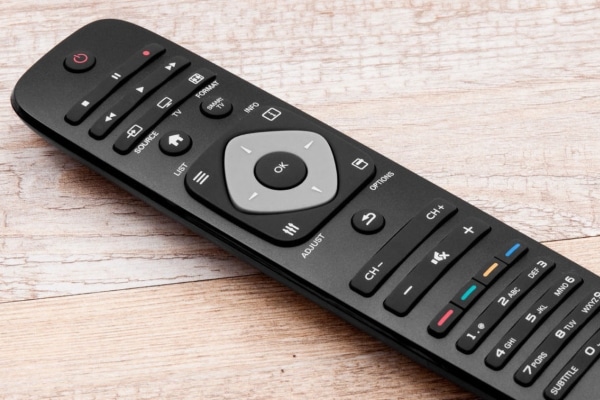
फिलिप्स रिमोट कन्ट्रोल बटनहरूको विवरण
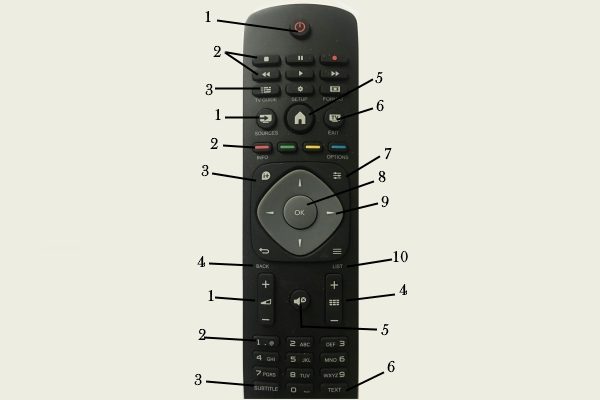
फिलिप्स टिभीहरूको लागि रिमोट कन्ट्रोलको मामला सामान्यतया तीन क्षेत्रहरूमा विभाजित हुन्छ, जसमध्ये प्रत्येकमा बटनहरूको निश्चित सेट हुन्छ। रिमोट कन्ट्रोलको माथिल्लो क्षेत्र:
- १ – पहिलो पङ्क्तिमा रहेको ठूलो बटनले टिभी अन र अफ गर्छ।
- २ – प्लेब्याक, पज, रिवाइन्डका लागि कुञ्जीहरू।
- 3 – टिभी गाइडले इलेक्ट्रोनिक प्रोग्राम गाइड खोल्छ।
- SETUP ले सेटिंग्स पृष्ठ खोल्छ।
- FORMAT मा क्लिक गरेर, तपाईंले खुल्ने मेनुमा छवि ढाँचा परिवर्तन गर्न सक्नुहुन्छ।
मध्य क्षेत्र:
- 1 – स्रोत बटनले जडान गरिएका उपकरणहरूको मेनु खोल्छ।
- २ – प्यारामिटरहरूको प्रत्यक्ष चयनको लागि रंगीन बटनहरू, नीलो कुञ्जीले मद्दत खोल्छ।
- 3 – INFO मा क्लिक गरेर, तपाइँ समावेश कार्यक्रम बारे जानकारी प्राप्त गर्न सक्नुहुन्छ।
- 4 – हेरिएको अघिल्लो च्यानलमा फर्कन्छ।
- 5 – HOME ले मुख्य मेनु खोल्छ।
- 6 – EXIT थिचेर, तपाइँ अन्य मोडहरूबाट टिभी च्यानलहरू हेर्न स्विच गर्नुहुनेछ।
- 7 – विकल्प मेनु प्रविष्ट गर्न र बाहिर निस्कन विकल्प बटन आवश्यक छ।
- 8 – ठीक बटनको साथ तपाईले चयन गरिएका प्यारामिटरहरू पुष्टि गर्नुहुन्छ।
- 9 – माथि, तल, बायाँ र दायाँ सार्न नेभिगेसन बटनहरू।
- 10 – च्यानल सूचीको प्रदर्शन सक्षम / असक्षम गर्न LIST आवश्यक छ।
तेस्रो (तल्लो) क्षेत्र:
- 1 – आवाजको भोल्युम समायोजन गर्न बटनहरू (+/-)।
- २ – टिभि च्यानलहरू र पाठ इनपुटको प्रत्यक्ष चयनको लागि संख्यात्मक र वर्णमाला बटनहरू।
- ३ – SUBTITLE कुञ्जीले उपशीर्षकहरूलाई सक्रिय गर्छ।
- 4 – क्रम (+/-) मा च्यानलहरू स्विच गर्न र अर्को टेलिटेक्स्ट पृष्ठमा सार्ने बटनहरू।
- 5 – तत्काल म्यूटको लागि बटन / र यसलाई खोल्नुहोस्।
- 6 – TEXT थिच्दा टेलिटेक्स्ट प्रकार्यहरूको प्रदर्शन खुल्नेछ।
रिमोट कन्ट्रोलको साथ फिलिप्स टिभी च्यानलहरू ट्युन गर्दै
टिभी रिसीभर सेटअप दुई तरिकामा गर्न सकिन्छ – स्वचालित र म्यानुअल। र यस तथ्यको बावजुद फिलिप्स टिभीहरू विकसित हुन जारी छ, डिजाइन सुधार हुँदैछ र नयाँ सुविधाहरू देखा पर्दैछन्, पुरानो र नयाँ मोडेलहरू बीच डिजिटल च्यानल खोज योजना व्यावहारिक रूपमा समान छ। कसरी म्यानुअल रूपमा नयाँ टिभी सेटअप गर्ने:
- TV खोल्नुहोस् र सेटिङहरू प्रविष्ट गर्न SETUP बटन थिच्नुहोस्।
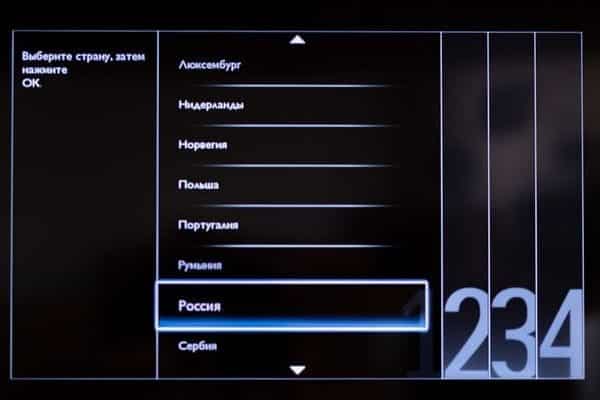
- भाषा र त्यसपछि देश चयन गर्नुहोस् (यदि टिभी २०१२ अघि निर्माण गरिएको हो भने, फिनल्याण्ड चयन गर्नुहोस्)। अर्को स्क्रिनमा, आफ्नो समय क्षेत्र सेट गर्नुहोस्। ठीक बटनको साथ सबै कार्यहरू पुष्टि गर्नुहोस्।
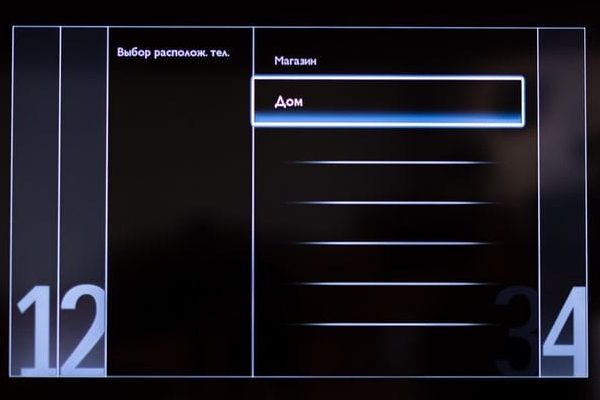
- आफ्नो मनपर्ने TV को स्थान चयन गर्नुहोस्, र ठीक थिच्नुहोस्।
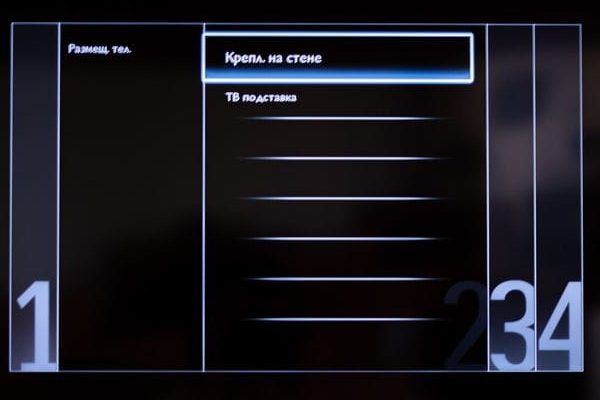
- टिभी को स्थान चयन गर्नुहोस् – घर। ठीक क्लिक गर्नुहोस्।
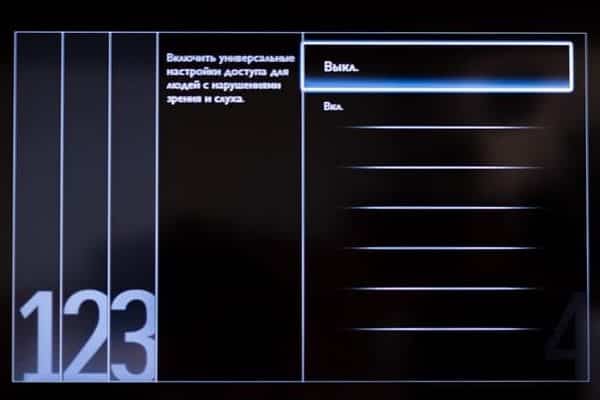
- दृश्य र श्रवण कमजोरी भएका व्यक्तिहरूको लागि पहुँच सेटिङहरूमा “अन” वा “अफ” चयन गर्नुहोस्। तपाईं आफ्नो विवेकमा यो गर्न सक्नुहुन्छ। ठीक क्लिक गर्नुहोस्।
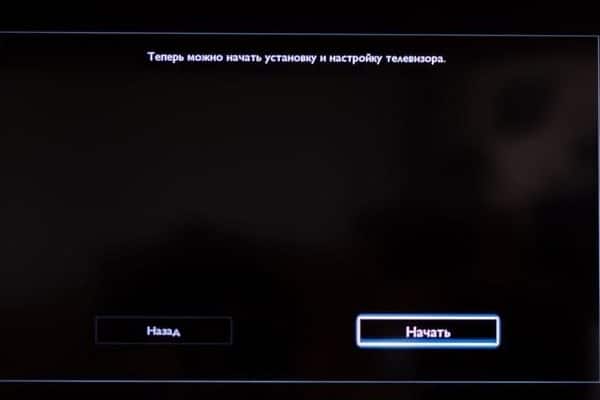
- “सुरु गर्नुहोस्” चयन गरेर प्रिसेटहरू पूरा गर्नुहोस्। ठीक बटनको साथ कार्य पुष्टि गर्नुहोस्। अर्को पृष्ठमा, जारी राख्नुहोस् चयन गर्नुहोस्। ठीक क्लिक गर्नुहोस्।
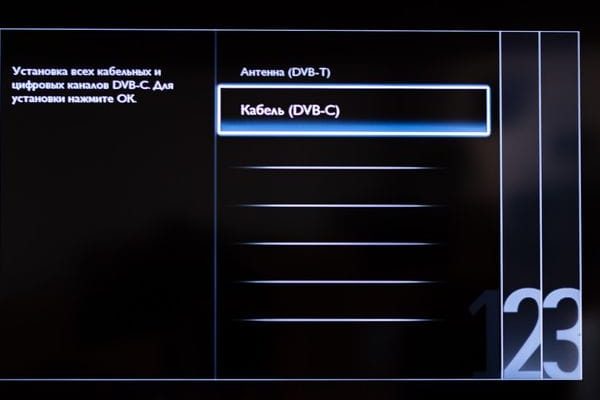
- केबल टिभी (DVB-C) छान्नुहोस्। ठीक क्लिक गर्नुहोस्।
- टिभी च्यानल खोज मेनुमा, “सेटिङ्हरू” चयन गर्नुहोस्। ठीक क्लिक गर्नुहोस्।
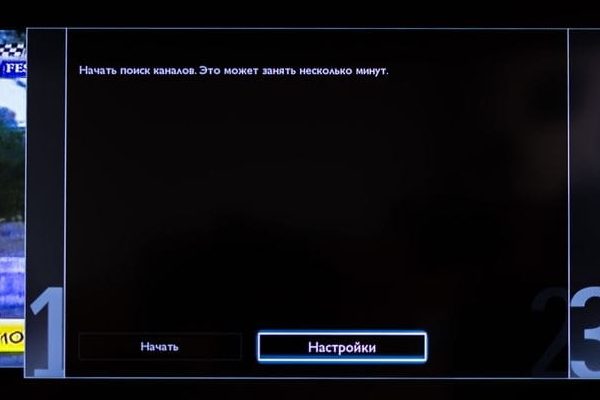
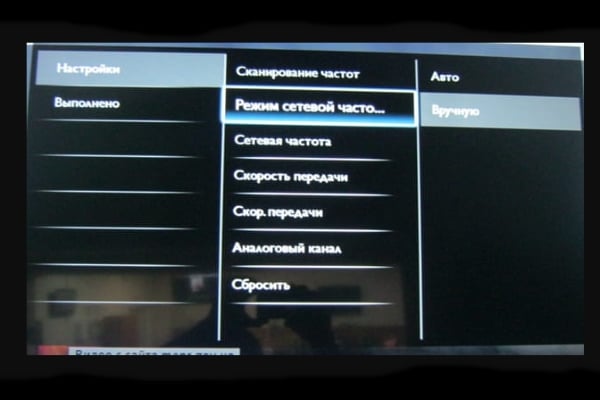
- “सेटिङ्हरू” खण्डमा जानुहोस्, र यसमा “नेटवर्क फ्रिक्वेन्सी मोड” चयन गर्नुहोस्। अर्को विन्डो दायाँमा खुल्नेछ, त्यहाँ “म्यानुअल” क्लिक गर्नुहोस् (त्यहाँ फरक शब्दहरू हुन सक्छ)। ठीक क्लिक गर्नुहोस्।
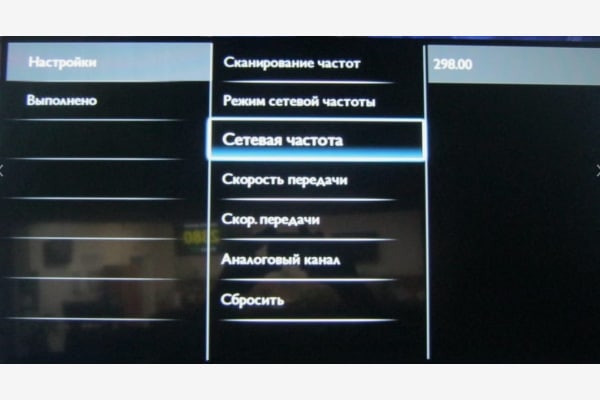
- नेटवर्क फ्रिक्वेन्सी चयन गर्नुहोस् र यसलाई 298 मेगाहर्ट्जमा सेट गर्नुहोस्।
- “बाउड दर” मा जानुहोस्, “म्यानुअल” चयन गर्नुहोस्, त्यसपछि 6900 मा मान सेट गर्नुहोस्।
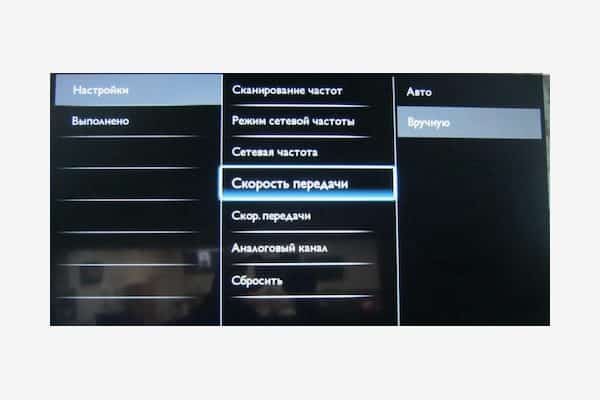
- “सम्पन्न” कुञ्जी चयन गर्नुहोस्, ठीक थिच्नुहोस्। “सुरु गर्नुहोस्” मा क्लिक गर्नुहोस्।
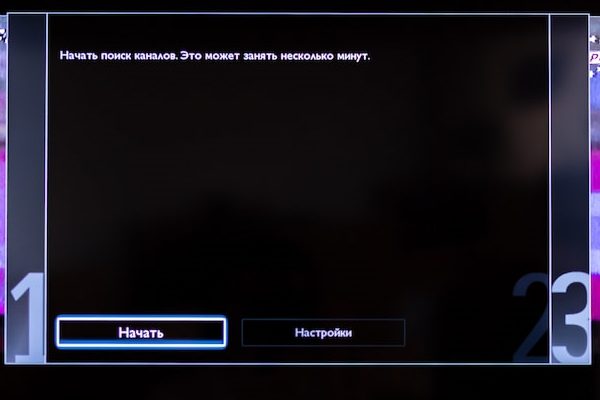
- टिभी च्यानलहरूको खोजी सुरु हुनेछ। प्रक्रिया पूरा भएपछि ठीक क्लिक गर्नुहोस्।
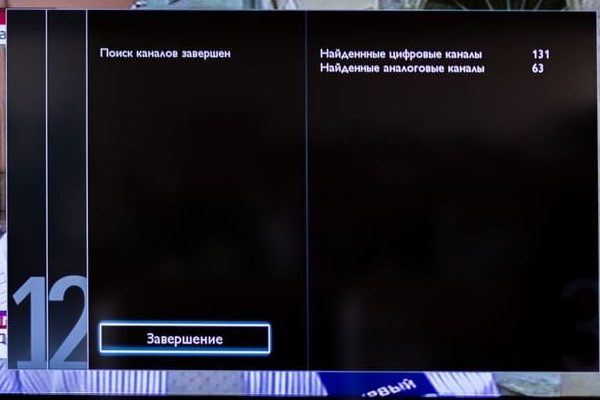
स्वत: मोडमा च्यानलहरू स्थापना गर्ने प्रक्रिया:
- TV खोल्नुहोस् र सेटिङहरू प्रविष्ट गर्न SETUP बटन थिच्नुहोस्। “कन्फिगरेसन” खण्डमा जानुहोस्।
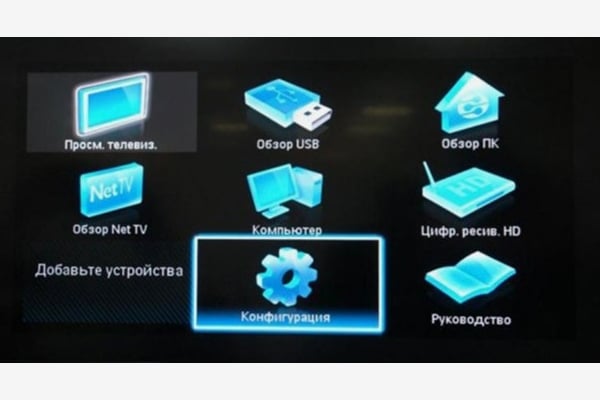
- “स्थापना” खण्डमा जानुहोस्, र यसमा “च्यानल सेटिङहरू” चयन गर्नुहोस्। अर्को विन्डो दायाँमा खुल्नेछ, त्यहाँ “स्वचालित स्थापना” क्लिक गर्नुहोस् (त्यहाँ फरक शब्दहरू हुन सक्छ)। ठीक क्लिक गर्नुहोस्।
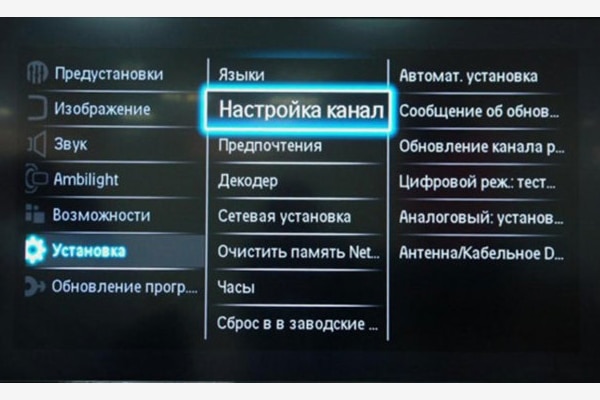
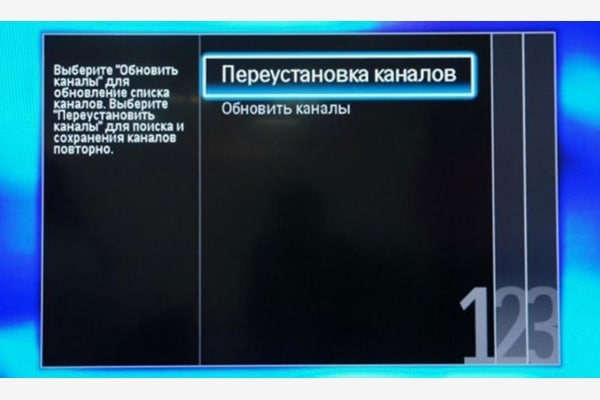
- प्रसारणहरूको पूर्ण सूची फेला पार्न, स्क्रिनमा “पुनः स्थापना गर्नुहोस्” चयन गर्नुहोस्। ठीक क्लिक गर्नुहोस्।
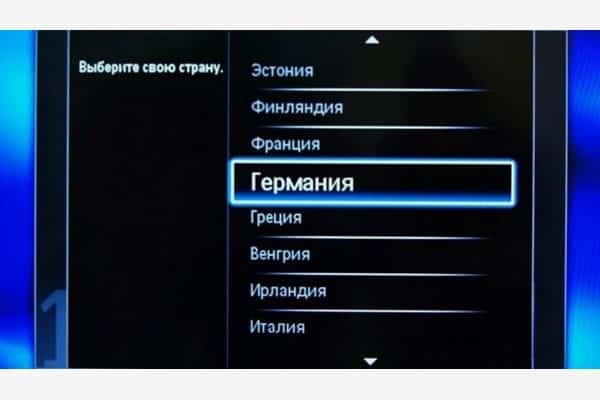
- सूचीबाट देश चयन गर्नुहोस्। ठीक क्लिक गर्नुहोस्। विशेषज्ञहरूले जर्मनी वा फिनल्याण्डमा बस्न सिफारिस गर्छन्। यदि रूस मात्र ड्रप-डाउन सूचीमा सूचीबद्ध छ भने, नवीनतम सफ्टवेयर संस्करण स्थापना गर्न यन्त्रलाई सेवा केन्द्रमा लैजानुहोस्।
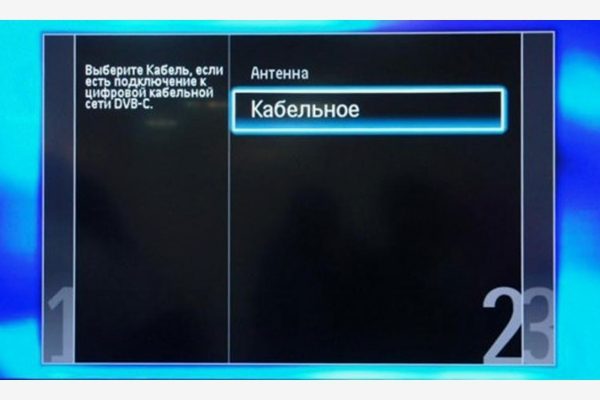
- खुल्ने “डिजिटल मोड” खण्डमा, सिग्नल स्रोतको रूपमा “केबल” चयन गर्नुहोस्। ठीक क्लिक गर्नुहोस्।
- खोजी सुरु गर्नुहोस् र यसलाई पूरा गर्न पर्खनुहोस्। फेला परेका च्यानलहरू बचत गर्न “ठीक छ” बटन प्रयोग गर्नुहोस्।
टिभी च्यानलहरू स्क्यान गर्दा, टिभीले पिन कोड माग्न सक्छ र तपाईंले परम्परागत फ्याक्ट्री पासवर्डहरू मध्ये एउटा प्रविष्ट गर्न आवश्यक छ, सामान्यतया चार शून्य वा एक। यदि तपाईंले पहिले सेटिङहरूमा परिवर्तन गर्नुभयो भने, स्थापित कोड प्रविष्ट गर्नुहोस्।
म कसरी मेरो फिलिप्स टिभी रिमोट कन्ट्रोल अनलक गर्छु?
टिभी रिमोट अवरुद्ध सामान्यतया घरपालुवा जनावर वा सानो बच्चाको “आक्रमण” पछि हुन्छ। यो संयोगवश केही बटन थिचेको कारण हुन सक्छ। समस्या समाधान गर्न धेरै तरिकाहरू छन्। यदि रिसीभरले रिमोट कन्ट्रोलबाट आदेशहरूको जवाफ दिँदैन भने, पहिले ब्याट्रीहरूको सञ्चालन जाँच गर्नुहोस् (सायद तिनीहरू केवल डिस्चार्ज वा दोषपूर्ण छन्):
- ब्याट्री डिब्बा खोल्नुहोस्।
- ब्याट्रीहरू निकाल्नुहोस्।
- नयाँ, समान ब्याट्रीहरू घुसाउनुहोस्।
- रिमोट कन्ट्रोलको सञ्चालन जाँच गर्नुहोस्।
हेर्नुहोस् यदि ब्याट्री डिब्बामा सम्पर्कहरू राम्रो छन्। सायद तिनीहरू टाढा सरेका छन् वा अक्सिडाइज्ड छन्। यो सबै रिमोट कन्ट्रोलले काम गर्दैन भन्ने तथ्यलाई पनि नेतृत्व गर्न सक्छ।
यदि केहि परिवर्तन भएन भने, निर्देशनहरू हेर्नुहोस्। सामान्यतया त्यहाँ एक निश्चित कोड छ, जसको परिचय समस्या समाधान गर्दछ। यदि निर्देशन पुस्तिका सुरक्षित गरिएको छैन भने, तपाईंले रिमोट कन्ट्रोल कसरी अवरुद्ध भएको थियो भनेर बुझ्न प्रयास गर्नुपर्छ। उल्टो क्रममा चरणहरू पछ्याएर, तपाईं रिमोट कन्ट्रोल अनलक गर्न सक्नुहुन्छ। रिमोट कन्ट्रोललाई काम गर्ने क्षमतामा फर्काउने अन्य तरिकाहरू:
- एकै समयमा “P” र “+” बटनहरू थिच्नुहोस्। त्यसपछि एउटै नम्बरहरूको चार-अङ्कको संयोजन डायल गर्नुहोस् – उदाहरणका लागि, 3333 वा 6666। साथै सामान्य कोडहरू 1234 वा 1111 हुन्। त्यसपछि “+” मा क्लिक गर्नुहोस्। यदि सबै कुरा सफल भयो भने, रिमोट कन्ट्रोलमा एलईडी उज्यालो हुनुपर्छ।
- एकै समयमा “मेनु” र “+ च्यानल” थिच्नुहोस्। अर्को विकल्प “मेनु” र “+ भोल्युम” थिच्नु हो। सूचक पनि उज्यालो हुनुपर्छ।
- 5-10 सेकेन्डको लागि कुनै पनि बटन होल्ड गर्नुहोस्। यो विधि दुर्लभ फिलिप्स टिभीहरूको लागि काम गर्दछ, तर यो प्रयासको लायक छ।
रिमोट कन्ट्रोलको साथ फिलिप्स टिभीमा स्क्रिन कसरी विस्तार गर्ने?
यो आवश्यक हुन सक्छ यदि छवि टिभी हेर्दा गलत ढाँचामा प्रदर्शित हुन्छ (उदाहरणका लागि, तस्विर स्क्रिनमा पूर्ण रूपमा फिट हुँदैन, छविको वरिपरि फराकिलो फ्रेम छ, आदि)। स्केल परिवर्तन गर्न:
- रिमोट कन्ट्रोलमा ढाँचा बटन थिच्नुहोस्।
- सूचीबाट इच्छित ढाँचा चयन गर्नुहोस्।
स्केल विकल्पहरू के हुन्?
- स्वत: भरण/स्क्रिन फिट। सम्पूर्ण स्क्रिन भर्नको लागि छवि स्वचालित रूपमा ठूलो हुन्छ। कम्प्युटर इनपुटको लागि उपयुक्त छैन। किनारा वरिपरि कालो धारहरू हुन सक्छ।
- पूर्वाग्रह। तपाईंलाई म्यानुअल रूपमा स्क्रिन छवि समायोजन गर्न अनुमति दिन्छ। छवि ठूलो भएपछि मात्र सार्न सम्भव छ।
- स्केलिंग। तपाईंलाई म्यानुअल रूपमा स्केल समायोजन गर्न अनुमति दिन्छ।
- सुपर म्याग्निफिकेसन। गियर साइड 4:3 बाट कालो बारहरू हटाउँछ। तस्विर स्क्रिन अनुसार समायोजित छ।
- स्ट्रेच। तपाईंलाई छविको उचाइ र चौडाइ म्यानुअल रूपमा समायोजन गर्न अनुमति दिन्छ। कालो बारहरू देखिन सक्छन्।
- 16:9 पक्ष अनुपात / चौडा स्क्रिन। स्क्रिनमा भएको तस्विरलाई १६:९ पक्ष अनुपातमा ठूलो बनाउँछ।
- अनस्केल गरिएको/मूल। HD वा PC इनपुटको लागि विशेषज्ञ मोड। डट देखि डट छवि देखाउँछ। कम्प्युटरबाट इनपुट गर्दा कालो बारहरू देखा पर्न सक्छन्।
यदि TV सेट-टप बक्सको साथ प्रयोग गरिएको छ भने, यसको आफ्नै पक्ष अनुपात सेटिङहरू हुन सक्छ। ट्युनर विकल्पहरूमा उत्कृष्ट ढाँचा सेट गर्ने प्रयास गर्नुहोस्।
रिमोट कन्ट्रोल प्रयोग गरेर फिलिप्स टिभी मोडेल कसरी पत्ता लगाउने?
मोडेल नम्बर दुई तरिकामा निर्धारण गर्न सकिन्छ:
- टिभी रिसीभर रिमोट कन्ट्रोलमा संयोजन 123654 द्रुत रूपमा डायल गर्दै। एउटा मेनु देखा पर्नेछ जहाँ मोडेल नम्बर पहिलो लाइनमा संकेत गरिनेछ।
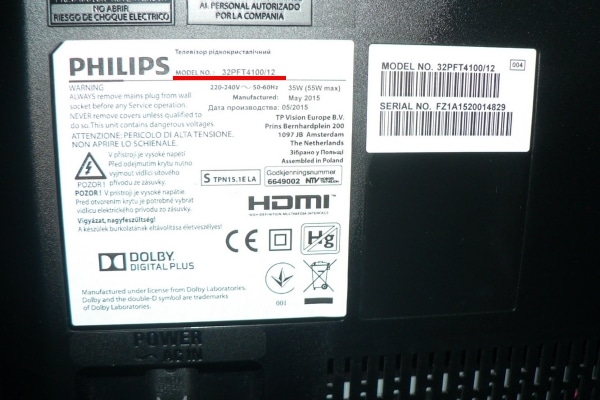
- टिभीको पछाडि हेर्दै।
फिलिप्सको लागि विश्वव्यापी रिमोट कसरी सेट अप गर्ने?
तपाईंको Philips TV को लागि विश्वव्यापी रिमोट कन्ट्रोल सेटअप गर्न, तपाईंलाई एउटा विशेष कोड चाहिन्छ। तपाईं रिमोट कन्ट्रोलका लागि निर्देशनहरूमा विकल्पहरू फेला पार्न सक्नुहुन्छ। यसले सामान्यतया लोकप्रिय TV मोडेलहरूको लागि यन्त्र सेटअप गर्न प्रयोग गरिने पासवर्डहरू समावेश गर्दछ। यदि जानकारी हराइरहेको छ वा तपाईंको मोडेल सूचीबद्ध छैन भने, टिभी म्यानुअल हेर्नुहोस्। तपाईंले यो तालिकामा उपयुक्त कोड पनि फेला पार्न सक्नुहुन्छ:
| रिमोट ब्रान्ड | कोड | रिमोट ब्रान्ड | कोड | रिमोट ब्रान्ड | कोड | रिमोट ब्रान्ड | कोड |
| ऐवा | ००७२ | AOC | ०१६५ | रुबिन | २३५९ | डफलर | 3531 |
| शनि | २३६६ | Blaupunkt | ०३९० | सिट्रोनिक्स | २५७४ | अकाई | ००७४ |
| Acer | ००७७ | शिवकी | २५६७ | अग्रगामी | 2212 | स्काईवर्थ | २५७७ |
| आर्टेल | 0080 | स्टारविन्ड | २६९७ | BQ | ०५८१ | सोनी | २६७९ |
| अकिरा | ००८३ | इफ्फाल्कन | १५२७ | तीव्र | २५५० | फिलिप्स | 2195 |
| इकोन | २४९५ | भेस्टेल | ३१७४ | मुकुट | ०६५८ | थमसन | 2972 |
| asano | ०२२१ | रोलसेन | २१७० | Panasonic | 2153 | सान्यो | 2462 |
| एलेनबर्ग | ०८९५ | किवी | १५४७ | हिटाची | १२५१ | राष्ट्रिय | सन् १९४२ |
| BBK | ०३३७ | बेको | ०३४६ | Huawei | 1507, 1480 | सुप्रा | २७९२ |
| इजुमी | १५२८ | Prestigio | २१४५ | हुन्डाई | १५१८, १५०० | ध्रुवीय रेखा | २०८७ |
| LG | 1628 | ब्राभिस | ०३५३ | ध्रुवीय | 2115 | BenQ | ०३५९ |
| रहस्य | सन् १८३८ | ओरियन | 2111 | बैंग ओलुफसेन | ०३४८ | सैमसंग | २४४८ |
| Telefunken | 2914 | फुनाई | १०५६ | हेलिक्स | १४०६ | इप्लुटस | ८७१९ |
| हायर | ११७५ | nordstar | सन् १९४२ | गोल्ड स्टार | ११४० | DNS | १७८९ |
| changhong | ०६२७ | क्षितिज | १४०७ | NEC | 1950 | तोशिबा | ३०२१ |
| नोकिया | 2017 | नोभेक्स | २०२२ | हिसेन्स | १२४९ | देवू | ०६९२ |
| क्यामरुन | ४०३२ | नेसन | २०२२ | tcl | ३१०२ | MTS | 1031, 1002 |
| मारन्ट्ज | १७२४ | फ्युजन | 1004 | लोवे | १६६० | नमस्ते | १२५२ |
| डिग्मा | सन् १९३३ | Grundig | ११६२ | लीको | १७०९ | Xbox | ३२९५ |
| मित्सुबिशी | सन् १८५५ | Graetz | ११५२ | Metz | १७३१ | JVC | १४६४ |
| डेक्स | ३००२ | कोन्का | १५४८ | एरिसन | ०१२४ | क्यासियो | ०४९९ |
युनिभर्सल रिमोट कन्ट्रोल (URR) को लागि विभिन्न सेटिङहरू छन्। तर तिनीहरू मध्ये प्रत्येकमा तपाईंले टिभीमा रिमोटलाई पोइन्ट गर्न आवश्यक छ, र पहिले प्रोग्रामिङ मोड प्रविष्ट गर्नुहोस् – 5-10 सेकेन्डको लागि पावर वा टिभी बटन थिच्नुहोस्। नतिजाको रूपमा, रिमोट कन्ट्रोलमा एलईडी उज्यालो हुनुपर्छ।
प्रोग्रामिङ मोडमा प्रवेश गर्नको लागि, संयोजनहरू प्रयोग गर्न सकिन्छ: POWER र SET, POWER र TV, POWER र C, TV र SET।
पहिलो र सजिलो तरिका:
- फेला परेको कोड प्रविष्ट गर्नुहोस्।
- यन्त्र बन्द गर्न, च्यानल परिवर्तन गर्न वा भोल्युम समायोजन गर्न रिमोट कन्ट्रोल प्रयोग गरी हेर्नुहोस्। यदि टिभीले प्रतिक्रिया दियो भने, सबै राम्रो भयो। यदि होइन भने, अर्को विधिमा जानुहोस्।
धेरै सामान्य रिमोटहरू र टिभीहरूको लागि, पहिलो विधि प्राय: काम गर्दछ – उदाहरणका लागि, Rostelecom रिमोट कन्ट्रोलको लागि।
दोस्रो विकल्प:
- च्यानल स्विच बटन थिच्नुहोस्। एलईडी झिम्काउनु पर्छ।
- टिभी बन्द नभएसम्म च्यानल स्विच बटन थिच्नुहोस्।
- 5 सेकेन्ड भित्र ठीक बटन थिच्नुहोस्। रिमोट टिभीमा ट्युन इन गर्नुपर्छ।
तेस्रो विकल्प:
- युनिभर्सल रिमोटमा प्रोग्रामिङ बटन रिलिज नगरीकन, एक सेकेन्डको अन्तरालमा “9” कुञ्जी चार पटक थिच्नुहोस्।
- यदि एलईडी दुई पटक झिम्काउँछ भने, रिमोट कन्ट्रोललाई समतल सतहमा राख्नुहोस् र टिभीमा देखाउनुहोस्। यसलाई 15 मिनेटको लागि यसरी छोड्नुहोस्।
- जब रिमोट कन्ट्रोलले आदेशहरूको उपयुक्त सेट फेला पार्छ, टिभी बन्द हुनेछ। त्यसपछि तुरुन्तै जोडा बचत गर्न रिमोट कन्ट्रोलमा ठीक थिच्नुहोस्।
चौथो विकल्प (म्यानुअल प्रोग्रामिङका साथ मोडेलहरूको लागि मात्र उपलब्ध):
- रिमोट कन्ट्रोलरको बटन थिच्नुहोस् जसमा तपाइँ आदेश असाइन गर्न चाहानुहुन्छ।
- एक सेकेन्ड पछि, फेला परेको कोड प्रविष्ट गर्नुहोस्।
- तपाईंले सबै आवश्यक कार्यहरू सेटअप पूरा नगरेसम्म प्रक्रिया दोहोर्याउनुहोस्।
पाँचौं विकल्प (स्व-शिक्षण मोडेलहरूको लागि मात्र उपलब्ध):
- नेटिभ र युनिभर्सल रिमोटहरू IR डायोडहरू एकअर्कामा राख्नुहोस् (रिमोट कन्ट्रोलको माथिल्लो किनारमा अवस्थित लाइट बल्बहरू)।
- 5-6 सेकेन्डका लागि LEARN, SET वा SETUP बटन थिच्नुहोस्।
- जब LED फ्ल्यास, रिमोट कन्ट्रोलको बटन थिच्नुहोस् जुन तपाइँ कन्फिगर गर्न चाहानुहुन्छ। त्यसपछि मूल रिमोट कन्ट्रोलमा बटन थिच्नुहोस् जसको प्रकार्य तपाईं नक्कल गर्न चाहनुहुन्छ।
- प्रत्येक कुञ्जीको लागि सेटअप प्रक्रिया दोहोर्याउनुहोस्।
फिलिप्सको लागि उपयुक्त रिमोट कन्ट्रोल कसरी खरिद गर्ने?
तपाईं रिमोट कन्ट्रोल अफलाइन र अनलाइन दुबै विशेष स्टोरहरू र बजारहरूमा किन्न सक्नुहुन्छ – उदाहरणका लागि, Avito, Valberis, Yandex.Market, Remotemarket, आदि।

तपाईंको नयाँ उपकरण लामो समयसम्म टिकाउनको लागि, तपाईंले Philips TV रिमोट कभर खरिद गर्न सक्नुहुन्छ। त्यसैले रिमोट कन्ट्रोल धुलो र फोहोर, र अन्य प्रतिकूल कारकहरूबाट सुरक्षित हुनेछ।
मूल फिलिप्स टिभी रिमोट
मूल रिमोट कन्ट्रोल टेक्नोलोजी, सबै विशिष्टताहरू र गुणस्तर नियन्त्रण अनुसार निर्मित छ, जसले उचित सञ्चालन, विश्वसनीयता र स्थायित्व सुनिश्चित गर्दछ। यसको उपयोगी जीवन कम्तिमा 7 वर्ष हो। तर सावधानीपूर्वक ह्यान्डल गर्दा, यो लामो समय सम्म रहन्छ। केवल कमजोरी मूल्य हो। तपाईले खरिद गरिएको टिभी उपकरणको साथ यस्तो रिमोट कन्ट्रोल पाउनुहुन्छ। तर यदि यो असफल भयो भने, मूल रिमोट कन्ट्रोल छुट्टै खरिद गर्न सकिन्छ। निम्न फिलिप्स टिभी मोडेलहरूको लागि मूल रिमोट कन्ट्रोल किन्न राम्रो छ:
- 48pfs8109 60;
- 32pfl3605 60;
- 55pft6510 60;
- 43pus6503 60;
- 32pf7331 12.
उपयुक्त मोडेल छनौट गर्दा गल्ती नगर्नको लागि:
- नेटिभ रिमोट कन्ट्रोलको संख्या हेर्नुहोस्। यो ब्याट्री डिब्बा भित्र स्टिकर मा लेखिएको हुनुपर्छ (जस्तै rc7805)। यदि यो सम्भव छैन भने, दृश्यात्मक रूपमा रिमोटहरू तुलना गर्नुहोस्, आवश्यक कार्यहरूको उपलब्धता जाँच गर्नुहोस्। तपाईंले आफ्नो Philips TV को विवरणमा इच्छित रिमोट कन्ट्रोलको कालो र सेतो छवि पनि फेला पार्न सक्नुहुन्छ।
- टिभी नम्बर द्वारा रिमोट फेला पार्नुहोस्। यदि कुनै कारणले तपाईसँग रिमोट कन्ट्रोल छैन वा स्टिकर सुरक्षित गरिएको छैन भने, यन्त्रको पछाडि टिभी मोडेल कोड फेला पार्नुहोस् – त्यहाँ मोडेलको नामको साथ स्टिकर छ। यसमा, तपाईं पनि इच्छित रिमोट कन्ट्रोल पाउन सक्नुहुन्छ।
युनिभर्सल रिमोट छनौट गर्नका लागि सुझावहरू
एक सार्वभौमिक रिमोट कन्ट्रोल धेरै घरेलु उपकरणहरू नियन्त्रण गर्न डिजाइन गरिएको उपकरण हो। क्लासिक रिमोट कन्ट्रोलको विपरीत, जुन धेरै प्रकारका गृह उपकरणहरूसँग आउँछ, UPDU एक स्ट्यान्डअलोन उत्पादन हो र सधैं छुट्टै खरिद गरिन्छ। छनौट गर्दा, मुख्य कुरा यो तपाइँको टिभी मोडेल संग उपयुक्त छ भनेर सुनिश्चित गर्न को लागी छ। यस्तो जानकारी प्याकेजिङ्ग वा निर्देशन मा संकेत गरिएको छ। किनकि, रिमोट कन्ट्रोललाई विश्वव्यापी भनिए पनि, यसले विश्वका सबै टिभि मोडेलहरूको बारेमा जानकारी समावेश गर्न सक्दैन, र प्रत्येक निर्माताले तिनीहरूको निश्चित सर्कललाई रूपरेखा दिन्छ।
सार्वभौमिक रिमोट छनौट गर्दा, तपाईसँग कुन टिभी छ भनेर पनि विचार गर्नुहोस् – फिलिप्स-स्मार्ट वा नियमित टिभी।
विशिष्ट फिलिप्स रिमोट कन्ट्रोल समस्याहरू
Philips TV ले विभिन्न कारणहरूले गर्दा रिमोट कन्ट्रोलमा प्रतिक्रिया नदिन सक्छ। तर सबै भन्दा पहिले, यो ब्याट्री को स्वास्थ्य जाँच गर्न लायक छ। Trite, तर खराबीको अवस्थामा, मानिसहरू प्राय: यो सुनिश्चित गर्न बिर्सन्छन् कि रिमोट कन्ट्रोलमा ब्याट्रीहरू मात्र समाप्त हुँदैन। सुधार गर्न सकिने त्रुटिहरू:
- संकेत को हानि। यदि टिभीले रिमोट कन्ट्रोलमा प्रतिक्रिया दिँदैन वा तपाईंले कार्य गर्न धेरै पटक कुञ्जी थिच्नु पर्छ भने, समस्या संकेत गुमाउनु हो। समाधान भनेको टिभी प्यानलमा कार्यक्रम र भोल्युम कुञ्जीहरू एकैसाथ थिच्नु हो। यदि समस्या रहिरह्यो भने, सफ्टवेयरलाई नवीनतम संस्करणमा अपडेट गर्नुहोस्। अधिकतर अवस्थामा यो मद्दत गर्छ।
- हस्तक्षेप। तपाईंले यो सुनिश्चित गर्न आवश्यक छ कि रिमोट कन्ट्रोलको सञ्चालनमा केहि पनि हस्तक्षेप गर्दैन। यो समस्या सामान्यतया हुन्छ यदि टिभी भान्साकोठामा जडान गरिएको छ र त्यहाँ माइक्रोवेभ ओभन वा अन्य कुनै घरेलु उपकरणहरू छन्। समाधान भनेको तिनीहरूलाई एकअर्काबाट टाढा राख्नु हो।
- आवृत्ति बेमेल। यो तपाईंको मामला हो यदि रिमोट कन्ट्रोलमा सूचक झिम्किरहेको छ, तर TV ले प्रतिक्रिया दिँदैन। तपाईंले रिमोट कन्ट्रोलको साथ टिभीको अनुकूलता जाँच गर्न आवश्यक छ, यसको लागि तपाईंलाई समान मोडेलको टिभी रिसीभर चाहिन्छ (उदाहरणका लागि, साथीहरूबाट), यसमा तपाईंको रिमोट कन्ट्रोलबाट च्यानलहरू स्विच गर्ने प्रयास गर्नुहोस्। यदि सबै कुरा अर्को टिभी संग ठीक छ भने, समस्या आवृत्ति मा छ। यसलाई ठीक गर्ने सबैभन्दा सजिलो तरिका भनेको उपकरणलाई योग्य प्राविधिकद्वारा जाँच गर्नु हो।
यदि तपाइँ आफै समस्याहरू समाधान गर्न सक्नुहुन्न भने, रिमोटलाई सेवामा लैजानुहोस् वा नयाँ खरिद गर्नुहोस्।
 केवल रिमोट कन्ट्रोल परिवर्तन गर्दा मद्दत पुर्याउने एक केस हो (उदाहरणका लागि, बटन अन्तर्गत माइक्रोसर्किटको खराबी)। यदि यन्त्र बारम्बार छोडिएको छ वा त्यसमा तरल पदार्थ छिरेको छ भने यो हुन सक्छ।
एन्ड्रोइड र आईफोनको लागि फिलिप्स टिभीको लागि रिमोट कन्ट्रोल नि:शुल्क डाउनलोड गर्नुहोस्
सुविधाको लागि, तपाईंले आफ्नो फोनमा विशेष टिभी नियन्त्रण अनुप्रयोग डाउनलोड गर्न सक्नुहुन्छ। तिनीहरू एन्ड्रोइड र आईफोन दुवैको लागि उपलब्ध छन्। यदि उपकरण स्मार्ट टिभीसँग सुसज्जित छ भने, यो कुनै पनि स्मार्टफोनमा अनुप्रयोग स्थापना गर्न पर्याप्त छ, तर नियमित टिभी नियन्त्रण गर्न, तपाईंलाई इन्फ्रारेड पोर्ट भएको फोन चाहिन्छ। इन्फ्रा-सेन्सर भएका स्मार्टफोनहरू आज केही ब्रान्डहरूद्वारा जारी गरिएका छन्, तीमध्ये Xiaomi र Huawei। यी फोनहरूमा सामान्यतया टेक्नोलोजी नियन्त्रण गर्न निर्मित अनुप्रयोग हुन्छ। शुरुवातका लागि, तपाइँ यसलाई प्रयोग गर्न प्रयास गर्न सक्नुहुन्छ। तर यदि तपाईंलाई यो मनपर्दैन, वा यो छैन भने, यी मध्ये एउटा प्रोग्राम डाउनलोड गर्नुहोस्:
- ग्यालेक्सी रिमोट।
- TV को लागि रिमोट कन्ट्रोल।
- रिमोट कन्ट्रोल प्रो।
- युनिभर्सल रिमोट टिभी।
- स्मार्टफोन रिमोट कन्ट्रोल।
जब अनुप्रयोग स्थापना हुन्छ, यसलाई TV मा “परिचय” गर्न आवश्यक छ। पहिले स्वत: ट्युनिङ प्रयास गर्नुहोस्। मेनुमा टिभी मोडेल चयन गर्नुहोस्, टिभी रिसीभरमा इन्फ्रारेड पोर्ट देखाउनुहोस् र जाँच गर्न फोन स्क्रिनमा बटनहरू थिच्नुहोस्। यदि केहि भएन भने, कोड म्यानुअल रूपमा प्रविष्ट गर्नुहोस् (सिद्धान्त नियमित UPDU सँग जस्तै हो)।
सफल सेटअप पछि, तपाईंले रिमोट कन्ट्रोलमा जस्तै स्मार्टफोन स्क्रिनमा बटनहरू फेला पार्नुहुनेछ – तपाईं विश्वको जुनसुकै ठाउँबाट टिभी खोल्न र बन्द गर्न सक्नुहुन्छ, कार्यक्रमको टाइमर रेकर्डिङ सक्रिय गर्न सक्नुहुन्छ, तस्विर र ध्वनि समायोजन गर्नुहोस्।
रिमोट बिना आफ्नो Philips TV नियन्त्रण गर्दै
त्यहाँ अवस्थाहरू छन् जब रिमोट कन्ट्रोल भाँचिएको छ वा ब्याट्रीहरू मात्र मरेका छन्, र त्यहाँ हातमा कुनै नयाँ छैनन्। यो गर्नका लागि, निर्माताहरूले टिभीको छेउ वा पछाडि अवस्थित म्यानुअल नियन्त्रण प्यानल प्रदान गर्छन्। टिभी केस मा बटन को पदनाम:
- शक्ति। टिभी प्यानलको मुख्य बटन यन्त्रलाई खोल्न र बन्द गर्न प्रयोग गरिन्छ। धेरैजसो अवस्थामा, यो बटन आकार (धेरै ठूलो) र स्थिति (अन्य कुञ्जीहरूबाट टाढा अवस्थित) मा फरक हुन्छ।
- VOL+ र VOL-। यी बटनहरूले भोल्युम समायोजन गर्दछ। “-” र “+” को रूपमा नामित गर्न सकिन्छ।
- मेनु। सेटिंग्स विन्डो खोल्छ। केही टिभी मोडेलहरूमा, यो बटनले लामो थिचेर टिभी खोल्न र बन्द गर्न सक्छ।
- CH+ र CH-। च्यानलहरू र मेनु वस्तुहरू स्विच गर्नका लागि बटनहरू। तिनीहरूलाई “<” र “>” को रूपमा पनि उल्लेख गर्न सकिन्छ।
- A.V. तपाईंलाई मानक मोडबाट विशेष मोडमा स्विच गर्न अनुमति दिन्छ जसले तपाईंलाई अतिरिक्त स्रोतहरू जस्तै DVD प्लेयर वा VCR हरू जडान गर्न अनुमति दिन्छ।
- ठिक छ। चयन गरिएका प्यारामिटरहरू र निश्चित कार्यहरू पुष्टि गर्नका लागि बटन।
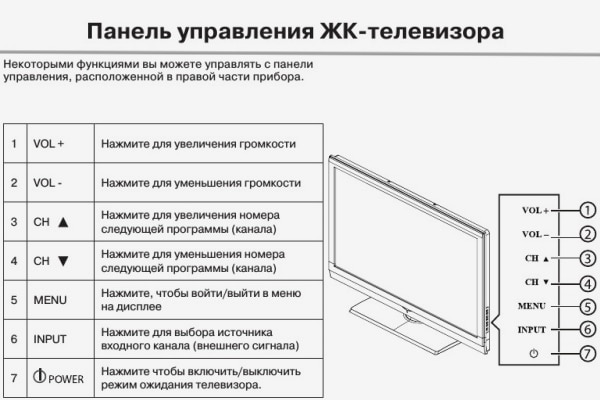
केही भर्खरका टिभीहरूमा, म्यानुअल नियन्त्रण प्यानल जोइस्टिकको रूपमा हुन सक्छ।
कसरी सक्रिय गर्ने?
रिमोट बिना टिभी अन गर्न पावर बटन फेला पार्नुहोस्, यसलाई एक पटक थिच्नुहोस् र टिभी स्क्रिन हेर्नुहोस्। यदि यसमा छवि देखा पर्दछ र पछिल्लो पटक हेरिएको च्यानल स्वतः सुरु हुन्छ, टिभी रिसीभर सञ्चालनमा छ र प्रयोगको लागि तयार छ।
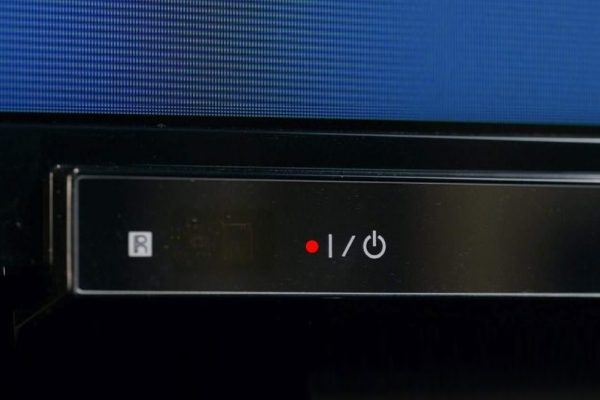
एउटै कार्यले (पावर बटनको एकल प्रेस) उपकरण बन्द गर्दछ र यसलाई रिबुट गर्दछ।
टिभी कसरी अनलक गर्ने?
सुरु गर्नको लागि, टिभीको लागि निर्देशन पुस्तिका खोज्ने प्रयास गर्नुहोस्, तपाईंलाई त्यहाँ आवश्यक खण्ड फेला पार्नुहोस् र यसलाई पढ्नुहोस्। सामान्यतया, त्यस्ता अवस्थाहरूको लागि, निर्माताले अनलक प्रक्रियाको वर्णन गर्दछ, वा कम्तिमा पनि रिमोट कन्ट्रोल बिना टिभी मोडेल अनलक गर्न सम्भव छ कि भनेर संकेत गर्दछ।
यदि त्यहाँ कुनै निर्देशन छैन वा तपाईंले यसमा केहि फेला पार्नुभएन भने, टिभी केसमा “मेनु” बटन थिच्नुहोस्, सेटिङहरूमा अवरुद्ध सेक्सन फेला पार्न प्रयास गर्नुहोस् र सेट अवलोकन प्रतिबन्धलाई निष्क्रिय पार्नुहोस्। यो विधि सामान्यतया पुरानो टिभी रिसीभरहरूमा काम गर्दछ।
रिमोट बिना सेटिङ
MENU कुञ्जी फेला पारेपछि, तपाइँ TV को आधारभूत सेटिङहरू कन्फिगर गर्न सक्नुहुन्छ। यो बटन क्लिक गरेर, तपाइँ निम्न गर्न सक्नुहुन्छ:
- प्रसारण छविको गुणस्तर समायोजन गर्नुहोस् (चमक, कन्ट्रास्ट, आदि);
- प्लेब्याक मोड चयन गर्नुहोस्;
- च्यानल को क्रम परिवर्तन;
- भोल्युम समायोजन, आदि।
प्यारामिटर सेट गरेपछि, यसलाई ठीक बटनको साथ बचत गर्नुहोस्। आफ्नो Philips TV को रिमोट पूर्ण रूपमा प्रयोग गर्न, तपाईंले यो कसरी काम गर्छ, यसको मुख्य विशेषताहरू र यसलाई कसरी सेटअप गर्ने भनेर जान्न आवश्यक छ। मूल रिमोट कन्ट्रोलको अतिरिक्त, तपाइँ टिभी नियन्त्रण गर्न वा तपाइँको फोनमा एप्लिकेसन प्रयोग गरेर टिभी नियन्त्रण गर्न विश्वव्यापी उपकरणहरू पनि प्रयोग गर्न सक्नुहुन्छ।




Niekuom nepadėjo,pas mane netoks distancinis.!