
פיליפס היא יצרנית מוכרת מהולנד שמייצרת עבורן מוצרי אלקטרוניקה איכותיים, לרבות דגמים שונים של טלוויזיות ושלטים (RC). במאמר זה תלמדו על התכונות והתפעול של השלטים המקוריים של המותג, וכן אילו חלופות קיימות להם.
- הוראות שלט רחוק לטלוויזיה של פיליפס
- תיאור כפתורי השלט הרחוק של פיליפס
- כוונון ערוצי הטלוויזיה של פיליפס עם השלט הרחוק
- כיצד אוכל לפתוח את השלט הרחוק של הטלוויזיה של פיליפס?
- איך להרחיב את המסך בטלוויזיה של פיליפס עם שלט רחוק?
- כיצד לגלות את דגם הטלוויזיה של פיליפס באמצעות השלט?
- כיצד להגדיר שלט אוניברסלי עבור פיליפס?
- איך קונים שלט רחוק מתאים לפיליפס?
- שלטי טלוויזיה מקוריים של פיליפס
- טיפים לבחירת שלט אוניברסלי
- בעיות טיפוסיות בשלט רחוק של פיליפס
- הורד שלט רחוק עבור Philips TV עבור אנדרואיד ואייפון בחינם
- שליטה בטלוויזיה של פיליפס ללא שלט
- איך להפעיל אותו?
- איך לפתוח טלוויזיה?
- הגדרה ללא שלט
הוראות שלט רחוק לטלוויזיה של פיליפס
על מנת שהשלט יעבוד בצורה יעילה ככל האפשר, עליך ללמוד כיצד הוא פועל וכיצד להגדיר אותו נכון.
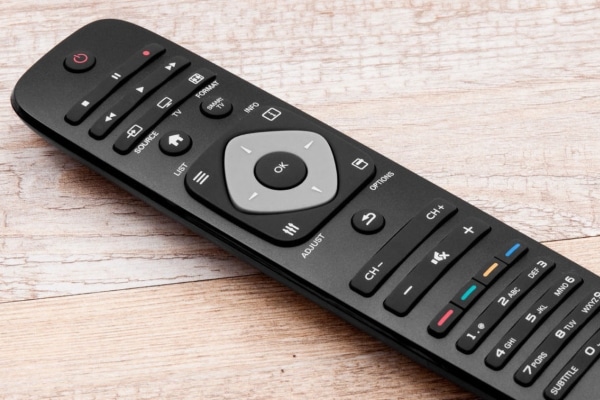
תיאור כפתורי השלט הרחוק של פיליפס
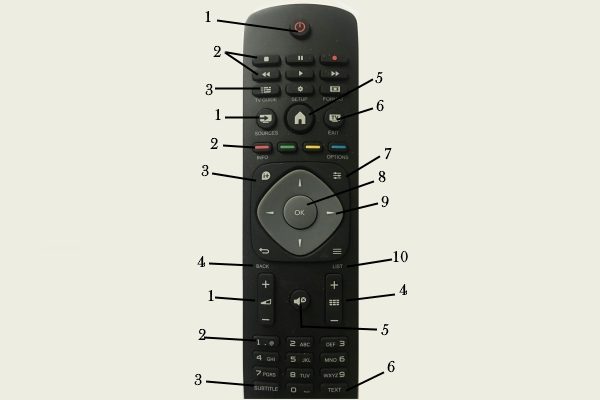
המקרה של שלט רחוק לטלוויזיות פיליפס מחולק בדרך כלל לשלושה אזורים, שכל אחד מהם מכיל סט מסוים של לחצנים. אזור עליון של שלט רחוק:
- 1 – כפתור גדול בשורה הראשונה מדליק ומכבה את הטלוויזיה.
- 2 – מקשים להשמעה, הפסקה, הרצה אחורה.
- 3 – TV GUIDE פותח את מדריך התוכניות האלקטרוני.
- SETUP פותח את דף ההגדרות.
- בלחיצה על FORMAT ניתן לשנות את פורמט התמונה בתפריט שנפתח.
אזור אמצע:
- 1 – כפתור SOURCES פותח את תפריט ההתקנים המחוברים.
- 2 – כפתורים צבעוניים לבחירה ישירה של פרמטרים, המקש הכחול פותח עזרה.
- 3 – בלחיצה על INFO, תוכל לקבל מידע על התוכנית הכלולה.
- 4 – BACK חוזר לערוץ הקודם שנצפה.
- 5 – HOME פותח את התפריט הראשי.
- 6 – בלחיצה על EXIT תעבור לצפייה בערוצי טלוויזיה ממצבים אחרים.
- 7 – יש צורך בלחצן OPTIONS כדי להיכנס ולצאת מתפריט האפשרויות.
- 8 – עם כפתור OK אתה מאשר את הפרמטרים שנבחרו.
- 9 – כפתורי ניווט לתנועה למעלה, למטה, שמאלה וימינה.
- 10 – יש צורך ב-LIST כדי להפעיל / להשבית את התצוגה של רשימת הערוצים.
אזור שלישי (תחתון):
- 1 – כפתורים לכוונון עוצמת הקול (+/-).
- 2 – לחצני ספרות וא”ב לבחירה ישירה של ערוצי טלוויזיה וקלט טקסט.
- 3 – מקש SUBTITLE מפעיל כתוביות.
- 4 – כפתורים להחלפת ערוצים לפי סדר (+/-), ומעבר לעמוד הטלטקסט הבא.
- 5 – כפתור להשתקה מיידית / והפעל אותו.
- 6 – לחיצה על TEXT תפתח את תצוגת פונקציות הטלטקסט.
כוונון ערוצי הטלוויזיה של פיליפס עם השלט הרחוק
הגדרת מקלט טלוויזיה יכולה להתבצע בשתי דרכים – אוטומטית וידנית. ולמרות העובדה שטלוויזיות פיליפס ממשיכות להתפתח, העיצוב משתפר ותכונות חדשות מופיעות, ערכת חיפוש הערוצים הדיגיטליים בין הדגמים הישנים והחדשים כמעט זהה. כיצד להגדיר ידנית טלוויזיה חדשה:
- הפעל את הטלוויזיה ולחץ על לחצן SETUP כדי להיכנס להגדרות.
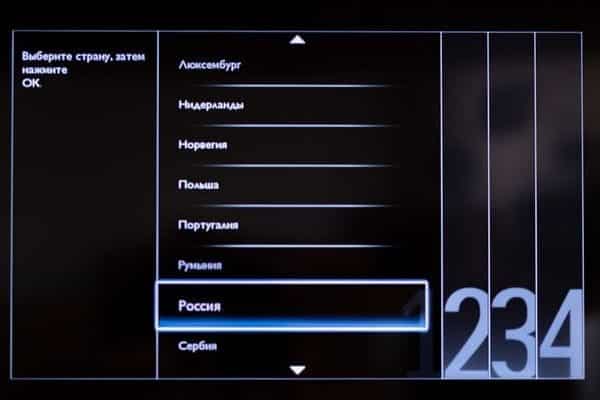
- בחר את השפה ולאחר מכן את המדינה (אם הטלוויזיה יוצרה לפני 2012, בחר פינלנד). במסך הבא, הגדר את אזור הזמן שלך. אשר את כל הפעולות עם הלחצן אישור.
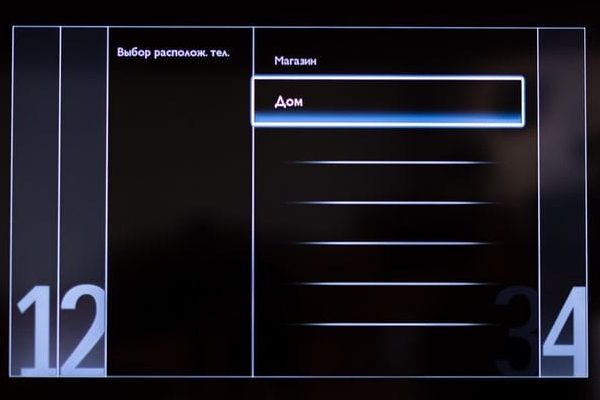
- בחר את מיקום הטלוויזיה לבחירתך ולחץ על אישור.
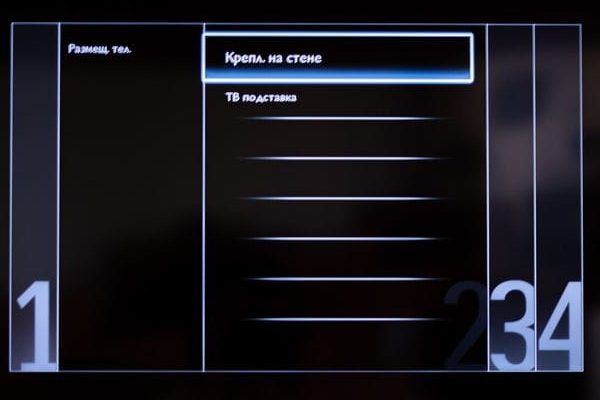
- בחר את מיקום הטלוויזיה – בית. לחץ על אישור.
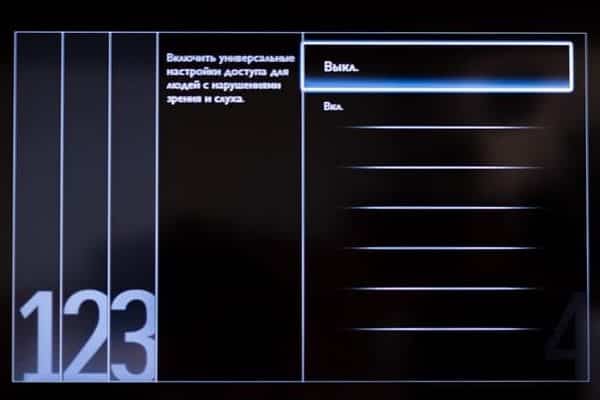
- בחר “מופעל” או “כבוי” בהגדרות הנגישות לאנשים עם ליקויי ראייה ושמיעה. אתה יכול לעשות זאת לפי שיקול דעתך. לחץ על אישור.
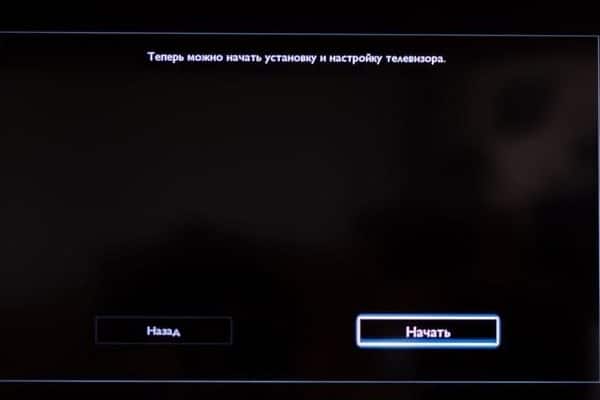
- השלם את ההגדרות הקבועות מראש על ידי בחירה ב”התחל”. אשר את הפעולה עם הלחצן אישור. בעמוד הבא, בחר המשך. לחץ על אישור.
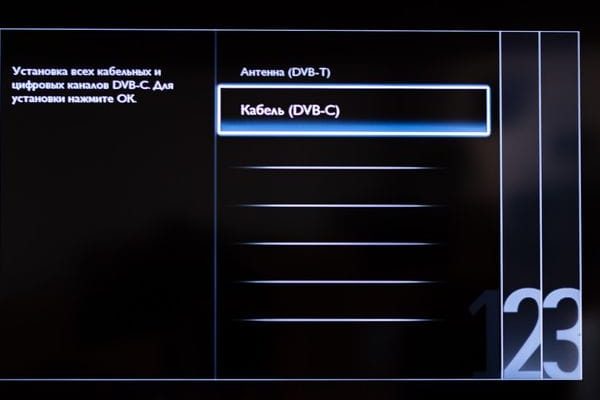
- בחר טלוויזיה בכבלים (DVB-C). לחץ על אישור.
- בתפריט חיפוש ערוצי הטלוויזיה, בחר “הגדרות”. לחץ על אישור.
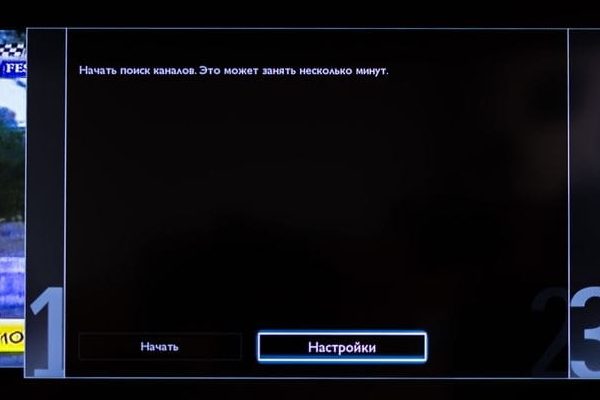
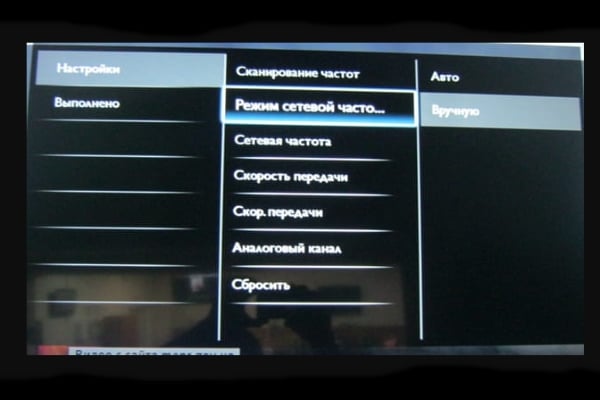
- עבור אל הקטע “הגדרות” ובחר בו “מצב תדר רשת”. יפתח חלון נוסף מימין, לחץ שם על “ידני” (ייתכן שיש ניסוח אחר). לחץ על אישור.
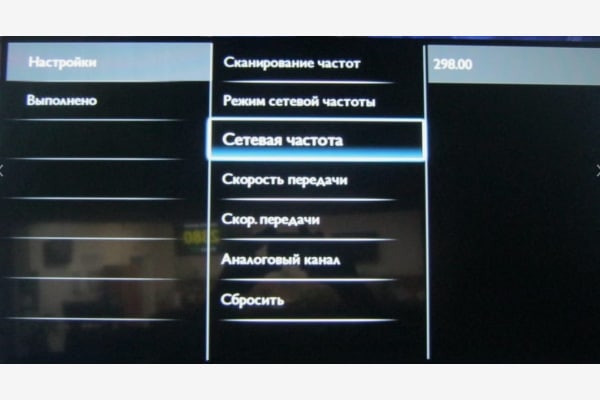
- בחר את תדר הרשת והגדר אותו ל-298 מגה-הרץ.
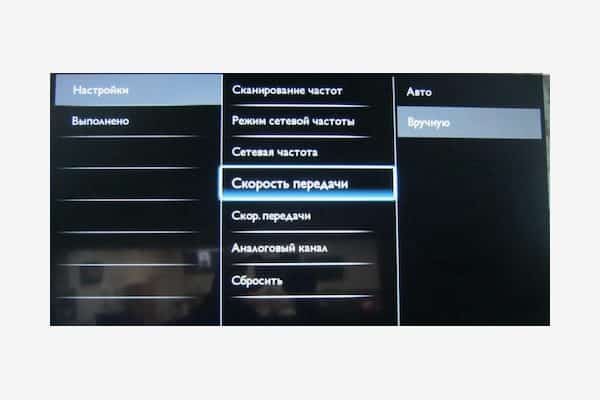
- עבור אל “קצב שידור”, בחר “ידני”, ולאחר מכן הגדר את הערך ל-6900.
- בחר במקש “סיום”, לחץ על אישור. לחץ על “התחל”.
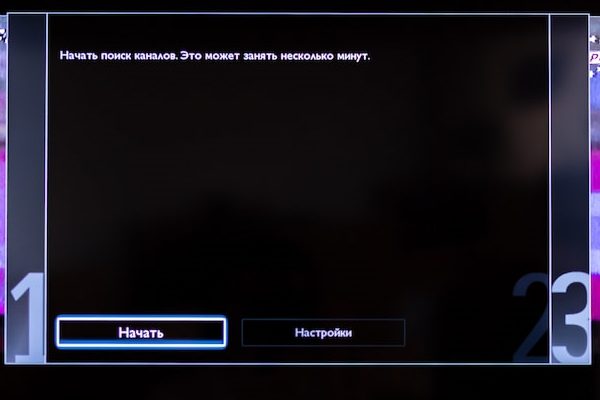
- החיפוש אחר ערוצי טלוויזיה יתחיל. לחץ על אישור כאשר התהליך יסתיים.
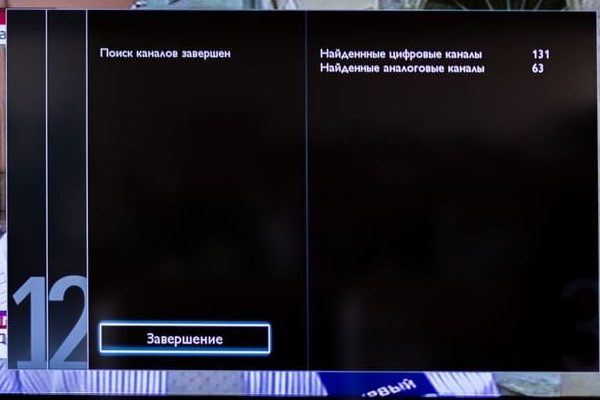
תהליך התקנת ערוצים במצב אוטומטי:
- הפעל את הטלוויזיה ולחץ על לחצן SETUP כדי להיכנס להגדרות. עבור אל הקטע “תצורה”.
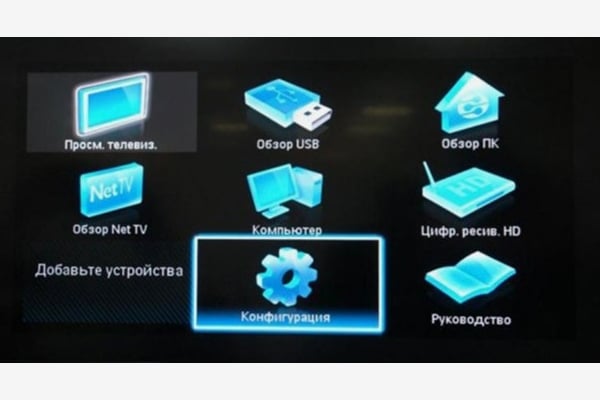
- עבור אל הקטע “התקנה” ובחר בו “הגדרות ערוץ”. יפתח חלון נוסף מימין, לחץ שם על “התקנה אוטומטית” (ייתכן שיש ניסוח אחר). לחץ על אישור.
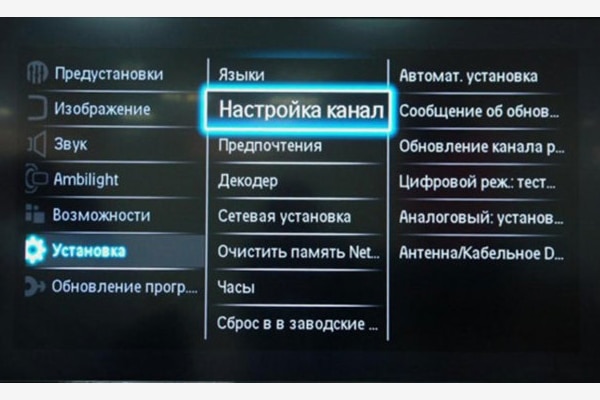
- כדי למצוא את רשימת השידורים המלאה, בחר “התקן מחדש” על המסך. לחץ על אישור.
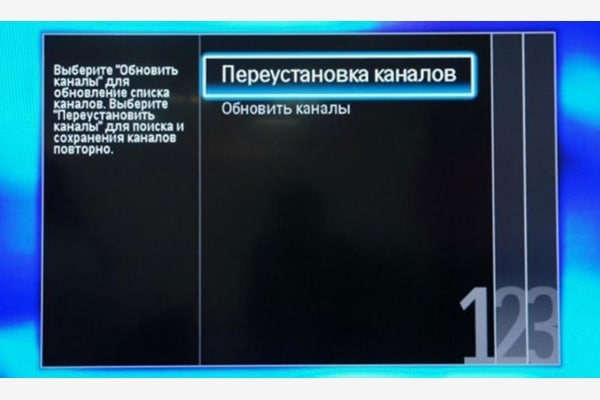
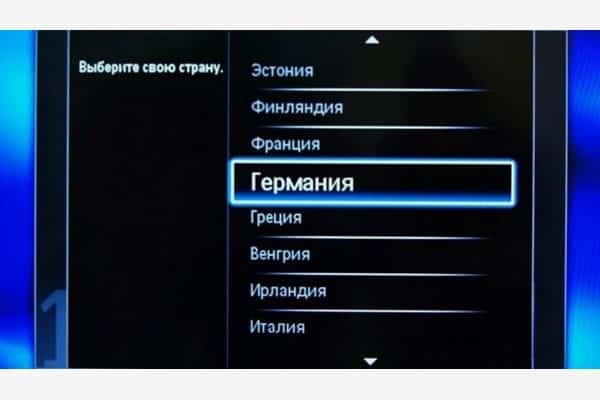
- בחר מדינה מהרשימה. לחץ על אישור. מומחים ממליצים להישאר בגרמניה או בפינלנד. אם רק רוסיה רשומה ברשימה הנפתחת, קח את המכשיר למרכז שירות כדי להתקין את גרסת התוכנה העדכנית ביותר.
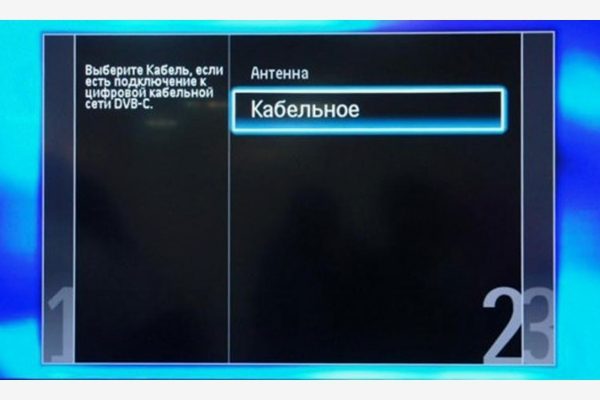
- בקטע “מצב דיגיטלי” שנפתח, בחר “כבל” כמקור האות. לחץ על אישור.
- התחל את החיפוש והמתן עד שהוא יסתיים. השתמש בלחצן “אישור” כדי לשמור את הערוצים שנמצאו.
בעת סריקת ערוצי טלוויזיה, הטלוויזיה עשויה לבקש קוד PIN, ותצטרך להזין אחת מהסיסמאות המסורתיות של היצרן, בדרך כלל ארבעה אפסים או אחדים. אם שיניתם אותו בעבר בהגדרות, הזינו את הקוד המותקן.
כיצד אוכל לפתוח את השלט הרחוק של הטלוויזיה של פיליפס?
חסימת טלוויזיה מרחוק מתרחשת בדרך כלל לאחר “פלישה” של חיית מחמד או ילד קטן. ייתכן שהסיבה לכך היא לחיצה מקרית על חלק מהלחצנים. ישנן מספר דרכים לפתור את הבעיה. אם המקלט אינו מגיב לפקודות מהשלט הרחוק, בדוק תחילה את פעולת הסוללות (אולי הן פשוט התרוקנו או פגומות):
- פתח את תא הסוללות.
- הוצא את הסוללות.
- הכנס סוללות חדשות דומות.
- בדוק את פעולת השלט הרחוק.
בדוק אם המגעים בתא הסוללה טובים. אולי הם התרחקו או התחמצנו. כל זה יכול גם להוביל לכך שהשלט רחוק לא יעבוד.
אם שום דבר לא משתנה, עיין בהוראות. בדרך כלל יש קוד מסוים, שהקדמה שלו פותרת את הבעיה. אם מדריך ההוראות לא נשמר, עליך לנסות להבין כיצד השלט רחוק נחסם. על ידי ביצוע השלבים בסדר הפוך, תוכל לבטל את נעילת השלט הרחוק. דרכים נוספות להחזיר את השלט הרחוק ליכולת עבודה:
- לחץ על הלחצנים “P” ו- “+” בו-זמנית. לאחר מכן חייג שילוב בן ארבע ספרות של אותם מספרים – לדוגמה, 3333 או 6666. גם הקודים הנפוצים הם 1234 או 1111. לאחר מכן לחץ על “+”. אם הכל הצליח, הנורית בשלט הרחוק אמורה להידלק.
- לחץ על “תפריט” ו-“+ ערוץ” בו-זמנית. אפשרות נוספת היא ללחוץ על “תפריט” ו”+ עוצמת הקול”. המחוון צריך גם להאיר.
- החזק כל כפתור למשך 5-10 שניות. שיטה זו עובדת עבור טלוויזיות נדירות של פיליפס, אבל שווה לנסות.
איך להרחיב את המסך בטלוויזיה של פיליפס עם שלט רחוק?
זה עשוי להיות נחוץ אם התמונה מוצגת בפורמט שגוי בזמן צפייה בטלוויזיה (לדוגמה, התמונה לא מתאימה לחלוטין למסך, יש מסגרת רחבה מסביב לתמונה וכו’). כדי לשנות את קנה המידה:
- לחץ על הלחצן Format בשלט הרחוק.
- בחר את הפורמט הרצוי מהרשימה.
מהן אפשרויות הסולם?
- מילוי אוטומטי/התאמה למסך. התמונה מוגדלת אוטומטית כדי למלא את כל המסך. לא מתאים לכניסת מחשב. ייתכנו פסים שחורים מסביב לקצוות.
- הֲטָיָה. מאפשר לך להתאים ידנית את תמונת המסך. תנועה אפשרית רק כאשר התמונה מוגדלת.
- דֵרוּג. מאפשר לך לכוונן ידנית את הסולם.
- סופר הגדלה. מסיר פסים שחורים מצד הילוכים 4:3. התמונה מותאמת בהתאם למסך.
- לִמְתוֹחַ. מאפשר לך להתאים באופן ידני את הגובה והרוחב של התמונה. פסים שחורים עשויים להיות גלויים.
- יחס רוחב-גובה של 16:9/מסך רחב. מגדיל את התמונה על המסך ליחס רוחב-גובה של 16:9.
- ללא קנה מידה/מקורי. מצב מומחה עבור כניסת HD או PC. מציג תמונה מנקודה לנקודה. פסים שחורים עשויים להופיע בעת קלט ממחשב.
אם הטלוויזיה משמשת עם ממיר, ייתכן שיש לה הגדרות יחס גובה-רוחב משלה. נסה להגדיר את הפורמט הטוב ביותר באפשרויות הטיונר.
כיצד לגלות את דגם הטלוויזיה של פיליפס באמצעות השלט?
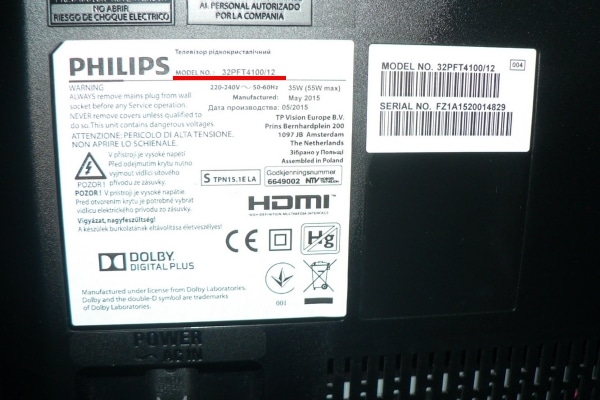
ניתן לקבוע את מספר הדגם בשתי דרכים:
- חיוג מהיר לשילוב 123654 בשלט הרחוק של מקלט הטלוויזיה יופיע תפריט שבו יצוין מספר הדגם בשורה הראשונה;
- מסתכל על החלק האחורי של הטלוויזיה.
כיצד להגדיר שלט אוניברסלי עבור פיליפס?
כדי להגדיר שלט רחוק אוניברסלי עבור הטלוויזיה של Philips שלך, אתה צריך קוד מיוחד. ניתן למצוא אפשרויות בהוראות לשלט הרחוק. בדרך כלל הוא מכיל סיסמאות המשמשות להגדרת המכשיר עבור דגמי טלוויזיה פופולריים. אם המידע חסר או שהדגם שלך אינו מופיע ברשימה, עיין במדריך הטלוויזיה. אתה יכול גם למצוא את הקוד המתאים בטבלה זו:
| מותג מרחוק | הקוד | מותג מרחוק | הקוד | מותג מרחוק | הקוד | מותג מרחוק | הקוד |
| איווה | 0072 | AOC | 0165 | רובין | 2359 | דופלר | 3531 |
| שַׁבְתַאִי | 2366 | בלאופונקט | 0390 | סיטרוניקס | 2574 | אקאי | 0074 |
| Acer | 0077 | שיבקי | 2567 | חָלוּץ | 2212 | skyworth | 2577 |
| ארטל | 0080 | Starwind | 2697 | BQ | 0581 | סוני | 2679 |
| אקירה | 0083 | איפלקון | 1527 | חַד | 2550 | פיליפס | 2195 |
| כלכלה | 2495 | וסל | 3174 | כֶּתֶר | 0658 | תומסון | 2972 |
| אסאנו | 0221 | רולסן | 2170 | פנסוניק | 2153 | סניו | 2462 |
| אלנברג | 0895 | קיווי | 1547 | היטאצ’י | 1251 | לאומי | 1942 |
| BBK | 0337 | בקו | 0346 | Huawei | 1507, 1480 | לְעֵיל | 2792 |
| איזומי | 1528 | Prestigio | 2145 | יונדאי | 1518, 1500 | קו קוטבי | 2087 |
| LG | 1628 | בראוויס | 0353 | קוֹטבִי | 2115 | BenQ | 0359 |
| מִסתוֹרִין | 1838 | אוריון | 2111 | באנג אולופסן | 0348 | סמסונג | 2448 |
| טלפונקן | 2914 | פונאי | 1056 | חֶלזוֹנִית | 1406 | אפלוטוס | 8719 |
| חייר | 1175 | nordstar | 1942 | כוכב זהב | 1140 | DNS | 1789 |
| צ’אנגהונג | 0627 | אופקי | 1407 | NEC | 1950 | טושיבה | 3021 |
| נוקיה | 2017 | נובקס | 2022 | היסנס | 1249 | דייהו | 0692 |
| קמרון | 4032 | נסונים | 2022 | tcl | 3102 | MTS | 1031, 1002 |
| מרנץ | 1724 | היתוך | 1004 | Loewe | 1660 | היי | 1252 |
| דיגמה | 1933 | גרונדיג | 1162 | ליקו | 1709 | אקס בוקס | 3295 |
| מיצובישי | 1855 | גרץ | 1152 | מץ | 1731 | JVC | 1464 |
| Dexp | 3002 | קונקה | 1548 | אריסון | 0124 | קאסיו | 0499 |
ישנן הגדרות שונות עבור השלט הרחוק האוניברסלי (URR). אבל בכל אחד מהם אתה צריך לכוון את השלט לטלוויזיה, וקודם כל להיכנס למצב תכנות – לחץ והחזק את כפתור POWER או TV למשך 5-10 שניות. כתוצאה מכך, הנורית בשלט הרחוק אמורה להידלק.
על מנת להיכנס למצב תכנות, ניתן להשתמש בשילובים: POWER ו-SET, POWER ו-TV, POWER ו-C, TV ו-SET.
הדרך הראשונה והקלה ביותר:
- הזן את הקוד שנמצא.
- נסה להשתמש בשלט הרחוק כדי לכבות את המכשיר, לשנות ערוץ או לכוונן את עוצמת הקול. אם הטלוויזיה מגיבה, הכל הלך כשורה. אם לא, עברו לשיטה אחרת.
עבור רוב השלטים והטלוויזיות הנפוצות, השיטה הראשונה עובדת לרוב – למשל, עבור השלט הרחוק של Rostelecom.
אפשרות שניה:
- לחץ על לחצן החלפת ערוץ. הנורית אמורה להבהב.
- לחץ על לחצן החלפת ערוצים עד שהטלוויזיה תכבה.
- לחץ על הלחצן אישור תוך 5 שניות. השלט צריך להתאים לטלוויזיה.
- מבלי לשחרר את לחצן התכנות בשלט האוניברסלי, לחץ על מקש “9” ארבע פעמים במרווח של כשנייה.
- אם הנורית מהבהבת פעמיים, הנח את השלט הרחוק על משטח שטוח וכוון אותו אל הטלוויזיה. השאר את זה ככה למשך 15 דקות.
- כאשר השלט רחוק ימצא קבוצה מתאימה של פקודות, הטלוויזיה תיכבה. לאחר מכן לחץ מיד על OK בשלט הרחוק כדי לשמור את ההתאמה.
- לחץ על הלחצן בשלט הרחוק שאליו ברצונך להקצות פקודה.
- לאחר שנייה, הזן את הקוד שנמצא.
- חזור על ההליך עד שתסיים להגדיר את כל הפונקציות הדרושות.
אפשרות חמישית (זמינה רק עבור מודלים ללמידה עצמית):
- שים את השלטים המקומיים והאוניברסליים עם דיודות IR זה לזה (נורות הממוקמות בקצה העליון של השלט הרחוק).
- לחץ והחזק את לחצן LEARN, SET או SETUP למשך 5-6 שניות.
- כאשר הנורית מהבהבת, לחץ על הלחצן בשלט הרחוק שברצונך להגדיר. לאחר מכן לחץ על הכפתור בשלט המקורי שאת תפקידו ברצונך לשכפל.
- חזור על תהליך ההגדרה עבור כל מפתח.
איך קונים שלט רחוק מתאים לפיליפס?
אתה יכול לקנות את השלט הרחוק במצב לא מקוון ומקוון הן בחנויות מתמחות והן בשווקים – למשל, Avito, Valberis, Yandex.Market, Remotemarket וכו’.

כדי לגרום למכשיר החדש שלך להחזיק מעמד זמן רב יותר, אתה יכול לרכוש כיסוי שלט של פיליפס לטלוויזיה. אז השלט רחוק יהיה מוגן מפני אבק ולכלוך, וגורמים שליליים אחרים.
שלטי טלוויזיה מקוריים של פיליפס
השלט המקורי מיוצר בהתאם לטכנולוגיה, לכל המפרט ובקרת האיכות, המבטיחה פעולה תקינה, אמינות ועמידות. אורך החיים השימושי שלו הוא לפחות 7 שנים. אבל עם טיפול זהיר, זה יימשך זמן רב יותר. החיסרון היחיד הוא המחיר. אתה מקבל שלט כזה עם מכשיר הטלוויזיה הנרכש. אבל אם זה נכשל, ניתן לרכוש את השלט הרחוק המקורי בנפרד. עדיף לקנות את השלט הרחוק המקורי עבור דגמי הטלוויזיה של פיליפס הבאים:
- 48pfs8109 60;
- 32pfl3605 60;
- 55pft6510 60;
- 43pus6503 60;
- 32pf7331 12.
כדי לא לטעות בבחירת דגם מתאים:
- תסתכל על המספר של השלט הרחוק המקורי. זה צריך להיות כתוב על מדבקה בתוך תא הסוללות (למשל rc7805). אם זה לא אפשרי, השווה ויזואלית את השלטים, בדוק את זמינות הפונקציות הדרושות. תוכל למצוא גם תמונה בשחור-לבן של השלט הרחוק הרצוי בתיאור של הטלוויזיה של פיליפס שלך.
- מצא את השלט לפי מספר הטלוויזיה. אם מסיבה כלשהי אין לכם שלט רחוק או שהמדבקה לא נשמרה, מצאו את קוד דגם הטלוויזיה בגב המכשיר – ישנה מדבקה עם שם הדגם. על זה, אתה יכול גם למצוא את השלט הרחוק הרצוי.
טיפים לבחירת שלט אוניברסלי
שלט רחוק אוניברסלי הוא מכשיר שנועד לשלוט במספר מכשירים ביתיים. בניגוד לשלט הרחוק הקלאסי, שמגיע עם סוגים רבים של מכשירי חשמל ביתיים, ה-UPDU הוא מוצר עצמאי ותמיד נרכש בנפרד. בעת הבחירה, העיקר לוודא שהוא תואם לדגם הטלוויזיה שלך. מידע כזה מצוין על האריזה או בהוראות. מכיוון שלמרות שהשלט רחוק נקרא אוניברסלי, הוא אינו יכול לכלול מידע על כל דגמי הטלוויזיה בעולם, וכל יצרן מתאר מעגל מסוים שלהם.
בבחירת שלט אוניברסלי, שקול גם איזו טלוויזיה יש לך – Philips-Smart או טלוויזיה רגילה.
בעיות טיפוסיות בשלט רחוק של פיליפס
ייתכן שטלוויזיה של פיליפס לא תגיב לשלט רחוק מסיבות שונות. אבל קודם כל, כדאי לבדוק את תקינות הסוללות. נדוש, אבל במקרה של תקלות, אנשים שוכחים לא פעם לוודא שהסוללות בשלט פשוט לא נגמרות. תקלות שניתן לתקן:
- אובדן אות. אם הטלוויזיה לא מגיבה לשלט רחוק או שאתה צריך ללחוץ על מקש מספר פעמים כדי לבצע פעולה, אז הבעיה היא אובדן האות. הפתרון הוא ללחוץ בו-זמנית על מקשי התוכנית ועוצמת הקול בלוח הטלוויזיה. אם הבעיה נמשכת, עדכן את התוכנה לגרסה העדכנית ביותר. ברוב המקרים זה עוזר.
- הַפרָעָה. אתה צריך לוודא ששום דבר לא מפריע לפעולת השלט הרחוק. הבעיה מתרחשת בדרך כלל אם הטלוויזיה מותקנת במטבח ויש מיקרוגל או כל מכשיר ביתי אחר בקרבת מקום. הפתרון הוא להרחיק אותם אחד מהשני.
- אי התאמה של תדר. זה המקרה שלך אם המחוון בשלט רחוק מהבהב, אבל הטלוויזיה לא מגיבה. אתה צריך לבדוק את התאימות של הטלוויזיה עם השלט רחוק, בשביל זה תצטרך מקלט טלוויזיה מדגם דומה (למשל, מחברים), נסה להחליף ערוצים מהשלט שלך עליו. אם הכל בסדר עם טלוויזיה אחרת, אז הבעיה היא בתדר. הדרך הקלה ביותר לתקן זאת היא לבדוק את המכשיר על ידי טכנאי מוסמך.
אם אינך יכול לפתור את הבעיות בעצמך, קח את השלט לשירות או רכוש אחד חדש.
 אחד המקרים שבהם רק החלפת השלט הרחוק יעזור הוא בלאי של חלקים (למשל, תקלה במעגל המיקרו מתחת ללחצנים). זה יכול לקרות אם המכשיר נפל שוב ושוב או נשפך עליו נוזל.
הורד שלט רחוק עבור Philips TV עבור אנדרואיד ואייפון בחינם
לנוחיותך, אתה יכול להוריד אפליקציה מיוחדת לבקרת טלוויזיה לטלפון שלך. הם זמינים גם לאנדרואיד וגם לאייפון. אם המכשיר מצויד בטלוויזיה חכמה, זה מספיק רק כדי להתקין את האפליקציה על כל סמארטפון, אבל כדי לשלוט בטלוויזיה רגילה, אתה צריך טלפון עם יציאת אינפרא אדום.
- שלט של גלקסי.
- שלט רחוק לטלוויזיה.
- Remote Control Pro.
- טלוויזיה מרחוק אוניברסלי.
- שלט רחוק לסמארטפון.
לאחר הגדרה מוצלחת, תמצאו כפתורים על מסך הסמארטפון, כמו בשלט רחוק – ניתן להדליק ולכבות את הטלוויזיה מכל מקום בעולם, להפעיל הקלטת טיימר של התוכנית, להתאים את התמונה והסאונד.
שליטה בטלוויזיה של פיליפס ללא שלט
יש מצבים שבהם השלט רחוק מקולקל או שהסוללות פשוט מתות בו, ואין חדשות בהישג יד. לשם כך, היצרנים מספקים לוח בקרה ידני הממוקם בצד או בחלק האחורי של הטלוויזיה. ייעוד הכפתורים במארז הטלוויזיה:
- כּוֹחַ. הכפתור הראשי בלוח הטלוויזיה משמש להפעלה וכיבוי של המכשיר. ברוב המקרים, כפתור זה שונה בגודל (הרבה יותר) ובמיקום (ממוקם הרחק ממקשים אחרים).
- VOL+ ו-VOL-. לחצנים אלה מכוונים את עוצמת הקול. ניתן לייעד כ-“-” ו-“+”.
- תַפרִיט. פותח את חלון ההגדרות. בחלק מדגמי הטלוויזיה, כפתור זה יכול להפעיל ולכבות את הטלוויזיה בלחיצה ארוכה.
- CH+ ו-CH-. לחצנים להחלפת ערוצים ופריטי תפריט. ניתן להתייחס אליהם גם בתור “<” ו-“>”.
- אָב. מאפשר מעבר ממצב סטנדרטי למצב מיוחד המאפשר לחבר מקורות נוספים כגון נגני DVD או מכשירי וידאו.
- בסדר. לחצן לאישור הפרמטרים שנבחרו ופעולות מסוימות.
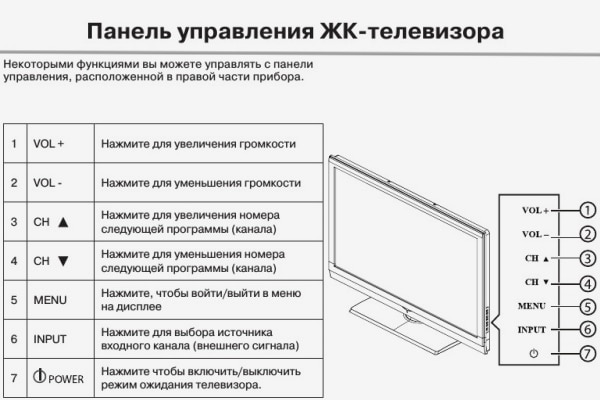
בחלק מהטלוויזיות האחרונות, לוח הבקרה הידני עשוי להיות בצורת ג’ויסטיק.
איך להפעיל אותו?
כדי להפעיל את הטלוויזיה ללא שלט, מצא את לחצן ההפעלה, לחץ עליו פעם אחת וצפה במסך הטלוויזיה. אם מופיעה בו תמונה והערוץ האחרון שנצפה מופעל אוטומטית, מקלט הטלוויזיה פעיל ומוכן לשימוש.
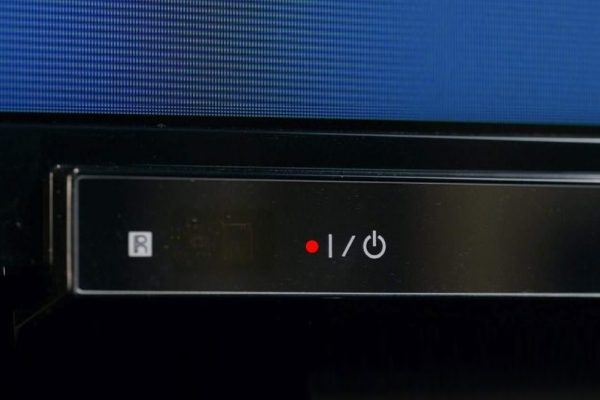
אותה פעולה (לחיצה אחת על כפתור POWER) מכבה את המכשיר ומפעילה אותו מחדש.
איך לפתוח טלוויזיה?
כדי להתחיל, נסה למצוא את מדריך ההוראות של הטלוויזיה, מצא שם את הקטע שאתה צריך וקרא אותו. בדרך כלל, במקרים כאלה, היצרן מתאר את תהליך פתיחת הנעילה, או לפחות מציין האם ניתן בכלל לפתוח את דגם הטלוויזיה ללא שלט רחוק.
אם אין הוראה או שלא מצאתם בה כלום, לחצו על כפתור “תפריט” במארז הטלוויזיה, נסה למצוא את סעיף החסימה בהגדרות ולבטל את איסור הצפייה שנקבע. שיטה זו פועלת בדרך כלל על מקלטי טלוויזיה ישנים יותר.
הגדרה ללא שלט
- התאם את איכות התמונה המשודרת (בהירות, ניגודיות וכו’);
- בחר מצב השמעה;
- לשנות את סדר הערוצים;
- להתאים את עוצמת הקול וכו’.
לאחר הגדרת הפרמטר, שמור אותו עם כפתור האישור.




Niekuom nepadėjo,pas mane netoks distancinis.!