
סקירה כללית של מערכת ההפעלה webOS עבור Smart TV מבית LG, הגדרת טלוויזיה ב-webOS, הדגמים הטובים ביותר. טלוויזיות מודרניות המשתמשות בטלוויזיה חכמה יכולות להיחשב למעשה כמחשבים מן המניין. אתה יכול לא רק לצפות בתוכניות טלוויזיה עליהם, אלא גם לעבוד, לשחק, לצפות בסרטונים ולעשות כל מה שאתה יכול לעשות במחשב רגיל. ההבדל הוא רק בפרמטרים הקשורים לחומרה – כמות ה-RAM והזיכרון הפנימי, סוג המעבד בו משתמשים. בדרך כלל, לכל מערכת הפעלה קיימת חנות אפליקציות ממותגת, שיש בה מבחר טוב של תוכנות שהמשתמש צריך.
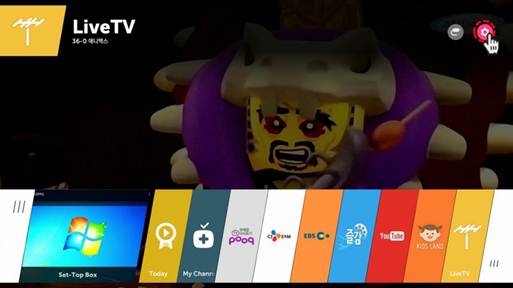
webOS – מערכת הפעלה מבית LG
webOS היא מערכת ההפעלה המשמשת בטלוויזיות LG. הבסיס ליצירתו היה מערכת ההפעלה לינוקס. זה קיים מאז 2009. הפיתוח נוצר על ידי פאלם. הזכויות עליו נמכרו להולט פקארד ב-2010. שנתיים לאחר מכן, נפתחה גישה חופשית ל-Web OS. הקוד הפתוח הפך את מערכת ההפעלה הזו לפופולרית עוד יותר. LG החלה להשתמש בו במוצריה כבר ב-2014. משתמשים מציינים את הפשטות, הנוחות והפונקציונליות של מערכת הפעלה זו. קוד מקור פתוח מאפשר לך ליצור מגוון יישומים שמשתמשים צריכים. אחד הסימנים החיצוניים של webOS הוא נוכחות של שורה אופקית של אריחים לאורך הקצה התחתון של המסך. מכיוון שהם כמעט ולא מכסים את התמונה הראשית, זה מאפשר שליטה במקביל לשימושים אחרים במכשיר. מערכת ההפעלה יכולה לשמש לא רק להפעלת הטלוויזיה, אלא גם לשליטה במכשירים אחרים בעלי ממשק מתאים. בפרט, בעזרת webOS, אתה יכול לשלוט בבית חכם. חנות יישומים משלו מאפשרת לך למצוא ולהתקין בקלות את התוכניות או המשחקים שהמשתמש צריך. 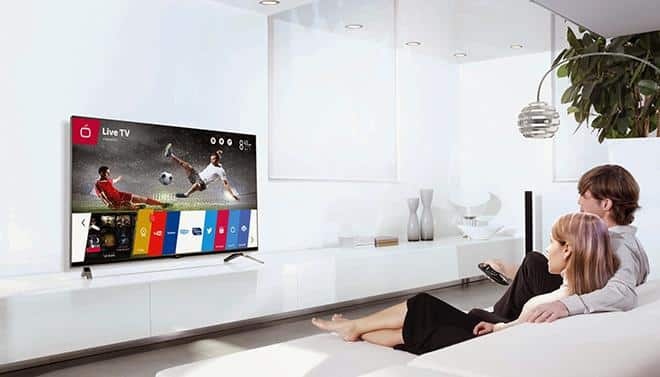
- אתה צריך ללכת לאתר הרשמי ולפתוח את הדף https://www.lg.com/en/support/software-firmware.
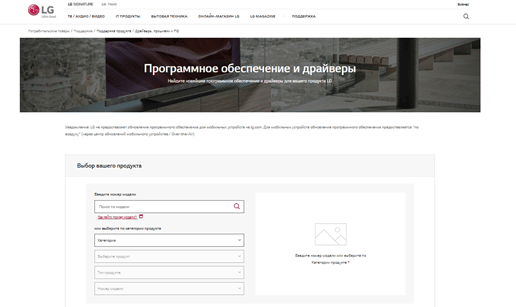
- כאן אתה צריך לציין בדיוק באיזה דגם אתה משתמש. לאחר מכן, מתבצע חיפוש והקובץ המתאים מסופק להורדה.
- יש להעתיק אותו ולהציב אותו בכונן הבזק מסוג USB. זה צריך להכיל ספרייה אחת בשם LG_DTV. קובץ ההתקנה חייב להיות בפנים.
- כונן ההבזק מוכנס למחבר ה-USB, לאחר ניתוק הטלוויזיה מהאינטרנט. הליך העדכון מהקובץ המוכן יתרחש באופן אוטומטי.
עליך להמתין עד להשלמת העדכון. לאחר מכן, תוכל להתחיל להשתמש בטלוויזיה.
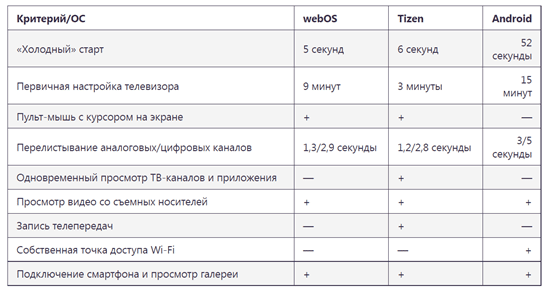
השוואה של WebOS עם מערכת הפעלה אחרת של טלוויזיה
להשוואה עם מערכות ההפעלה הנפוצות ביותר עבור טלוויזיה חכמה, עיין בטבלה הבאה.
יתרונות וחסרונות של WebOS
מערכת ההפעלה webOS מספקת את היתרונות הבאים:
- הנוכחות של ממשק פשוט ואינטואיטיבי המקל על מציאת דרך להגדיר או לפתור את הבעיה הרצויה.
- מאפשר לך לצפות בתוכניות טלוויזיה באיכות גבוהה.
- מאפשר לגלוש באינטרנט.
- צפה בסרטונים בפורמטים שונים. אתה יכול גם להאזין לשמע, לצפות בתמונות.
- ישנה חנות ממותגת המאפשרת להוריד ולהתקין מספר רב של אפליקציות.
- מערכת ההפעלה יכולה לזהות מכשירים מחוברים וליצור איתם אינטראקציה. במיוחד, אתה יכול ליצור רשת מקומית בשביל זה.
- גרסאות חדשות של מערכת ההפעלה מספקות את היכולת להשתמש בשליטה קולית. כדי לעשות זאת, פשוט השתמש בשלט הקסם. בטלוויזיות החדשות ביותר, השלט הרחוק משתמש בג’ירוסקופ. זה מאפשר להנפיק פקודות על ידי שינוי המיקום של התקן זה.
מערכת הפעלה זו מספקת ריבוי משימות. המשתמש, תוך כדי עבודה איתו, יכול לצפות בו זמנית בתוכנית טלוויזיה ולכתוב מייל או לשחק במשחק מחשב.
כמינוס, הם רואים שמספר האפליקציות המוצגות בחנות האפליקציות קטן יחסית. זה חל גם על מספר המשחקים הזמינים בחנות LG. התקנת אפליקציות צד שלישי ב-LG webOS וכיצד להגדיר זאת: https://youtu.be/1CXrrkCONFA
הגדרת טלוויזיות webOS
לאחר חיבור הממיר לטלוויזיה, עליך להשלים את הליך ההגדרה, שהשלב הראשון שלו הוא להתחבר לאינטרנט. זה יכול להיות אלחוטי (באמצעות Wi-Fi) או על ידי חיבור כבל רשת. במקרה הראשון, אתה צריך נתב ביתי ומתאם Wi-Fi מובנה. הראשון מחובר לאינטרנט מהספק. לאחר מכן, הנתב מספק חיבור אלחוטי לטלוויזיה. היתרון בשיטה זו הוא שאין צורך להשתמש בכבל מגושם. כמו מינוס, יש לציין כי עבור תצוגה באיכות גבוהה, יש צורך לספק אות טוב מהנתב, אשר במקרים מסוימים יכול להיות קשה. אם אין מתאם מובנה, אתה יכול להשתמש במתאם חיצוני. הוא מחובר למחבר ה-USB. אם אין גישה אלחוטית זמינה,
 כדי להגדיר עוד יותר את הטלוויזיה החכמה, עליך לבצע את הצעדים הבאים:
- אתה צריך לפתוח את התפריט הראשי. כדי לפתוח אותו, לחץ על המקש המתאים בשלט הרחוק.
- בתפריט שנפתח בחר “הגדרות”.
- עליך לעבור לקטע “רשת”.
- עליך לבחור באיזה סוג חיבור להשתמש. שתי אפשרויות מוצגות: אינטרנט אלחוטי או קווי.
- לאחר מכן, עליך להזין את הגדרות החיבור. עם אלחוטי, אתה צריך ללכת לרשימת הרשתות הזמינות, לבחור את הרשת שאתה צריך, ולהזין את הסיסמה. בעת שימוש בכבל מספק, עליך לבצע את ההוראות שלו. אם אתה משתמש בכבל רשת המחבר את הנתב לטלוויזיה, עליך להזין את נתוני הקלט בהתאם לאופן שבו הנתב מוגדר.
סקירת מערכת הפעלה עבור Smart TV מבית LG, webOS: https://youtu.be/vrR22mikLUU לאחר השלמת הליך זה, Smart TV תוכל לעבוד באמצעות האינטרנט. השימוש
ביישומים שונים יכול להרחיב משמעותית את הפונקציונליות של הטלוויזיה החכמה. כדי לחפש ולהתקין את התוכניות הרצויות, אתה יכול להשתמש בחנות היישומים הממותגת LG Store. כדי לנצל את התכונה הזו, עליך לבצע את הפעולות הבאות:
- אתה צריך לפתוח את התפריט הראשי. כדי לעשות זאת, על השלט הרחוק, אתה צריך ללחוץ על הכפתור עם התמונה של גלגל השיניים.
- בחירה בקו עם שלוש נקודות תעביר את המשתמש להגדרות מתקדמות.
- לאחר מכן, תצטרך ליצור חשבון. אם זה היה בעבר, אז ניתן יהיה להשתמש בכניסה ובסיסמה הקיימים.
- כדי ליצור חשבון, תצטרך למלא את השדות הנדרשים: כתוב את כתובת הדואר האלקטרוני שלך, תאריך לידה וצור סיסמה. אז אתה צריך ללחוץ על כפתור “הרשמה”.
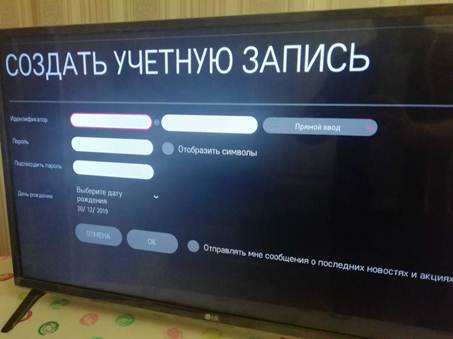
- לאחר מכן, יישלח מכתב עם קישור אימות לכתובת שצוינה על ידי המשתמש, עליה תצטרכו ללחוץ. לאחר מכן, רישום החשבון יושלם.
- עם סיסמה וכניסה, עליך לעבור את הליך ההרשאה בחנות LG.
לאחר מכן, המשתמש מקבל את ההזדמנות לבחור ולהתקין ממנו יישומים. ניתן להגדיר את הרשת המקומית באופן הבא:
- מהאתר הרשמי של LG, עליך להוריד את תוכנית SmartShare ולאחר מכן להתקין אותה.
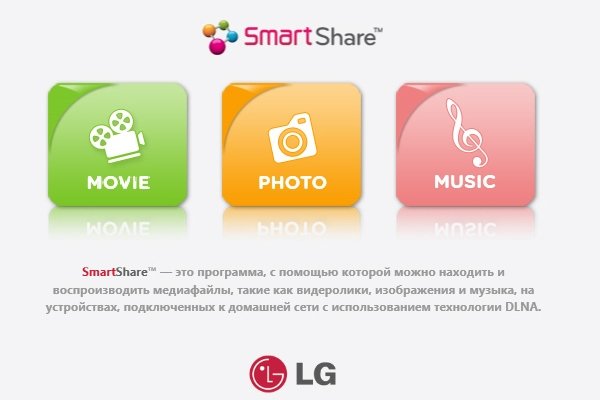
- לאחר ההשקה תופיע הודעה לגבי סוגי הקבצים שיהיו זמינים לצפייה. על המשתמש ללחוץ על “הבא”.
- עליך לעבור לקטע “הגדרות” וללחוץ על “מופעל”. לאחר מכן, עליך להוסיף תיקיה לעבודה נוספת.
- בטלוויזיה, עליך לפתוח את התפריט הראשי. לאחר מכן, עבור לקטע “האפליקציות שלי”.
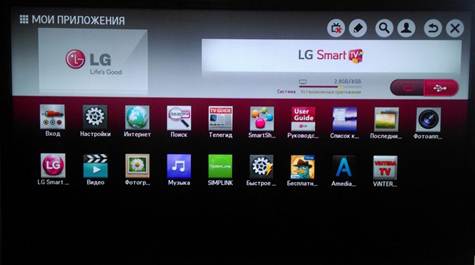
- אתה צריך למצוא את SmartShare וללחוץ עליו. לאחר פתיחת האפליקציה, עליך לפתוח את הסעיף “מכשירים מחוברים”. בפתיחת התיקיה המוכנה יוכל המשתמש לצפות בסרטונים, להאזין למוזיקה או לפתוח תמונות שנמצאות בה.
כך, Smart TV תוכל לעבוד עם קבצים מהמחשב. השימוש באפליקציות מבוקש מאוד על ידי המשתמשים. את ההכרחי ביותר ניתן למצוא בחנות החברה, אך יש הסבורים שמספרם אינו גדול מספיק. מכיוון ש-webOS נוצר על בסיס מערכת ההפעלה לינוקס, קיים מנגנון להתקנת יישומי צד שלישי. לשם כך תצטרך לבצע את השלבים הבאים:
- על המשתמש להחליט איזו אפליקציה הוא מחפש ולמצוא אותה באינטרנט. לאחר ההורדה יש לפרק את הארכיון. הקבצים ממוקמים בצורה הטובה ביותר בתיקייה נפרדת.
- יש להעתיק את הספרייה עם ערכת ההתקנה לכונן הבזק ריק.
- כונן הבזק מסוג USB מוכנס לחריץ המתאים בטלוויזיה החכמה.
- באמצעות השלט הרחוק, פתח את המסך הראשי של מערכת ההפעלה. על ידי לחיצה על הסמל בפינה השמאלית העליונה, פתח את רשימת ההתקנים הזמינים ובחר את מחבר ה-USB.
- לאחר פתיחת רשימת הקבצים בכונן ההבזק, לחץ על הקבצים שאתה צריך כדי לבצע את ההתקנה. לאחר השלמת ההליך, ניתן להשתמש באפליקציה החדשה.
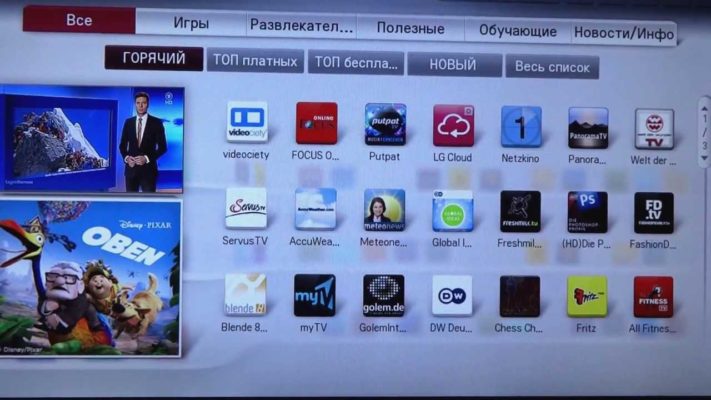 יישומים ותוכניות עבור Webos
בעת התקנת קבצים ממקורות לא מאומתים, המשתמש מסתכן בקבלת תוכנית באיכות נמוכה. כדי להימנע מכך, מומלץ להוריד אפליקציות רק מאתרים שהמשתמש סומך עליהם.
סיבוכים ובעיות של טלוויזיה ב-webOS
אחד החסרונות הוא נוכחות של מספר רב של פרסומות. בדגמים האחרונים של טלוויזיות LG, אתה יכול לכבות אותו. לשם כך, נעשה שימוש בשיטה הבאה:
- עליך לפתוח את ההגדרות ולעבור לקטע “כללי”.
- אז אתה צריך לבחור “הגדרות מתקדמות”.
- יש לבטל את הסימון בתיבה שליד השורה “פרסום ביתי”.
בעיה אפשרית נוספת היא המצב שבו הצליל מפגר מאחורי התמונה. אפשר לתקן את זה כך:
- בהגדרות, פתח קטע שנועד להתאים את הצליל.
- עבור אל השורה “סנכרון”.
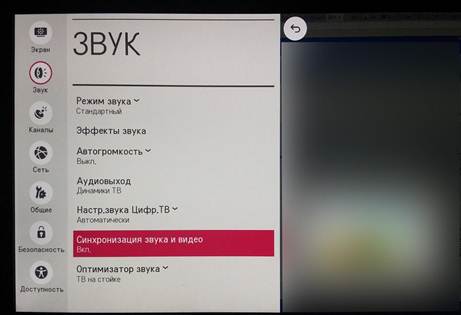
- הפעל אפשרות זו.
לאחר מכן, הצליל יתאים בדיוק לתמונה.
הטלוויזיות הטובות ביותר ב-webOS נכון לשנת 2022
הנה כמה מדגמי הטלוויזיה הטובים ביותר מבית LG. כולם עובדים באמצעות מערכת ההפעלה webOS.
LG 32LK6190 32 אינץ’
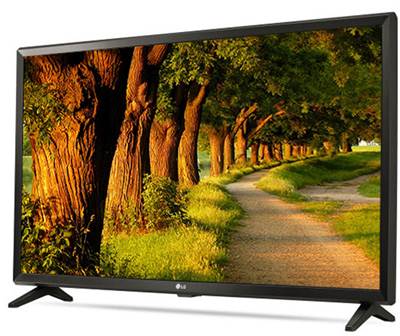 דגם תקציב זה מאפשר לך לצפות בסרטונים באיכות Full HD. נעשה שימוש בטכנולוגיות Dynamic Color ו-Active HDR כדי לשפר את איכות הצפייה. נעשה שימוש בתאורה אחורית ישירה של LED. טלוויזיה חכמה מאפשרת לך לצפות בתוכן אינטרנט בצורה נוחה. לשליטה, אתה יכול להשתמש בשלט רחוק רגיל, כמו גם סמארטפון עם האפליקציה LG TV Plus מותקנת. זה נוח שלדגם זה יש זוויות צפייה רחבות אופקית ואנכית (עד 178 מעלות).
NanoCell LG 43NANO796NF 43
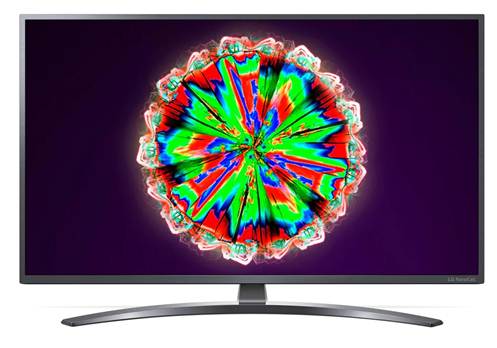 איכות הצפייה יכולה להגיע ל-4K UHD 3840×2160. אלכסון המסך הוא 43 אינץ’. ברכישת דגם זה, המשתמש מקבל טלוויזיה איכותית ופונקציונלית. הצליל שמפיק Ultra Surround ברור ומרווח. הוא משתמש ב-webOS 5.1. מטריצת IPS משמשת לתצוגה. המסך מתרענן בתדר של 50 הרץ.
OLED LG OLED48C1RLA
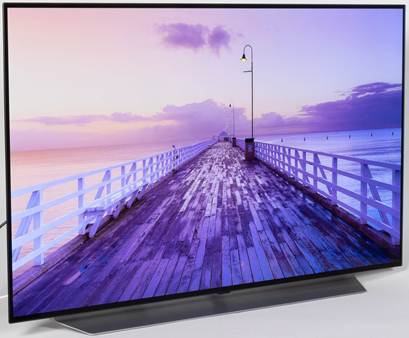 הטלוויזיה משתמשת במטריצת OLED יקרה ואיכותית. מספק צליל היקפי חזק. המסך מספק תצוגה של צבעים עשירים וללא אור. יש זוויות ראייה רחבות. השלט הרחוק המסופק פועל באמצעות Bluetooth. משתמשים יכולים להוריד ולהתקין אפליקציות המוצגות בחנות החברה. מספק צפייה ב-4K UHD (3840×2160), איכות HDR על מסך 48 אינץ’.


